
CarbConnect logo
CarbConnect logo
    • CarbConnectへようこそ
    • ギャラリーへようこそ
    • 最初のフォルダーを作成する
    • 最初の画像をアップロードする

    • 画像モーダルの紹介
    • 画像情報を変更する
    • 同僚とコミュニケーションを取る
    • 注釈を作成する

    • 共有と接続

    • ZOI 1.0 阻止帯測定の使用方法
    • BiTTE lite 微生物分析の使用方法
    • Nugent Score AI 1.0の使用方法
    • BM Smear AI 1.0の使用方法
    • ZOI Proの使用方法

    • プロフィールと設定の管理

    • ラベリングツールの使用開始
    • Shape Builder とラベルの設定
    • サーバー招待の管理
    • ラベリングプロジェクトの開始
    • 共有ラベリングプロジェクトへのアクセス

BM Smear AI 1.0の使用方法

JA
​

BM Smear AI 1.0を使用して骨髄塗抹標本の詳細な分析を行います。造血、骨髄系および赤血球系細胞、骨髄:赤血球比(M:E)を調べ、白血病や異形成などの状態を検出します。

ギャラリーからBM Smear画像をクリックして開きます。画像がない場合は、サンプルをダウンロードします。こちら

BM Smear アイコンをクリックしてアプリケーション設定を開きます。

Step 2: BM Smear アイコンをクリックしてアプリケーション設定を開きます。

骨髄塗抹標本のAIベースの分析のためのパラメータを設定します。
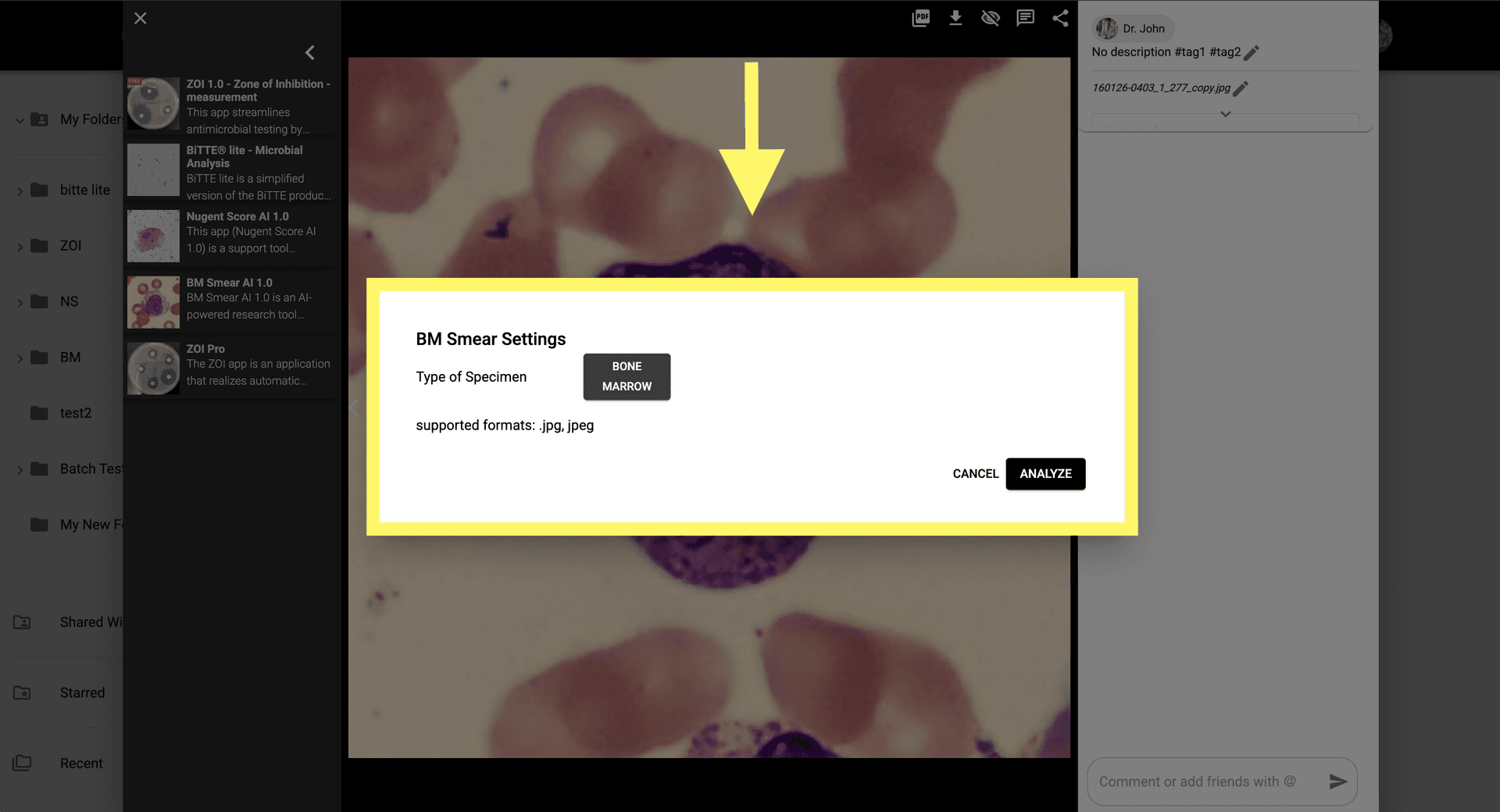
Step 3: 骨髄塗抹標本のAIベースの分析のためのパラメータを設定します。

「分析」をクリックして、関連する細胞タイプを検出します。
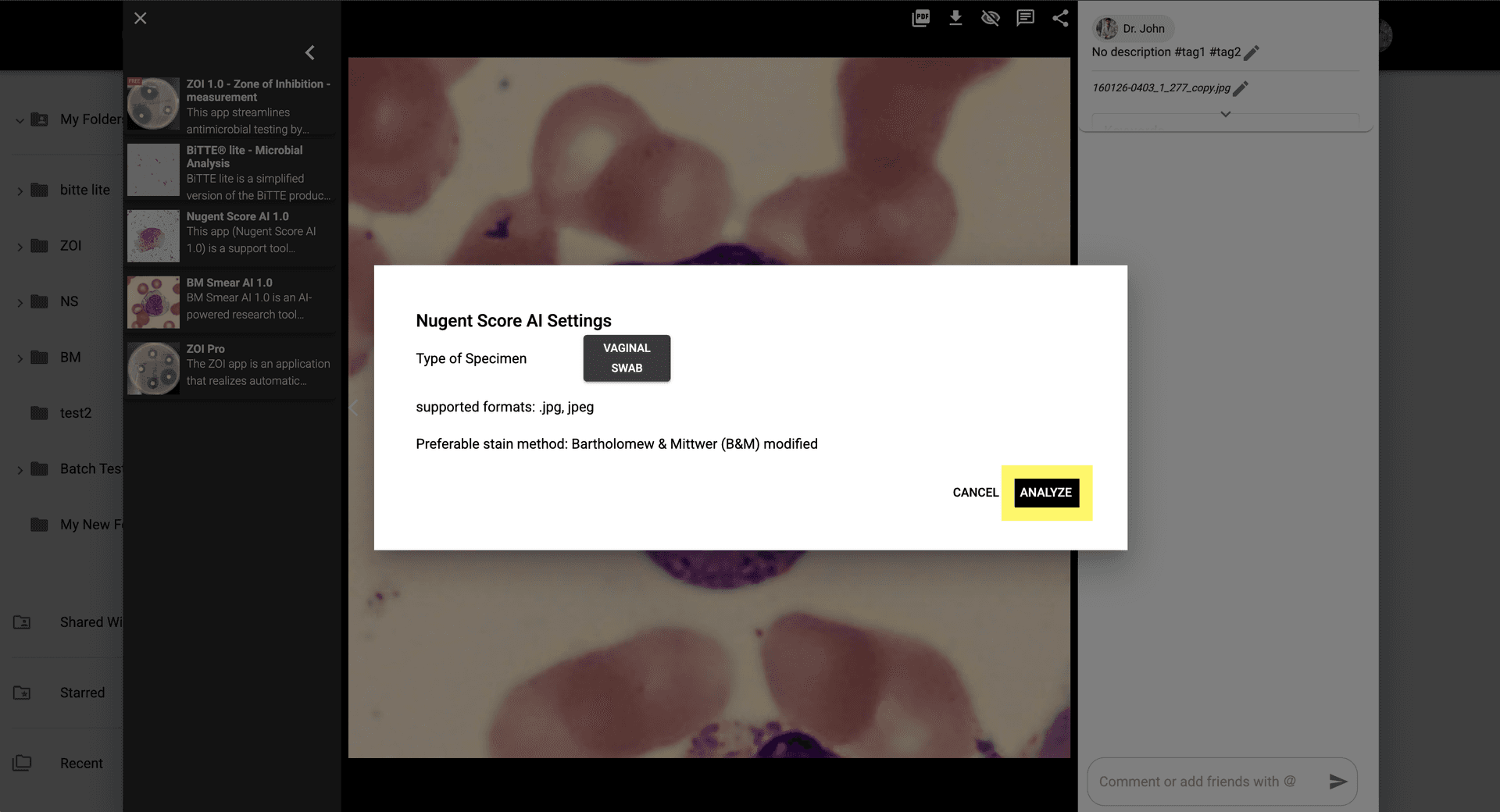
Step 4: 「分析」をクリックして、関連する細胞タイプを検出します。

通知をクリックするか、ギャラリーから画像を表示して結果を確認します。
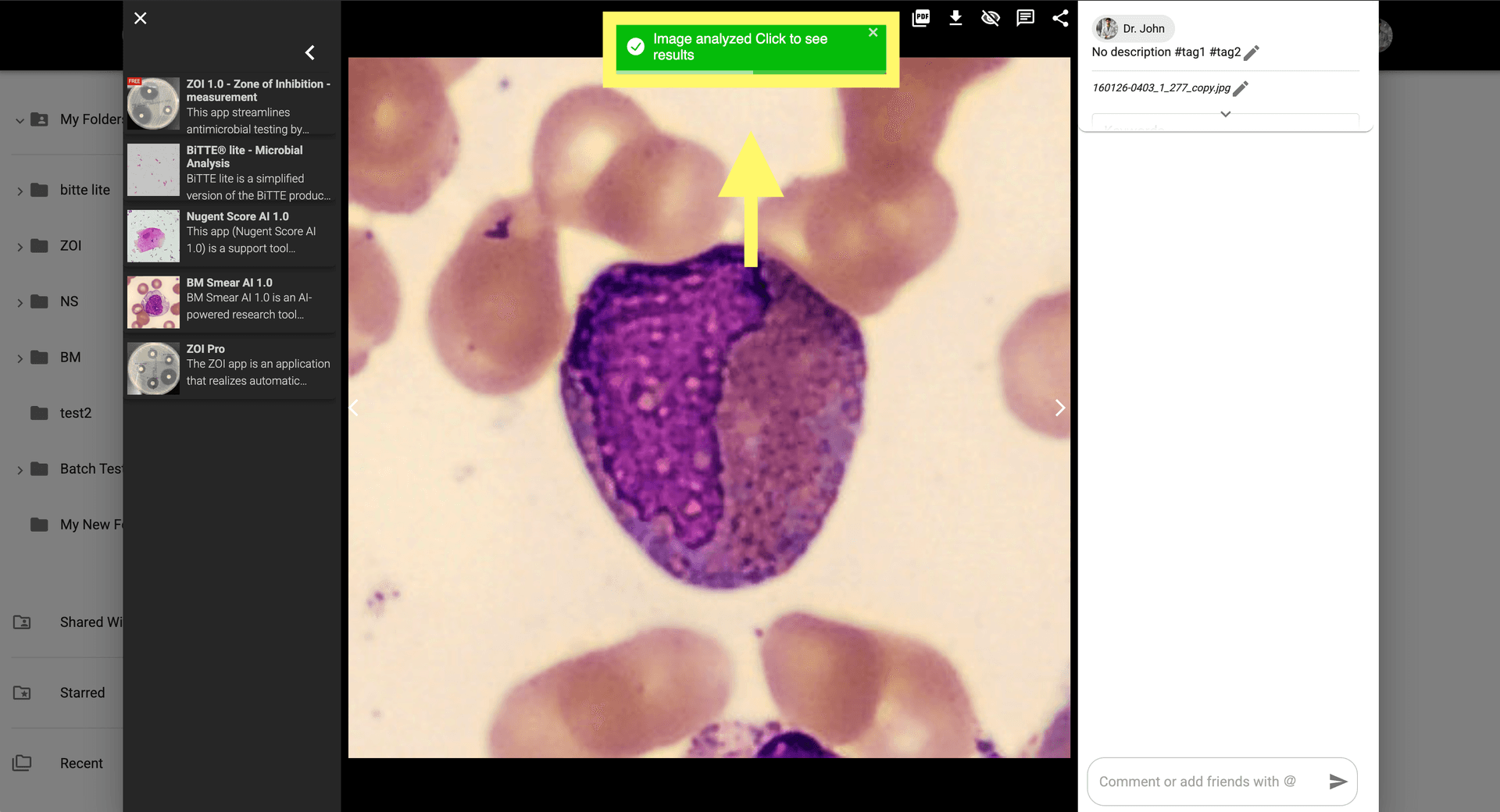
Step 5: 通知をクリックするか、ギャラリーから画像を表示して結果を確認します。

手動で調整するには、モーダルの右上にある「AI修正を表示」をクリックします。
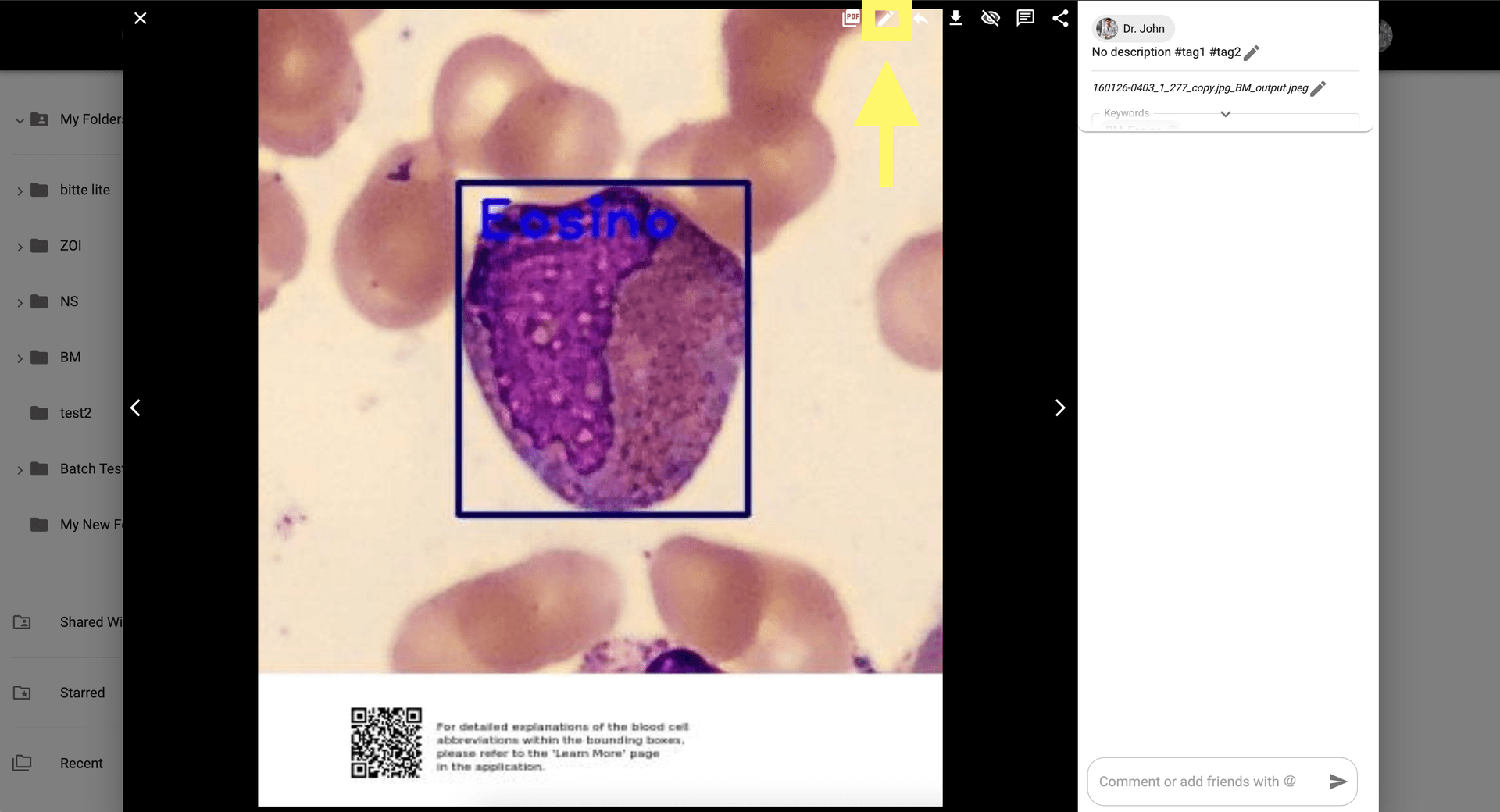
Step 6: 手動で調整するには、モーダルの右上にある「AI修正を表示」をクリックします。

AI結果が修正が必要な場合は、手動で細胞を再分類します。
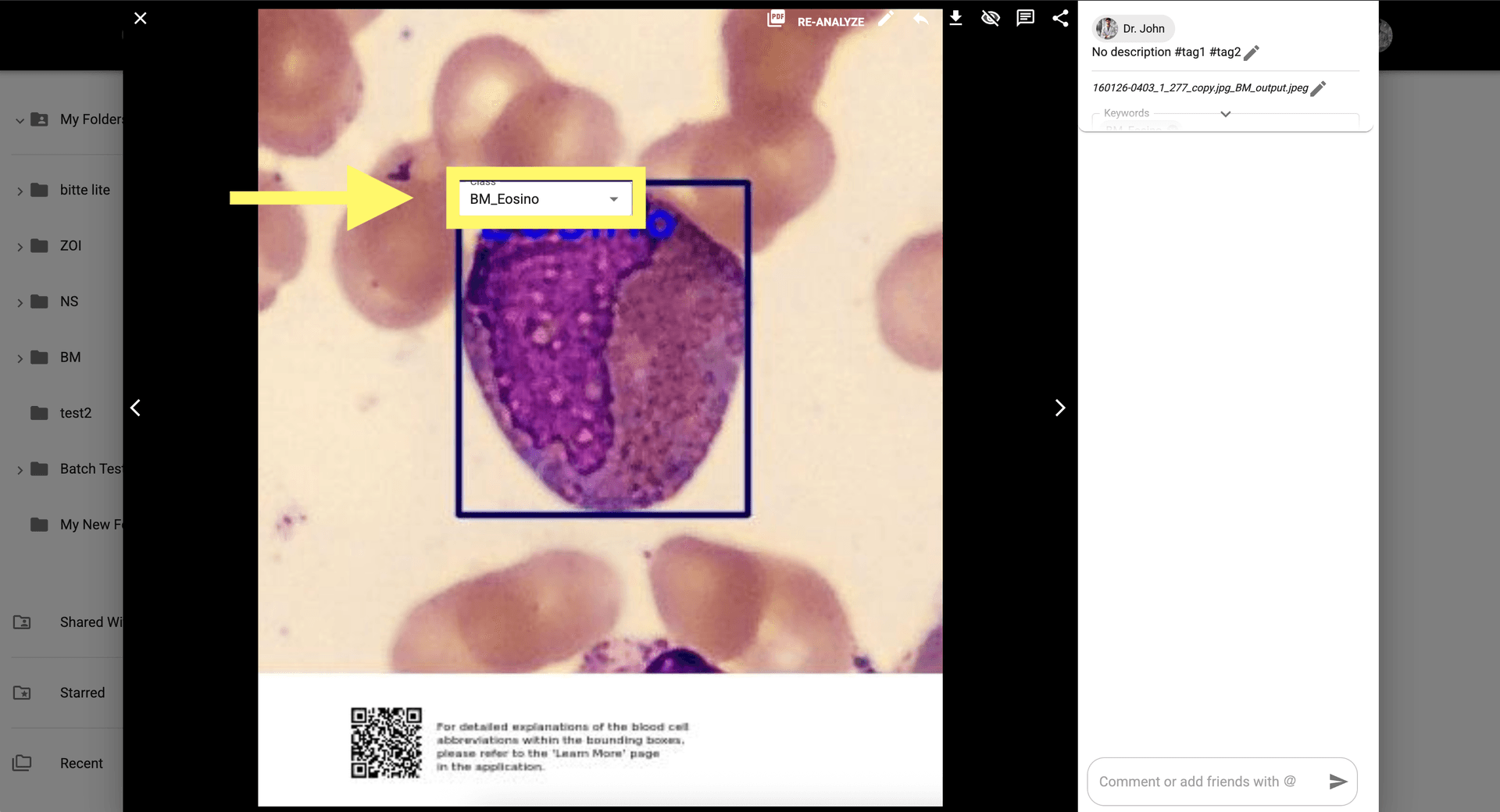
Step 7: AI結果が修正が必要な場合は、手動で細胞を再分類します。

骨髄塗抹標本の分析に手動の変更を適用するには、「再分析」をクリックします。
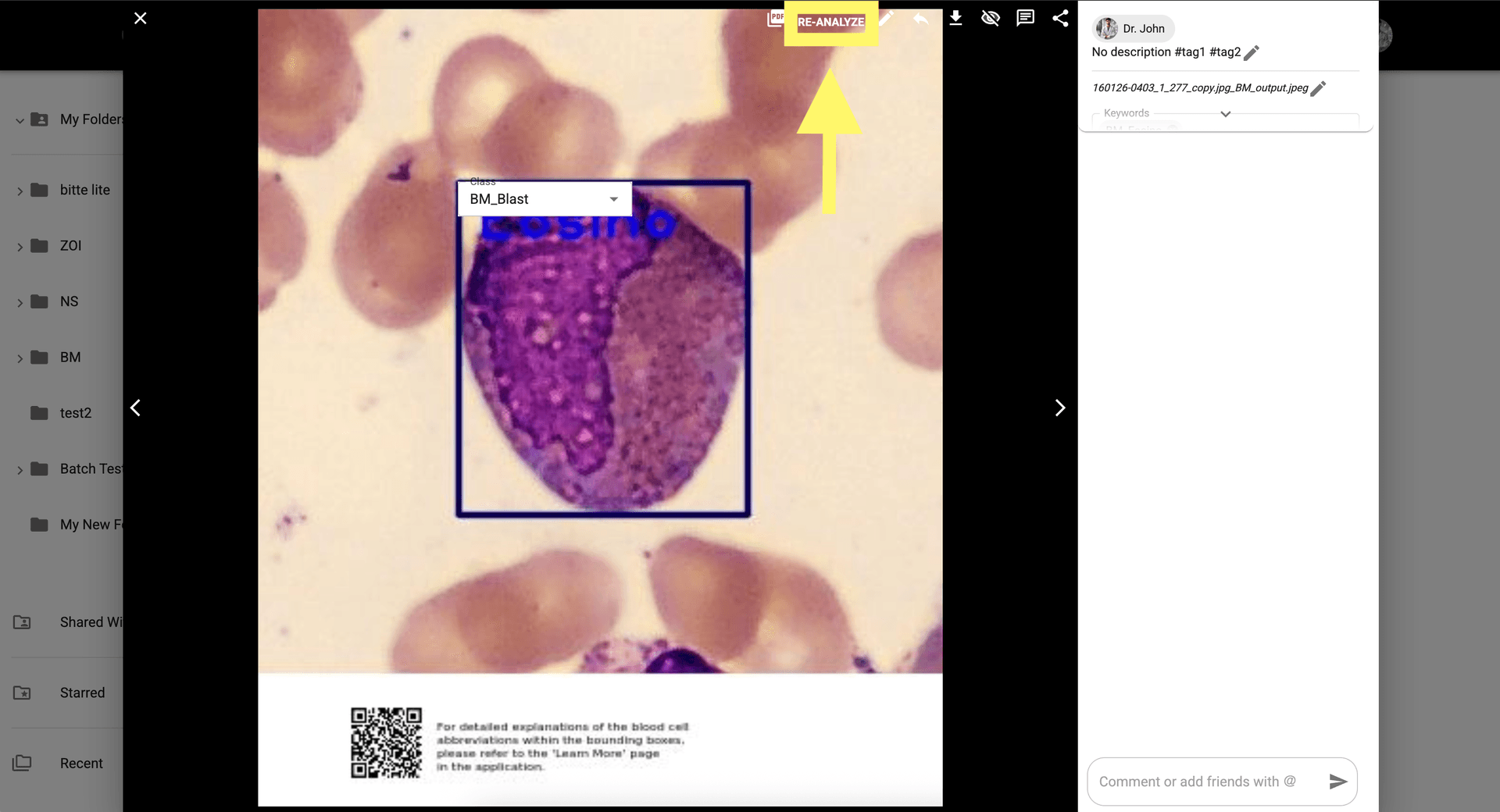
Step 8: 骨髄塗抹標本の分析に手動の変更を適用するには、「再分析」をクリックします。
© CarbGeM Inc. All Rights Reserved.
About Us
Terms and Conditions
Privacy Policy