
CarbConnect logo
CarbConnect logo
    • Bienvenue sur CarbConnect
    • Bienvenue dans la Galerie
    • Créer votre premier dossier
    • Téléverser votre première image

    • Introduction au modal d'image
    • Changer les informations de l'image
    • Communiquer avec vos collègues
    • Créer une annotation

    • Partage et Connexion

    • Comment utiliser ZOI 1.0 Zone de mesure d'inhibition
    • Comment utiliser BiTTE lite Analyse Microbienne
    • Comment utiliser Nugent Score AI 1.0
    • Comment utiliser BM Smear AI 1.0
    • Comment utiliser ZOI Pro

    • Gérer votre profil et vos paramètres

    • Commencer avec l'Outil d'Étiquetage
    • Configuration du Constructeur de Formes et Étiquettes
    • Gestion des Invitations Serveur
    • Démarrage d'un Projet d'Étiquetage
    • Accès aux Projets d'Étiquetage Partagés

Comment utiliser BiTTE lite Analyse Microbienne

FR
​

Apprenez à utiliser l'application BiTTE® lite Analyse Microbienne pour une analyse avancée basée sur des paramètres. Cela aide à identifier les souches bactériennes et leur résistance ou sensibilité pour de meilleures décisions cliniques.

Depuis la galerie, ouvrez une image BiTTE lite. Si vous n'en avez pas, téléchargez des exemples.ici

Cliquez sur l'icône BiTTE lite pour ouvrir les paramètres de l'application.
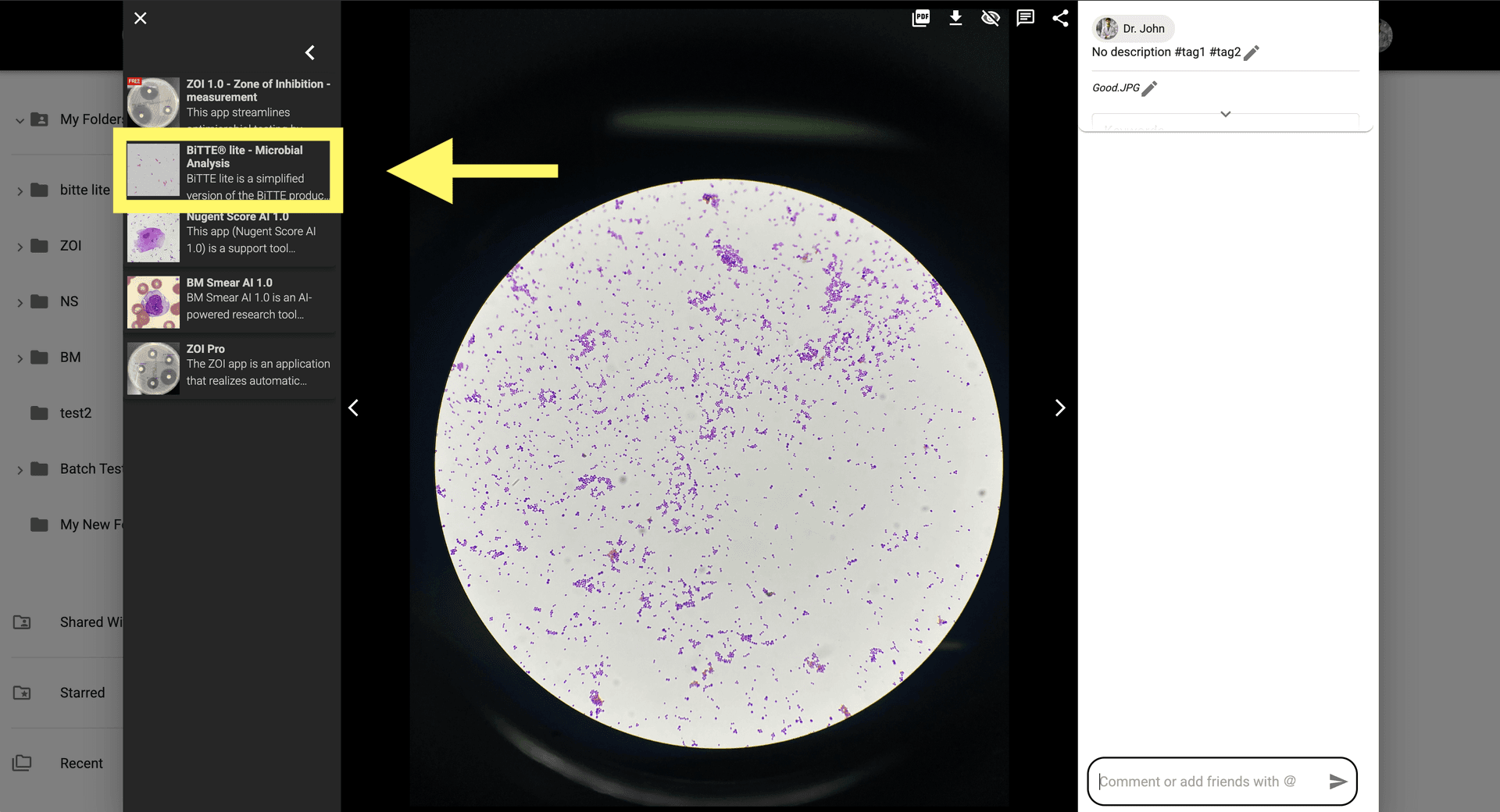
Step 2: Cliquez sur l'icône BiTTE lite pour ouvrir les paramètres de l'application.

Configurez les paramètres pour la classification et le typage bactérien.
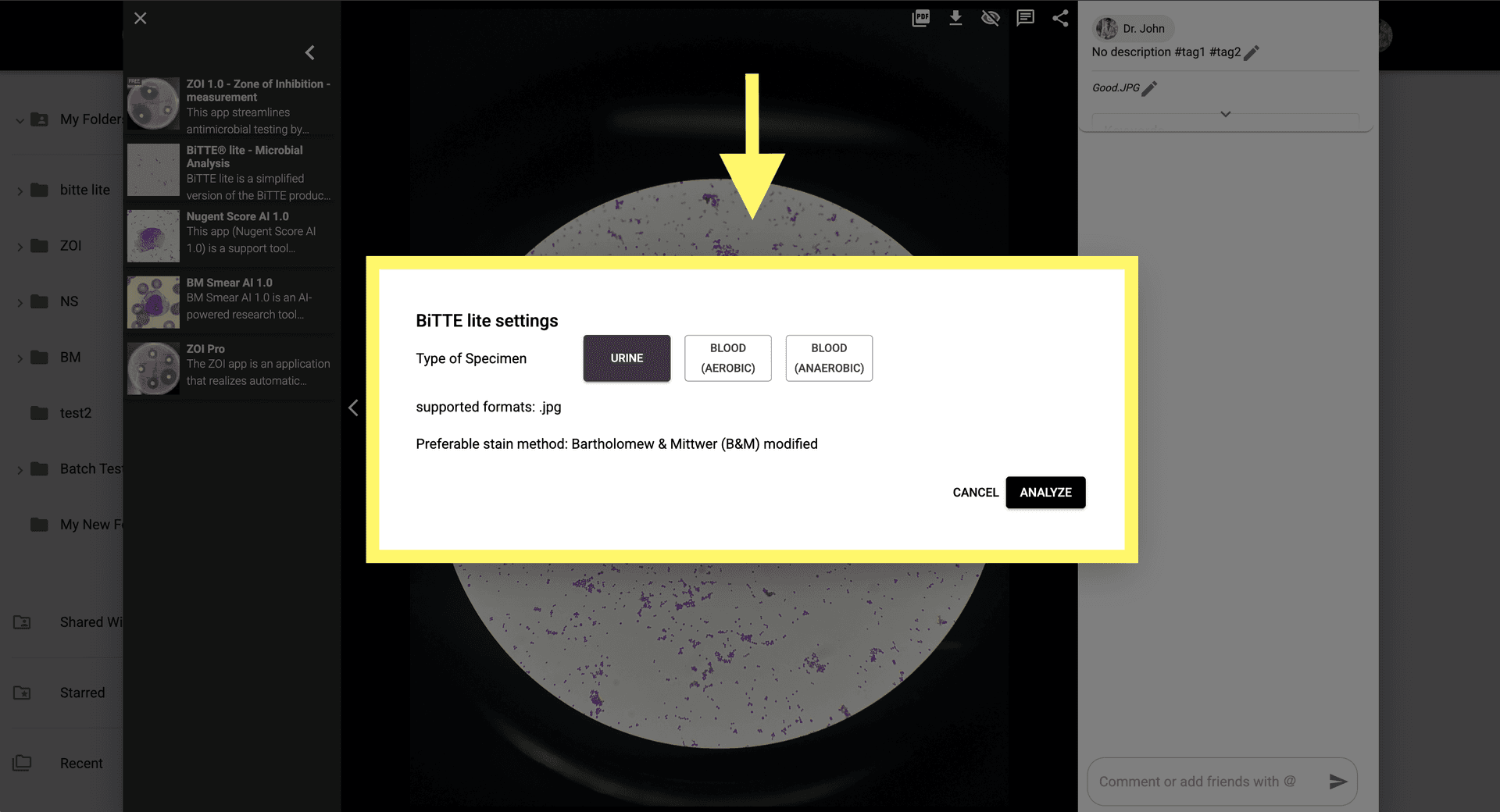
Step 3: Configurez les paramètres pour la classification et le typage bactérien.

Cliquez sur 'Analyser' pour commencer la détection bactérienne basée sur l'IA et l'évaluation des paramètres.
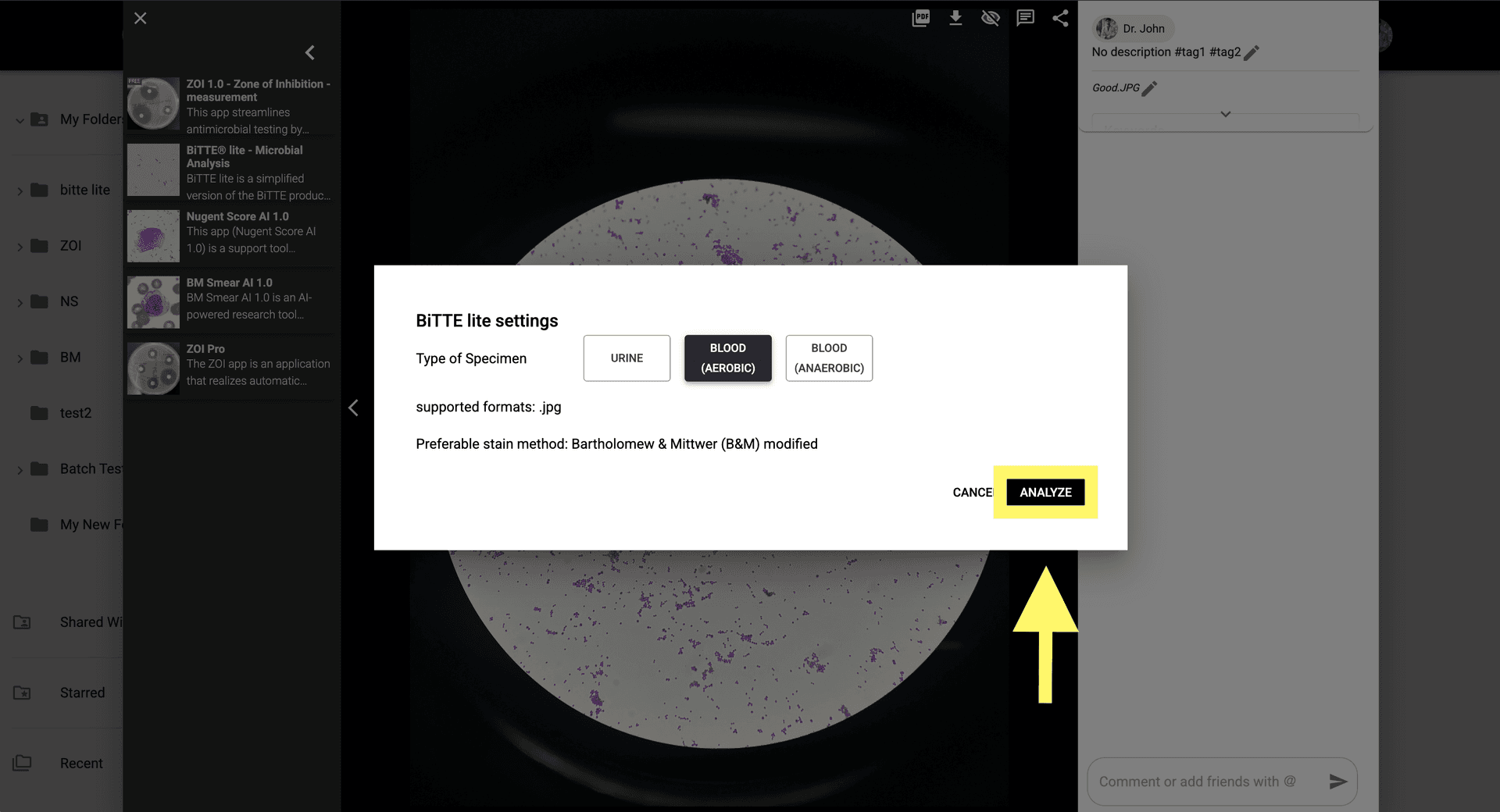
Step 4: Cliquez sur 'Analyser' pour commencer la détection bactérienne basée sur l'IA et l'évaluation des paramètres.

Vérifiez les résultats de l'analyse dans le modal d'image ou ouvrez l'image générée depuis la galerie.
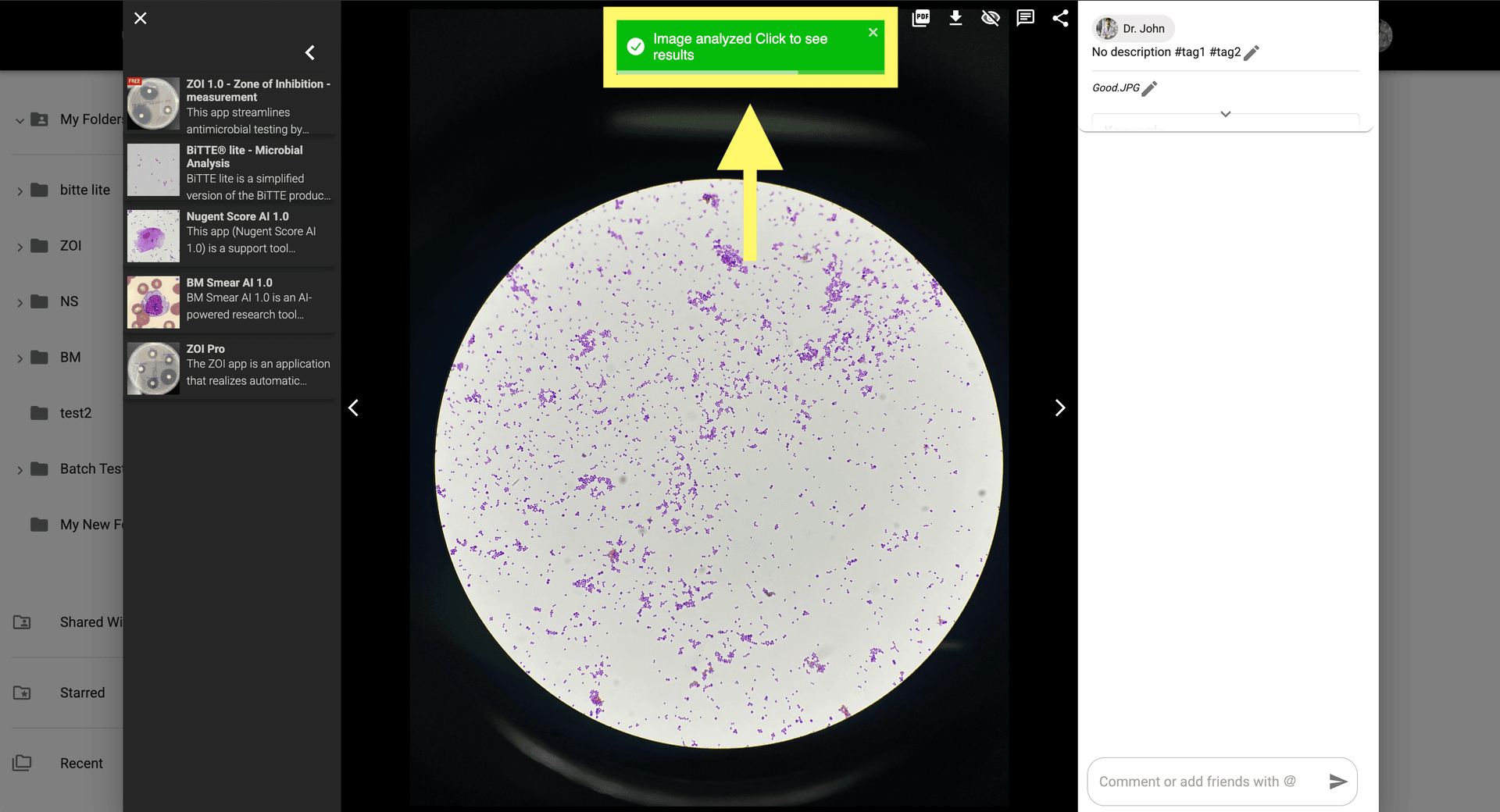
Step 5: Vérifiez les résultats de l'analyse dans le modal d'image ou ouvrez l'image générée depuis la galerie.

Pour des ajustements manuels, cliquez sur 'Afficher la correction AI' en haut à droite.
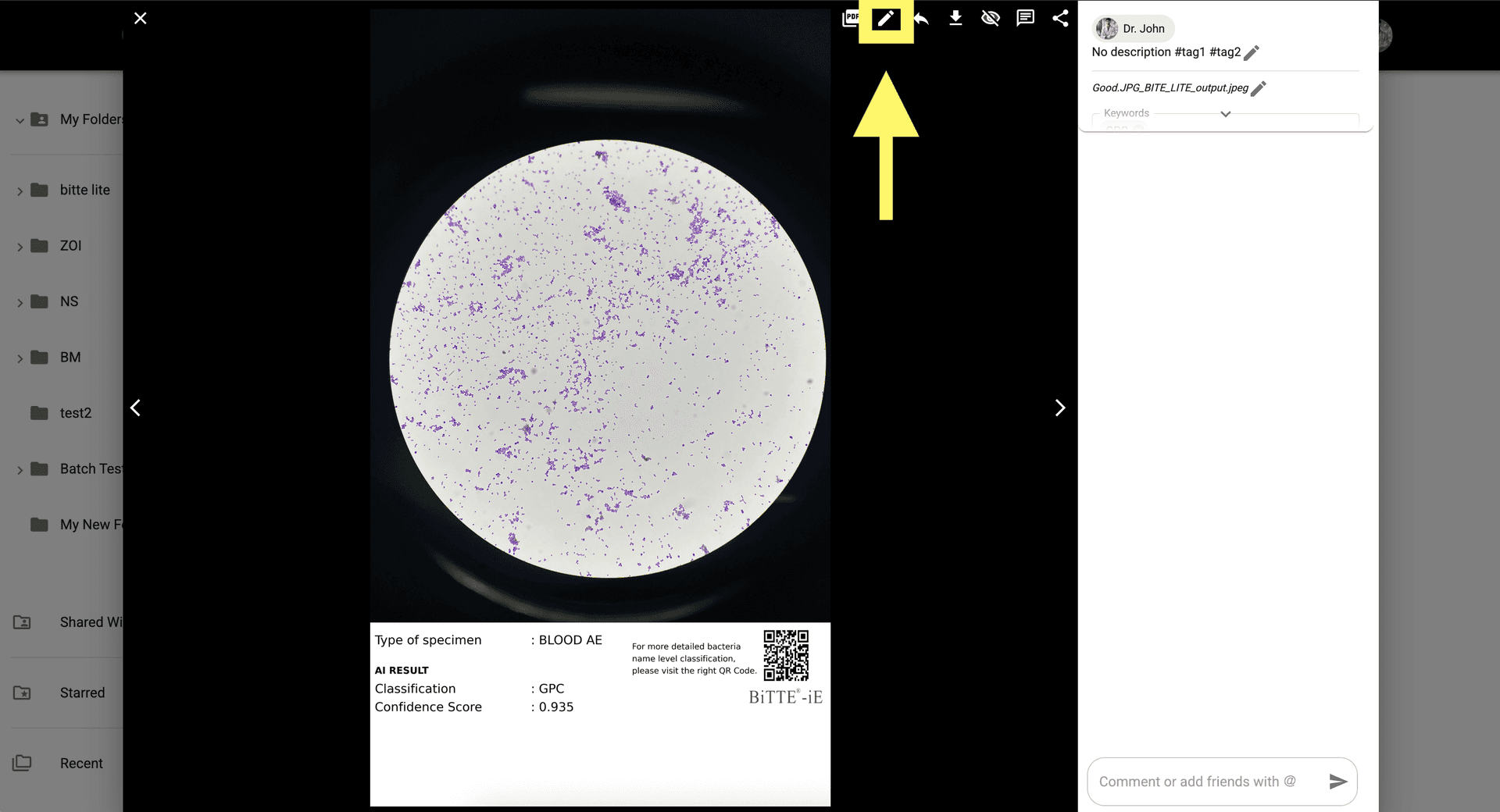
Step 6: Pour des ajustements manuels, cliquez sur 'Afficher la correction AI' en haut à droite.

Sélectionnez manuellement le type de bactérie et le nom de la bactérie si nécessaire avant de Relancer l’analyse.
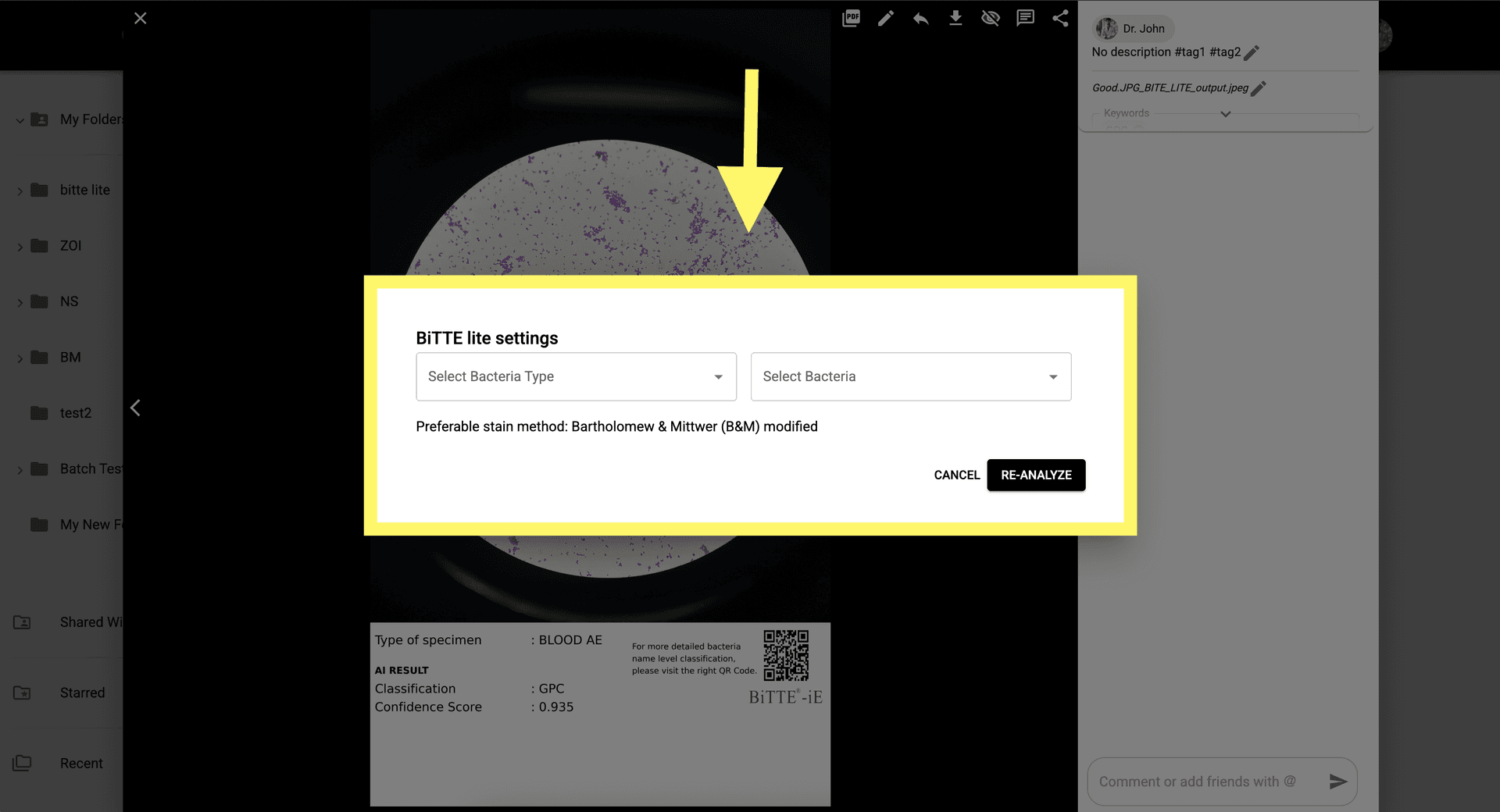
Step 7: Sélectionnez manuellement le type de bactérie et le nom de la bactérie si nécessaire avant de Relancer l’analyse.

Cliquez sur 'Relancer l’analyse' pour confirmer les modifications manuelles et mettre à jour les résultats.
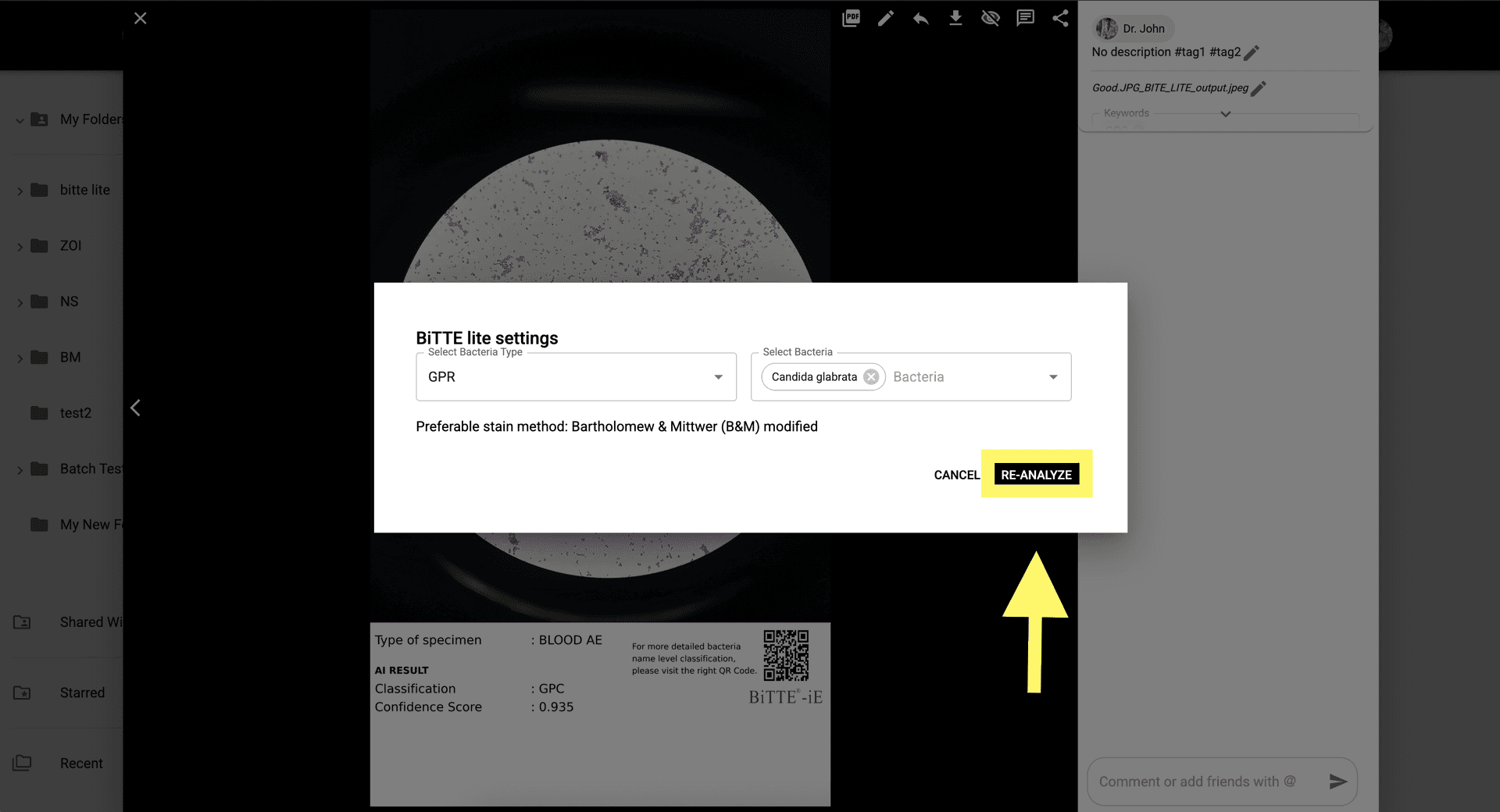
Step 8: Cliquez sur 'Relancer l’analyse' pour confirmer les modifications manuelles et mettre à jour les résultats.

Vous verrez à la fois le 'RÉSULTAT AI' et le 'RÉSULTAT MANUEL' une fois ré-analysé, disponibles dans la galerie ou depuis la notification.
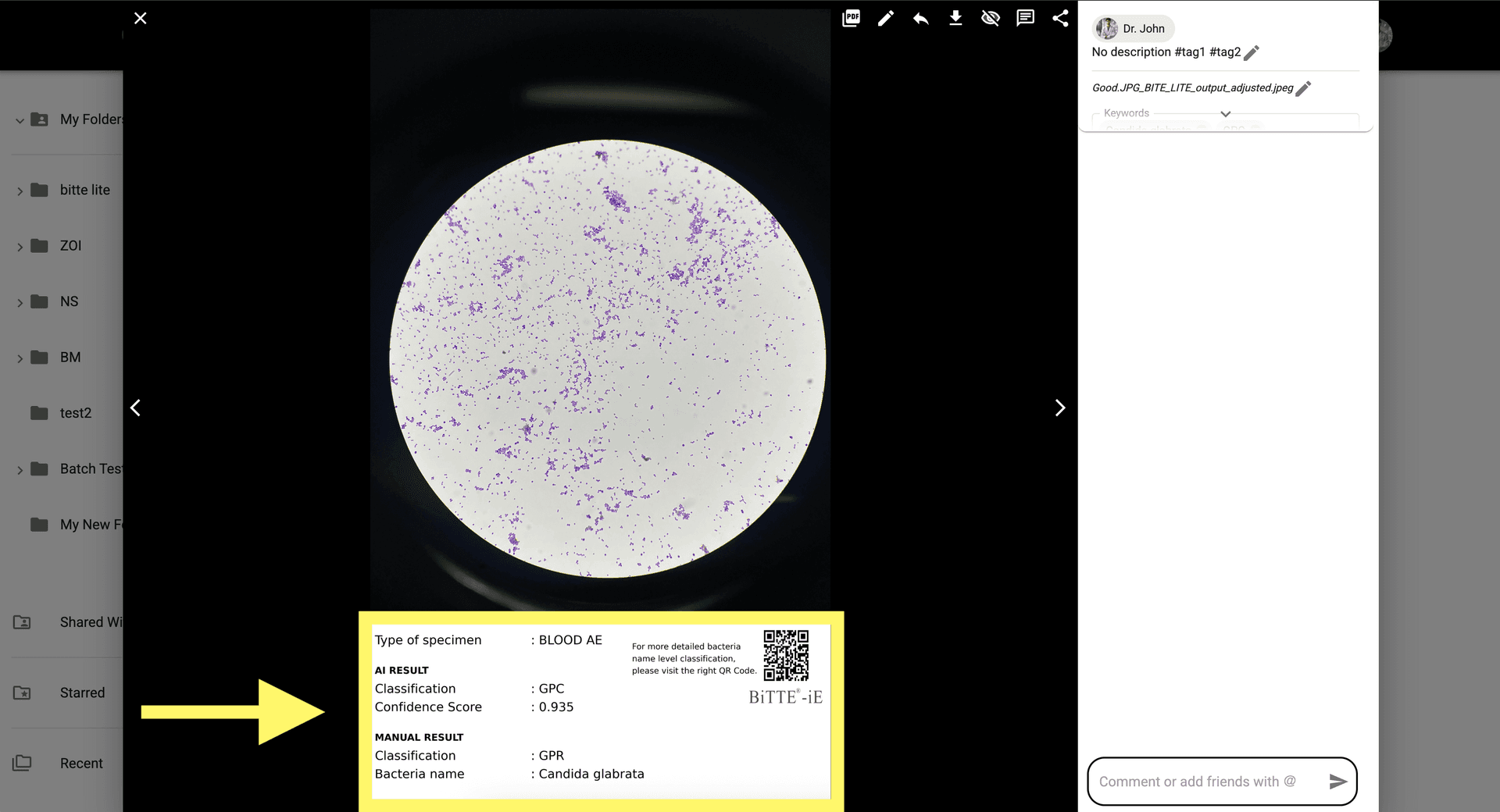
Step 9: Vous verrez à la fois le 'RÉSULTAT AI' et le 'RÉSULTAT MANUEL' une fois ré-analysé, disponibles dans la galerie ou depuis la notification.
© CarbGeM Inc. All Rights Reserved.
About Us
Terms and Conditions
Privacy Policy