
CarbConnect logo
CarbConnect logo
    • ยินดีต้อนรับสู่ CarbConnect
    • ยินดีต้อนรับสู่แกลเลอรี
    • การสร้างโฟลเดอร์แรกของคุณ
    • อัปโหลดรูปภาพแรกของคุณ

    • การใช้งานหน้าต่างรูปภาพ
    • แก้ไขข้อมูลรูปภาพ
    • สื่อสารกับเพื่อนร่วมงาน
    • สร้างหมายเหตุประกอบ

    • การแชร์และเชื่อมต่อ

    • วิธีใช้ ZOI 1.0 การวัดเขตยับยั้ง
    • วิธีใช้ BiTTE lite การวิเคราะห์จุลชีพ
    • วิธีใช้ Nugent Score AI 1.0
    • วิธีใช้ BM Smear AI 1.0
    • วิธีใช้ ZOI Pro
    • วิธีใช้ Pick Colony 1.0 - Colony Picking support

    • เริ่มต้นใช้งาน AI Studio

    • การจัดการโปรไฟล์และการตั้งค่า

    • เริ่มต้นกับเครื่องมือการติดป้าย
    • การกำหนดค่า Shape Builder และป้ายกำกับ
    • การจัดการคำเชิญเซิร์ฟเวอร์
    • การเริ่มโครงการติดป้าย
    • การเข้าถึงโครงการติดป้ายที่แชร์

การเริ่มโครงการติดป้าย

TH
​

เรียนรู้วิธีเริ่มต้นโครงการติดป้ายบนรูปภาพของคุณและร่วมมือกับทีมของคุณ

จากแกลเลอรี ไปยังโฟลเดอร์ที่มีรูปภาพที่คุณต้องการใส่คำอธิบาย

คลิกขวาที่โฟลเดอร์เพื่อเปิดเมนูและเลือก 'การติดป้าย' เพื่อเริ่มโครงการติดป้ายใหม่
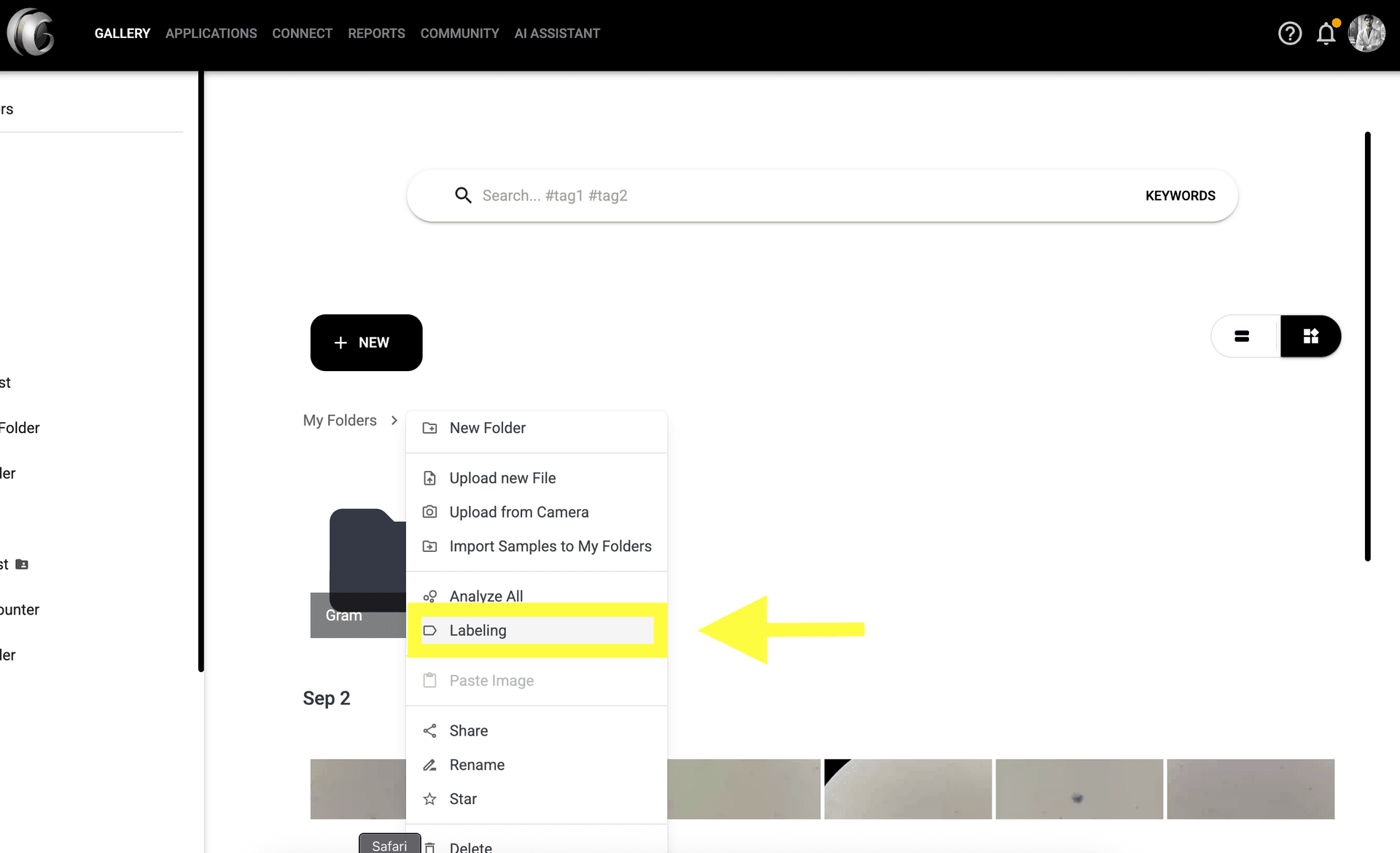
Step 2: คลิกขวาที่โฟลเดอร์เพื่อเปิดเมนูและเลือก 'การติดป้าย' เพื่อเริ่มโครงการติดป้ายใหม่

หน้าต่างการติดป้ายจะเปิดขึ้น ทำให้คุณสามารถใส่คำอธิบายรูปภาพได้โดยตรงภายในส่วนติดต่อผู้ใช้โดยใช้รูปทรงและป้ายกำกับที่ตั้งค่าไว้
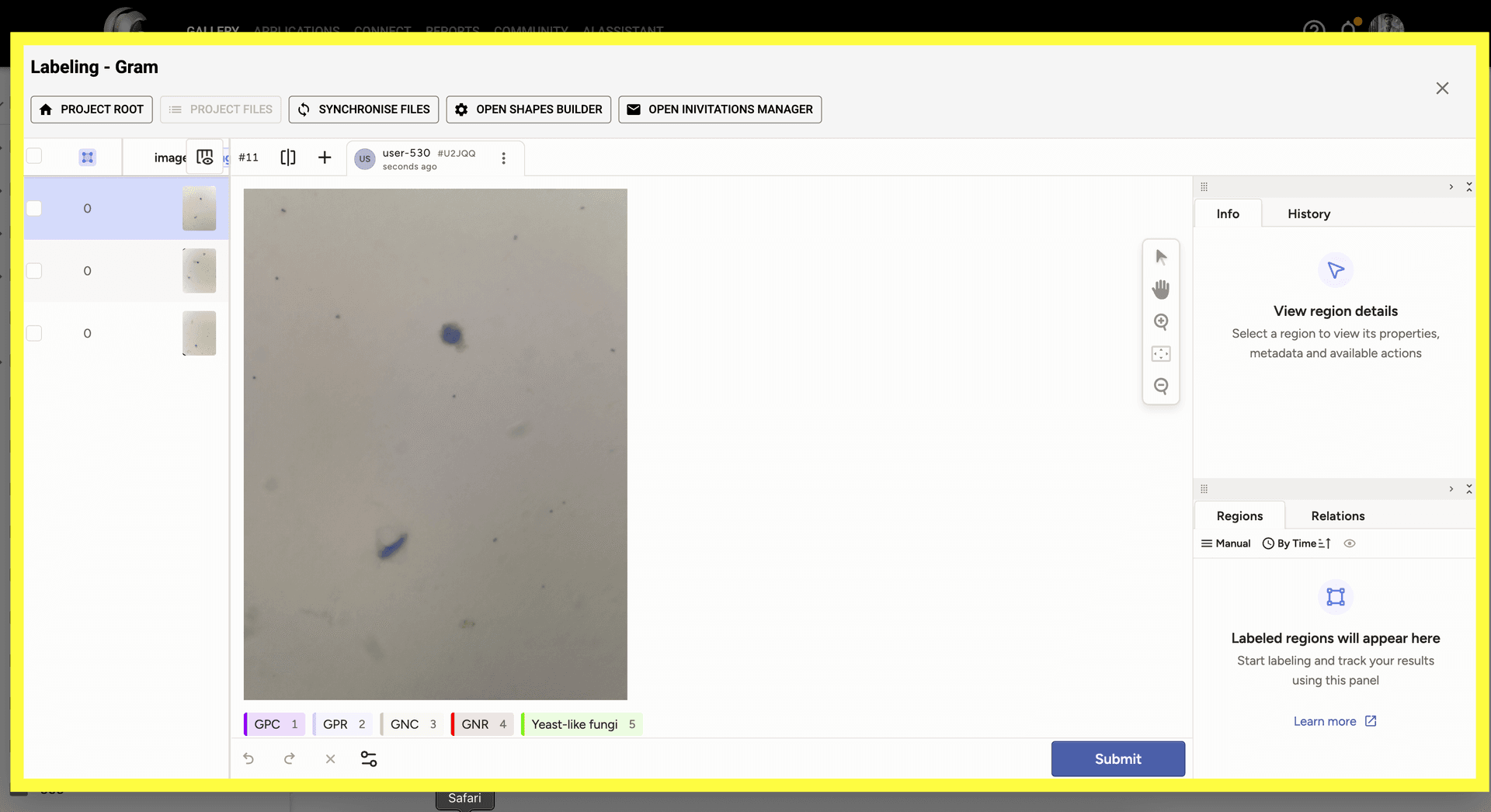
Step 3: หน้าต่างการติดป้ายจะเปิดขึ้น ทำให้คุณสามารถใส่คำอธิบายรูปภาพได้โดยตรงภายในส่วนติดต่อผู้ใช้โดยใช้รูปทรงและป้ายกำกับที่ตั้งค่าไว้

ใช้ 'Project Root' เพื่อเคลื่อนไหวผ่านรูปภาพทั้งหมดในโครงการติดป้ายและติดตามความคืบหน้าของคำอธิบายของคุณ
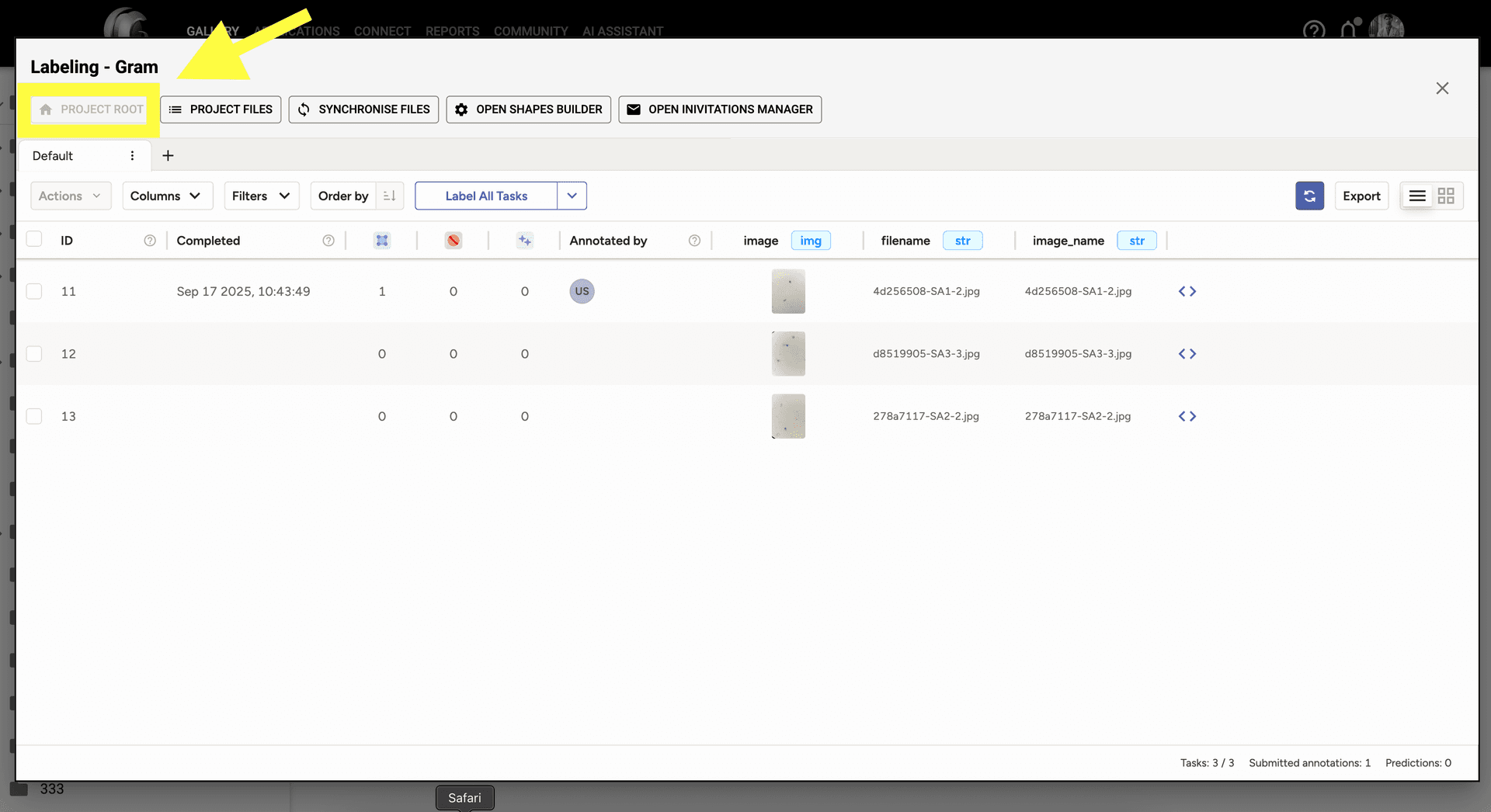
Step 4: ใช้ 'Project Root' เพื่อเคลื่อนไหวผ่านรูปภาพทั้งหมดในโครงการติดป้ายและติดตามความคืบหน้าของคำอธิบายของคุณ

หากคุณเพิ่มหรือลบรูปภาพจากโฟลเดอร์ ใช้ 'ซิงค์ไฟล์' เพื่ออัปเดตโครงการติดป้ายของคุณตามนั้น
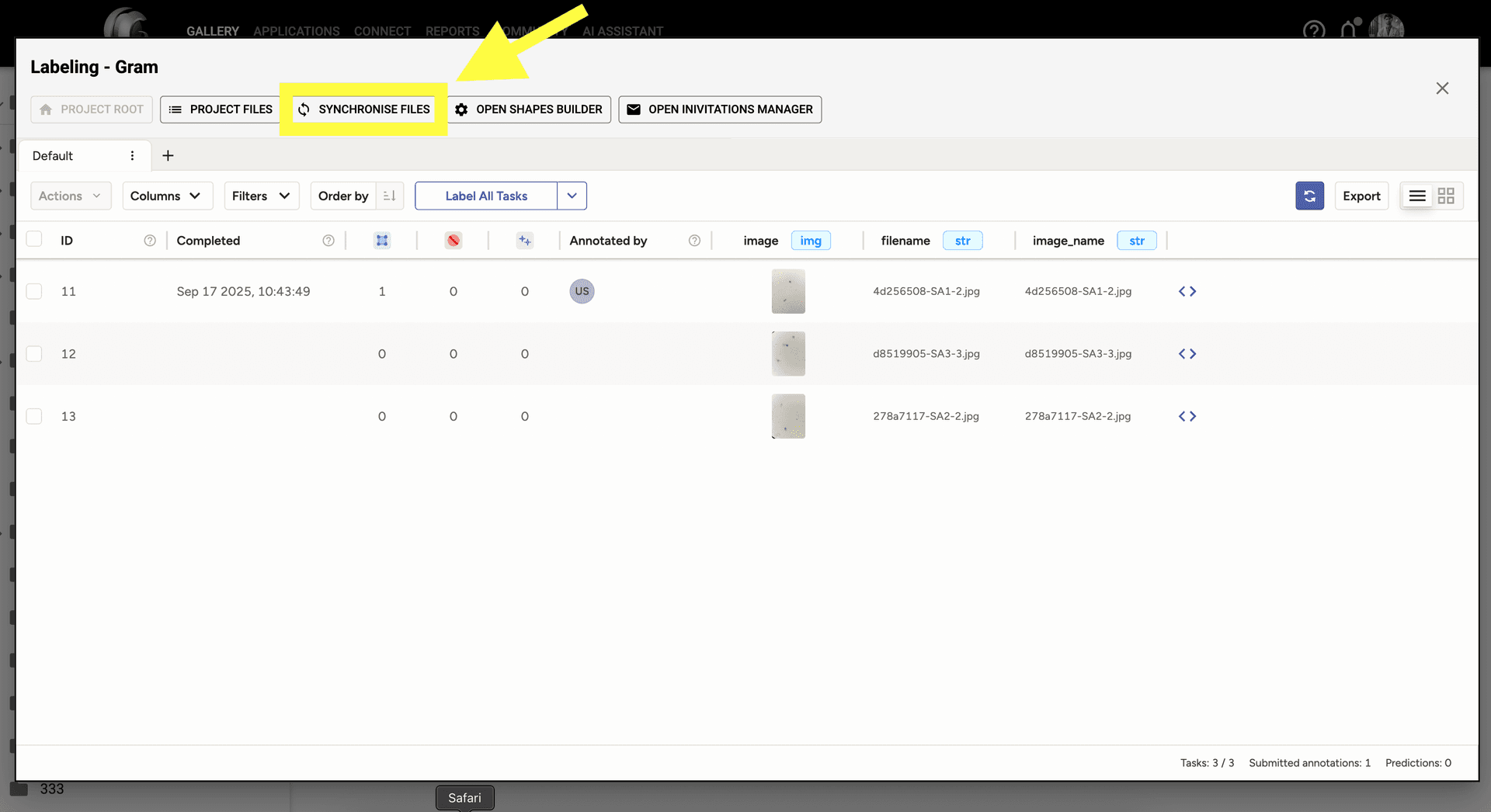
Step 5: หากคุณเพิ่มหรือลบรูปภาพจากโฟลเดอร์ ใช้ 'ซิงค์ไฟล์' เพื่ออัปเดตโครงการติดป้ายของคุณตามนั้น

เข้าถึง 'เปิด Shape Builder' และ 'เปิดตัวจัดการคำเชิญ' ได้โดยตรงจากหน้าต่างการติดป้ายเพื่อเปลี่ยนการตั้งค่าอย่างรวดเร็ว

© CarbGeM Inc. All Rights Reserved.
About Us
Terms and Conditions
Privacy Policy