
CarbConnect logo
CarbConnect logo
    • Chào mừng đến với CarbConnect
    • Chào mừng đến với Thư viện
    • Tạo thư mục đầu tiên của bạn
    • Tải lên hình ảnh đầu tiên của bạn

    • Giới thiệu về cửa sổ hình ảnh
    • Thay đổi thông tin hình ảnh
    • Giao tiếp với đồng nghiệp của bạn
    • Tạo chú thích

    • Chia sẻ và Kết nối

    • Cách sử dụng ZOI 1.0 Đo lường Vùng ức chế
    • Cách sử dụng Phân tích Vi sinh BiTTE lite
    • Cách sử dụng Nugent Score AI 1.0
    • Cách sử dụng BM Smear AI 1.0
    • Cách sử dụng ZOI Pro
    • Cách sử dụng Pick Colony 1.0 - Colony Picking support

    • Bắt đầu với AI Studio

    • Quản lý Hồ sơ và Cài đặt của bạn

    • Bắt đầu với Công cụ Dán nhãn
    • Cấu hình Trình tạo Hình dạng và Nhãn
    • Quản lý Lời mời Máy chủ
    • Bắt đầu Dự án Dán nhãn
    • Truy cập các Dự án Dán nhãn được Chia sẻ

Bắt đầu với AI Studio

VI
​

Tìm hiểu cách tạo dự án AI Studio, thêm bộ dữ liệu, huấn luyện mô hình, xác định vị trí các tệp được tạo, chạy suy luận thử nghiệm và xem các màn hình phân tích.

Mở AI Studio từ bảng điều khiển để xem các dự án của bạn, sau đó nhấp vào 'Create Project' hoặc 'Create Your First Project' để bắt đầu một quy trình mới.
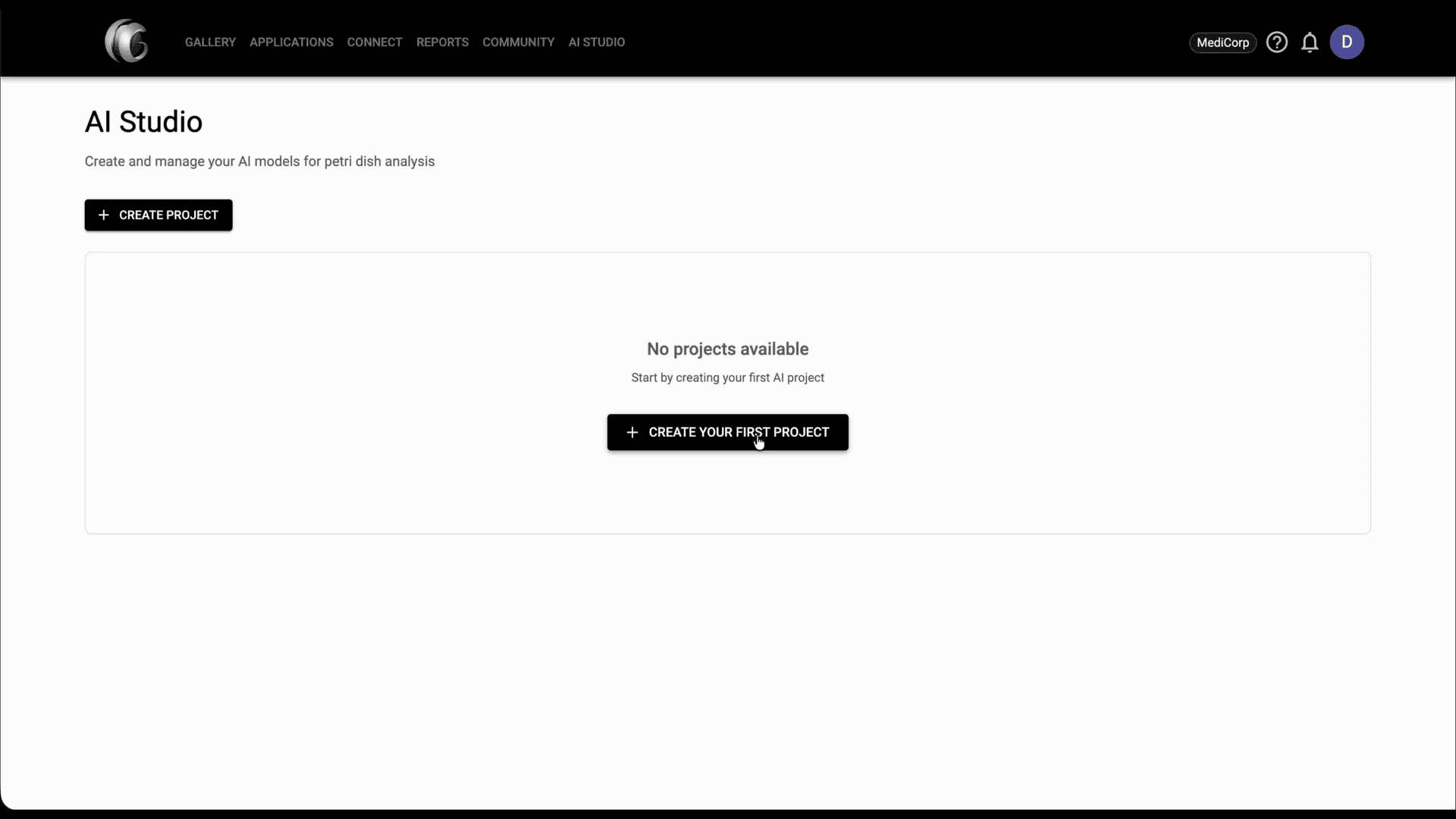
Step 1: Mở AI Studio từ bảng điều khiển để xem các dự án của bạn, sau đó nhấp vào 'Create Project' hoặc 'Create Your First Project' để bắt đầu một quy trình mới.

Trong Project Settings, nhập tên dự án, chọn danh mục mô hình và chọn chế độ huấn luyện bạn muốn dùng cho dự án.
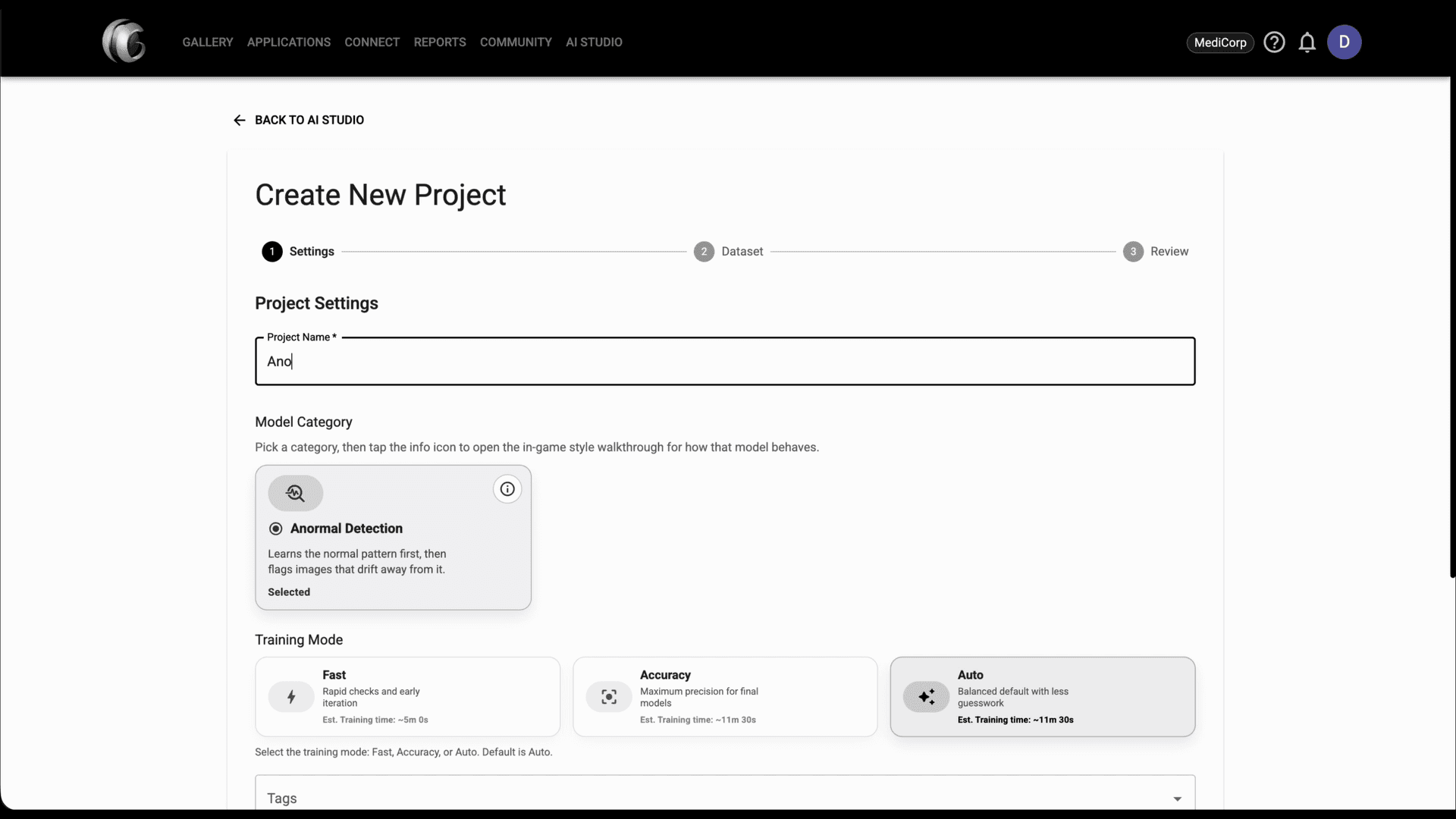
Step 2: Trong Project Settings, nhập tên dự án, chọn danh mục mô hình và chọn chế độ huấn luyện bạn muốn dùng cho dự án.

Thêm thẻ nếu cần, sau đó chọn thư mục dự án. Bạn có thể chọn thư mục hiện có hoặc tạo thư mục mới trước khi tiếp tục.
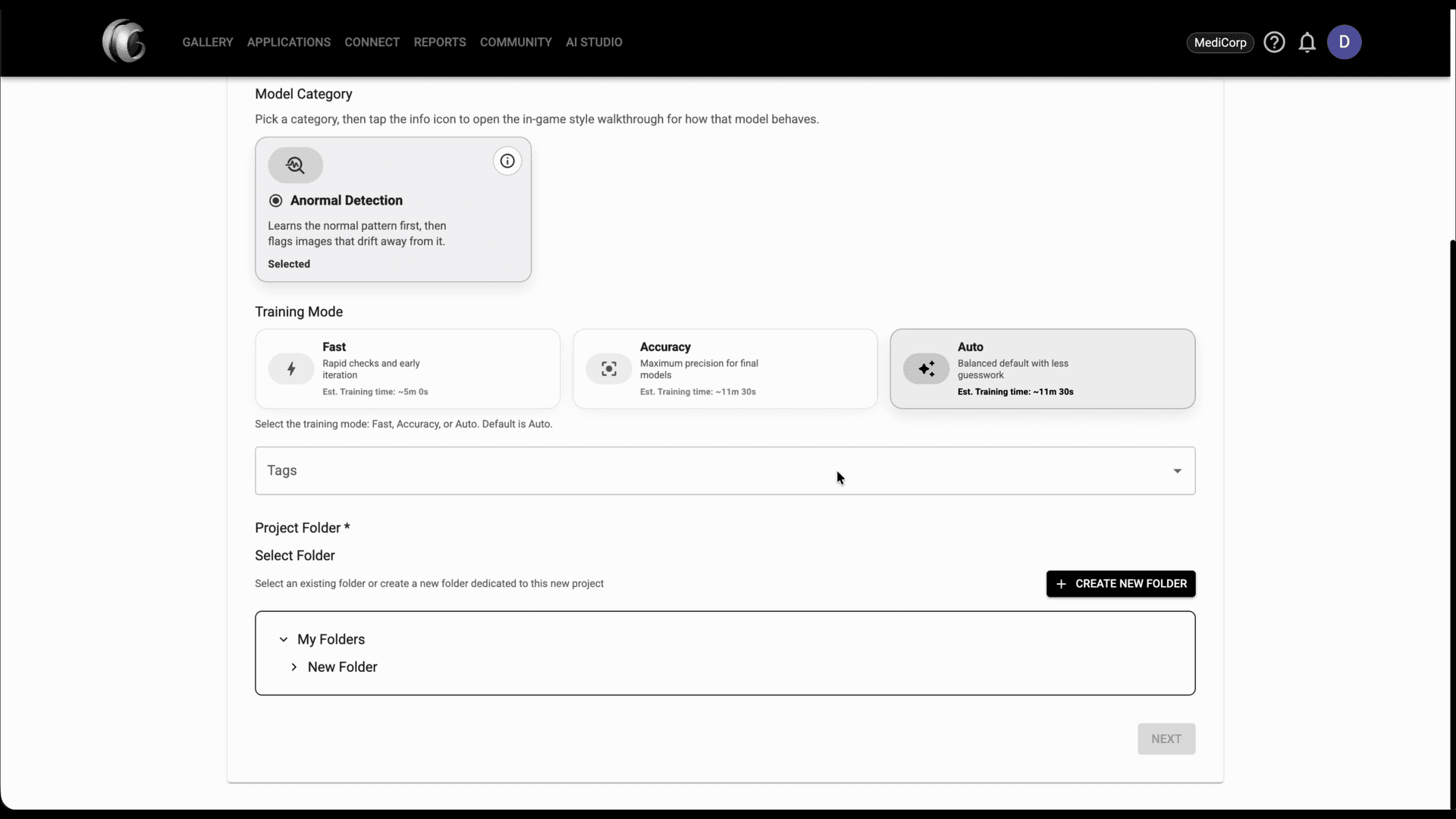
Step 3: Thêm thẻ nếu cần, sau đó chọn thư mục dự án. Bạn có thể chọn thư mục hiện có hoặc tạo thư mục mới trước khi tiếp tục.

Ở bước Dataset, mở tab Upload, nhấp 'Upload Images' và chọn các tệp bạn muốn thêm cho đến khi chúng xuất hiện trong Current Dataset.
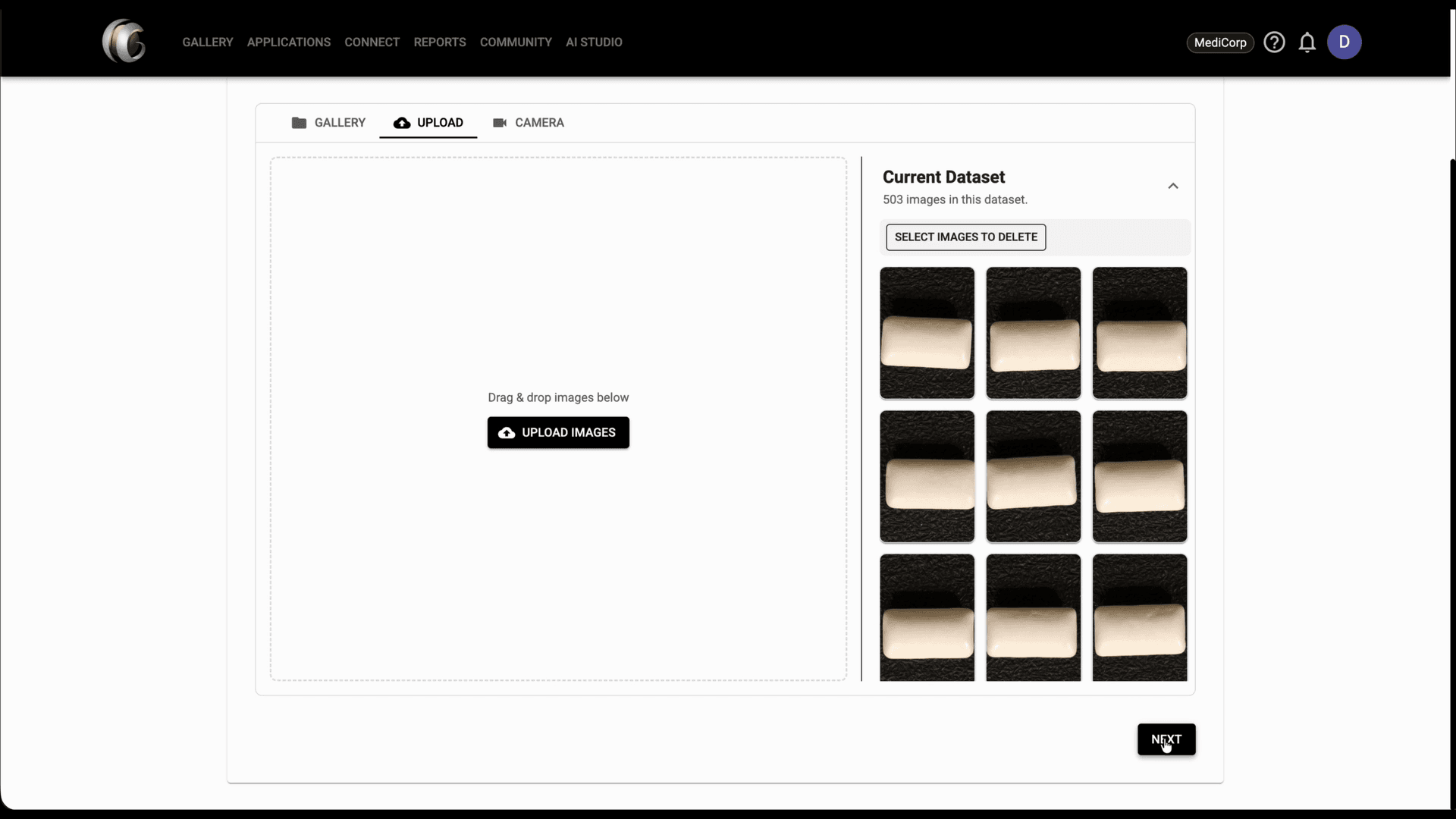
Step 4: Ở bước Dataset, mở tab Upload, nhấp 'Upload Images' và chọn các tệp bạn muốn thêm cho đến khi chúng xuất hiện trong Current Dataset.

Khi bộ dữ liệu đã sẵn sàng, nhấp 'Next' rồi kiểm tra tên dự án, danh mục, chế độ, thư mục dự án và kích thước bộ dữ liệu trong Review & Train.
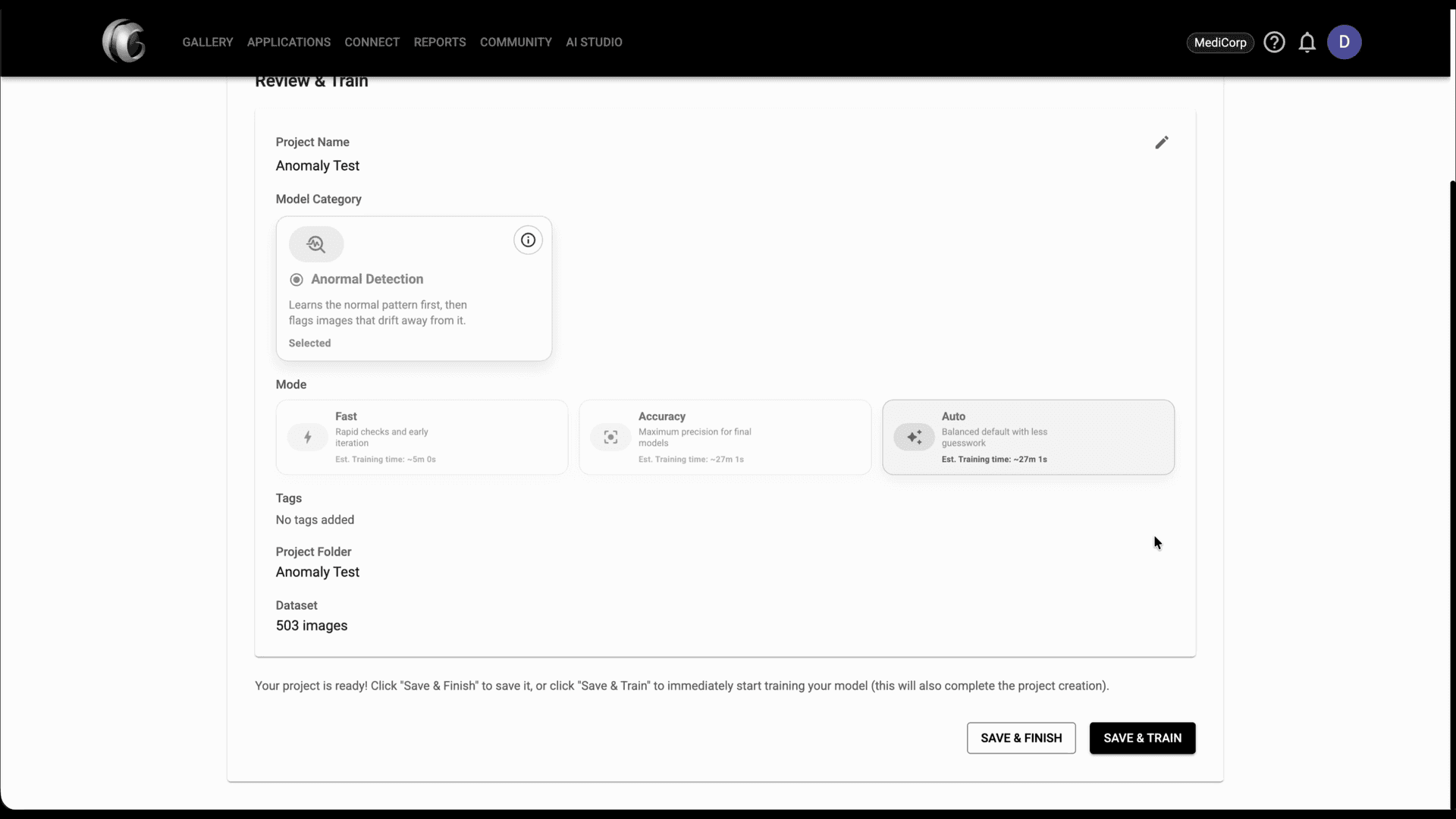
Step 5: Khi bộ dữ liệu đã sẵn sàng, nhấp 'Next' rồi kiểm tra tên dự án, danh mục, chế độ, thư mục dự án và kích thước bộ dữ liệu trong Review & Train.

Nhấp vào 'Save & Train' rồi xác nhận bằng 'Start' để bắt đầu quá trình huấn luyện.
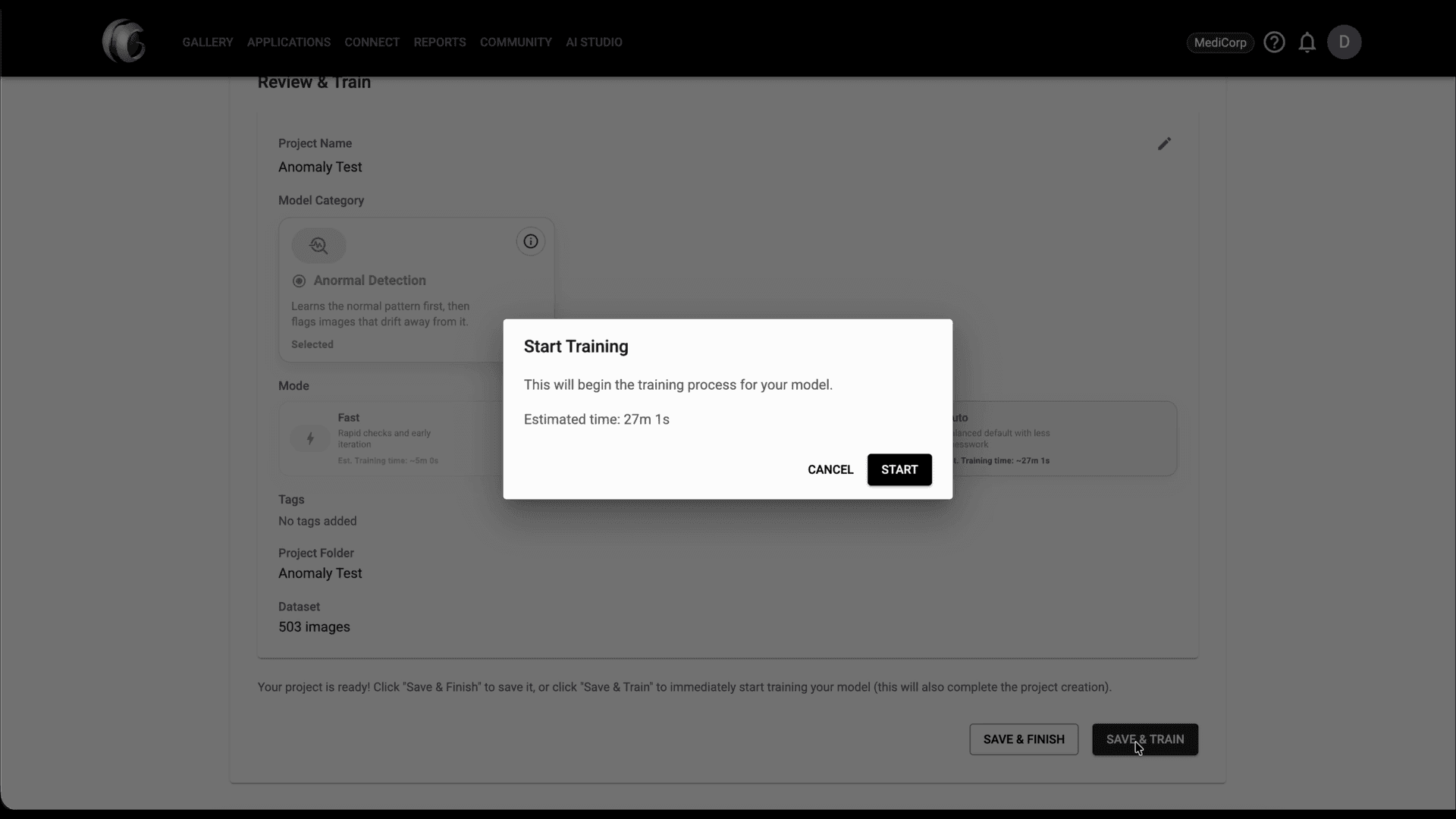
Step 6: Nhấp vào 'Save & Train' rồi xác nhận bằng 'Start' để bắt đầu quá trình huấn luyện.

Mở tab Models để theo dõi trạng thái huấn luyện, sau đó dùng 'Test Model' khi một mô hình hiển thị là đã hoàn tất.
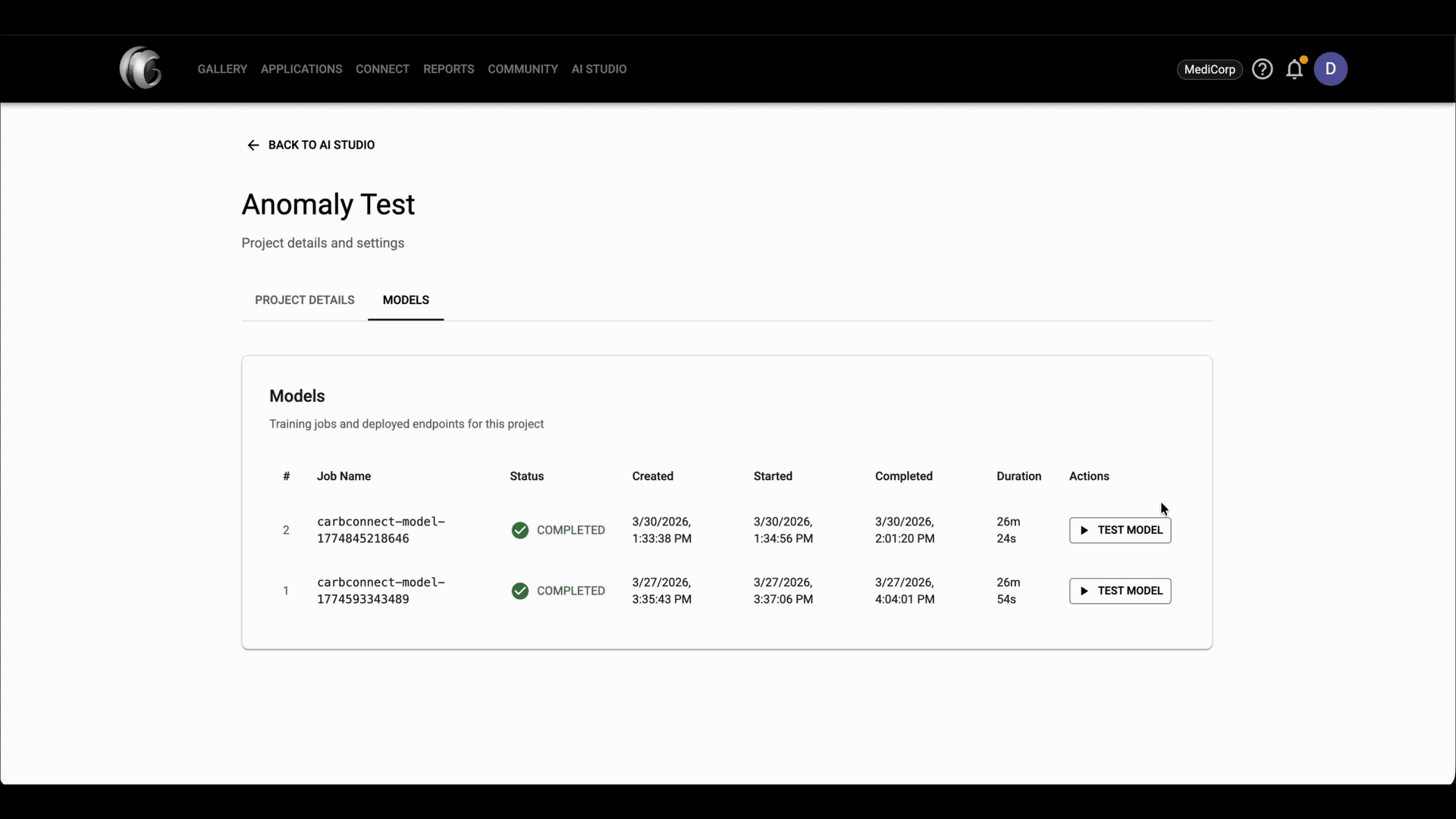
Step 7: Mở tab Models để theo dõi trạng thái huấn luyện, sau đó dùng 'Test Model' khi một mô hình hiển thị là đã hoàn tất.

Nhấp vào 'Test Model', chọn một ảnh từ thư mục thử nghiệm, xác nhận bản xem trước ở bảng bên cạnh rồi nhấp 'Run Inference'.
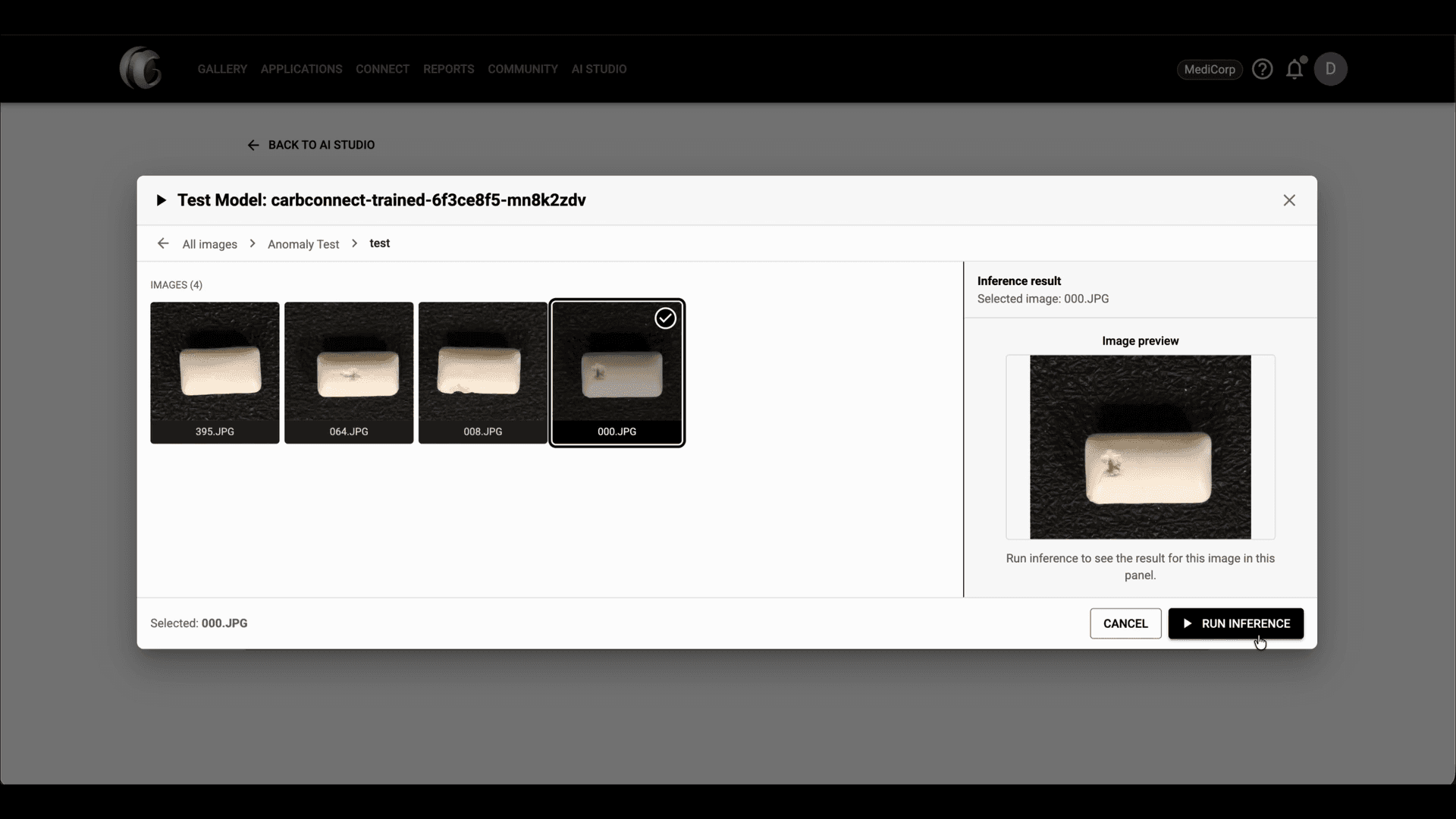
Step 8: Nhấp vào 'Test Model', chọn một ảnh từ thư mục thử nghiệm, xác nhận bản xem trước ở bảng bên cạnh rồi nhấp 'Run Inference'.

Trong Project Details, cuộn đến phần Project Folder để xác nhận thư mục nào được liên kết với dự án AI Studio.
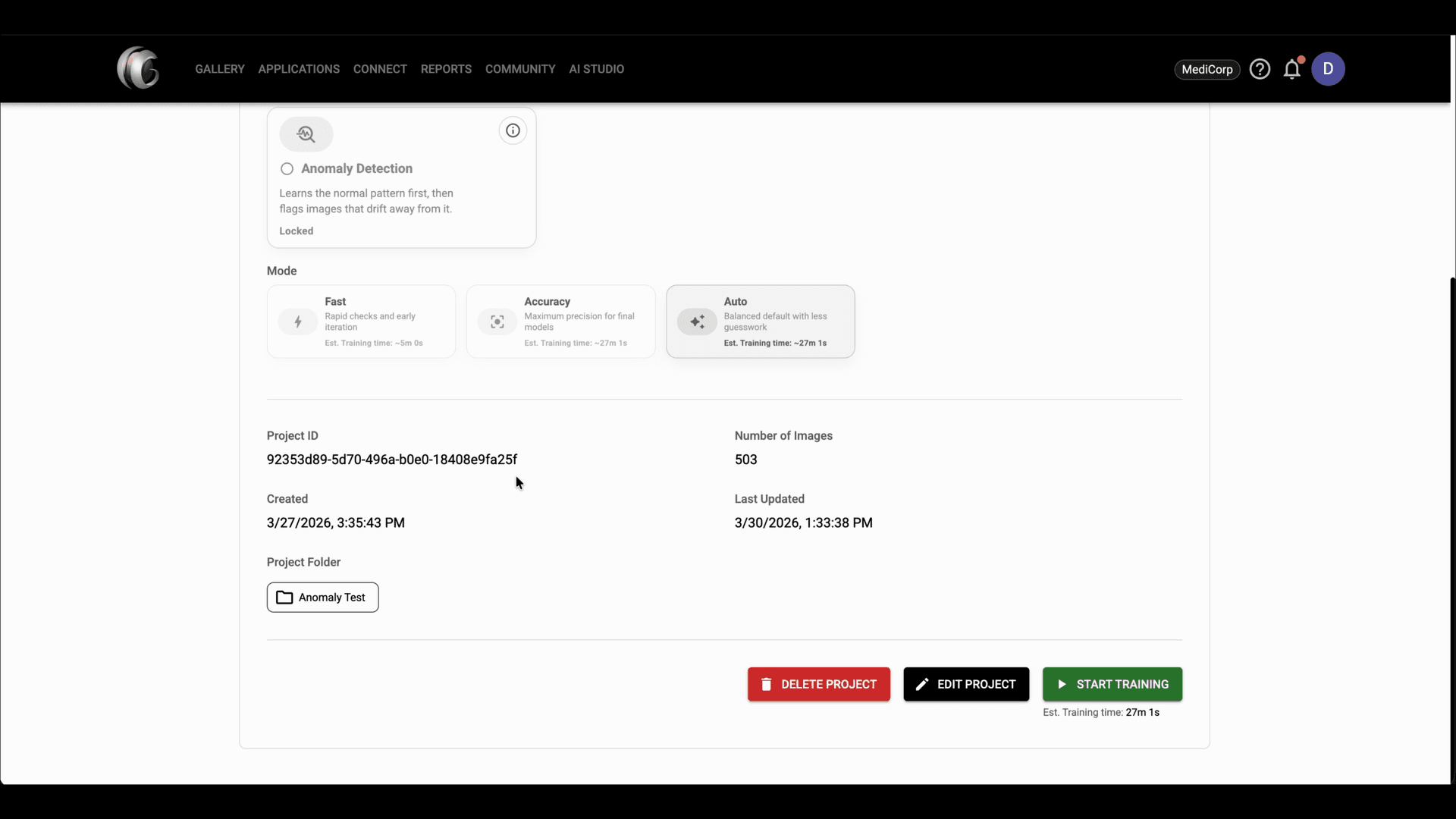
Step 9: Trong Project Details, cuộn đến phần Project Folder để xác nhận thư mục nào được liên kết với dự án AI Studio.

Mở thư mục dự án đó trong Gallery để tìm các thư mục đã được tạo, gồm `dataset` và `output`.
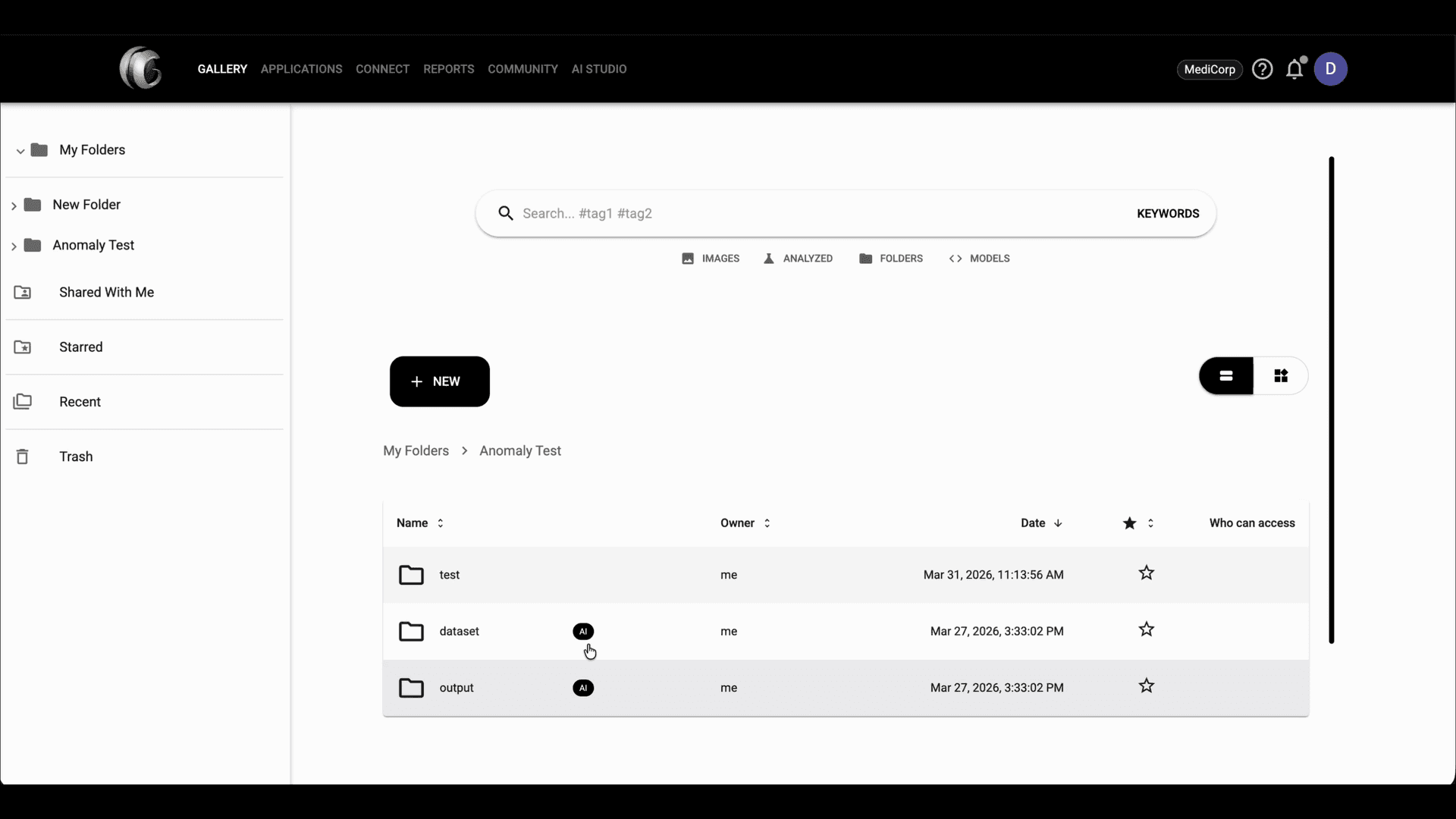
Step 10: Mở thư mục dự án đó trong Gallery để tìm các thư mục đã được tạo, gồm `dataset` và `output`.

Mở thư mục output rồi chọn một trong các tệp mô hình đã được dự án tạo và lưu.
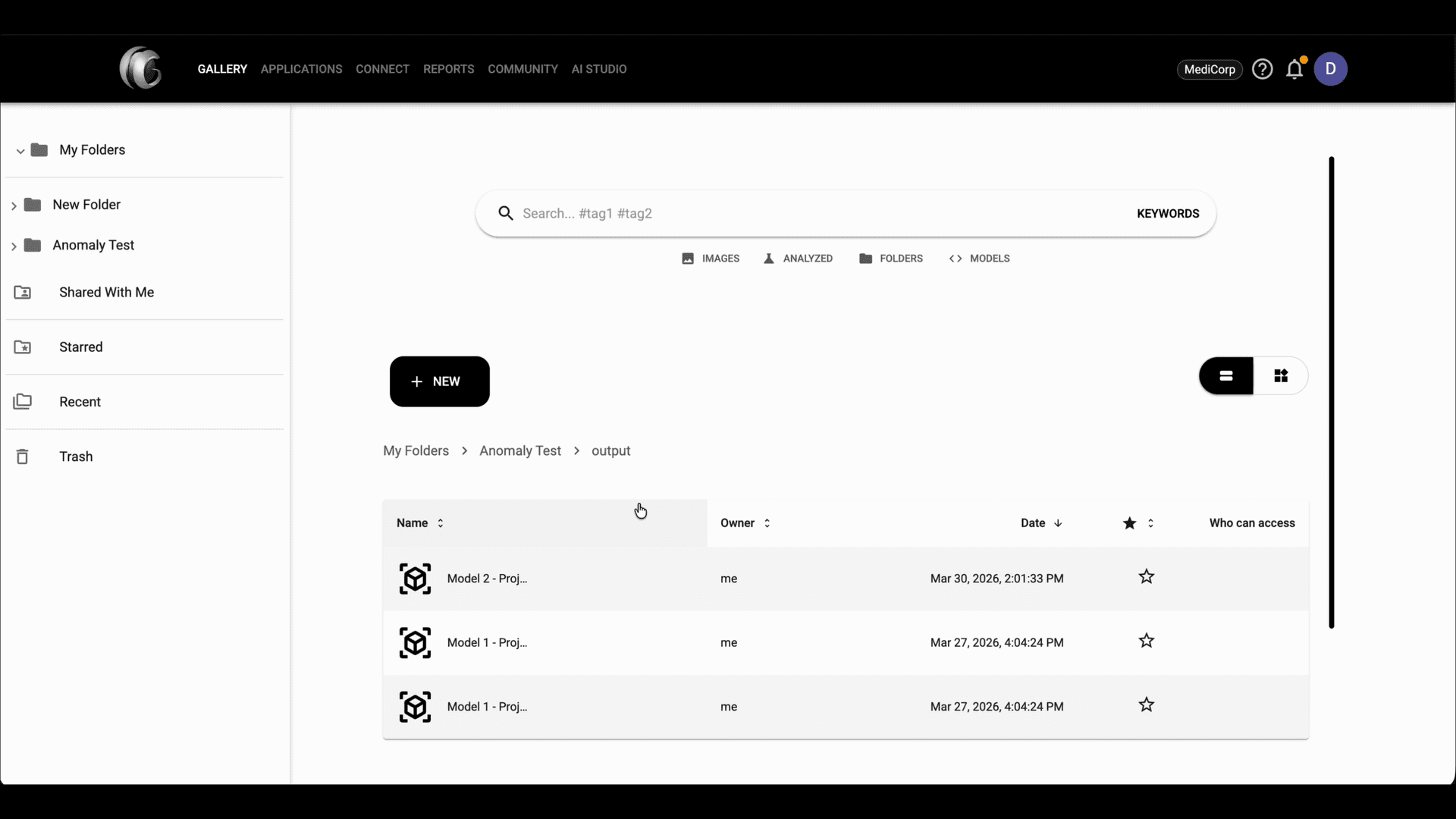
Step 11: Mở thư mục output rồi chọn một trong các tệp mô hình đã được dự án tạo và lưu.

Trong chế độ xem tệp mô hình, mở tab Dataset Summary để xác nhận phần xem trước của bộ dữ liệu được liên kết và tổng số ảnh.
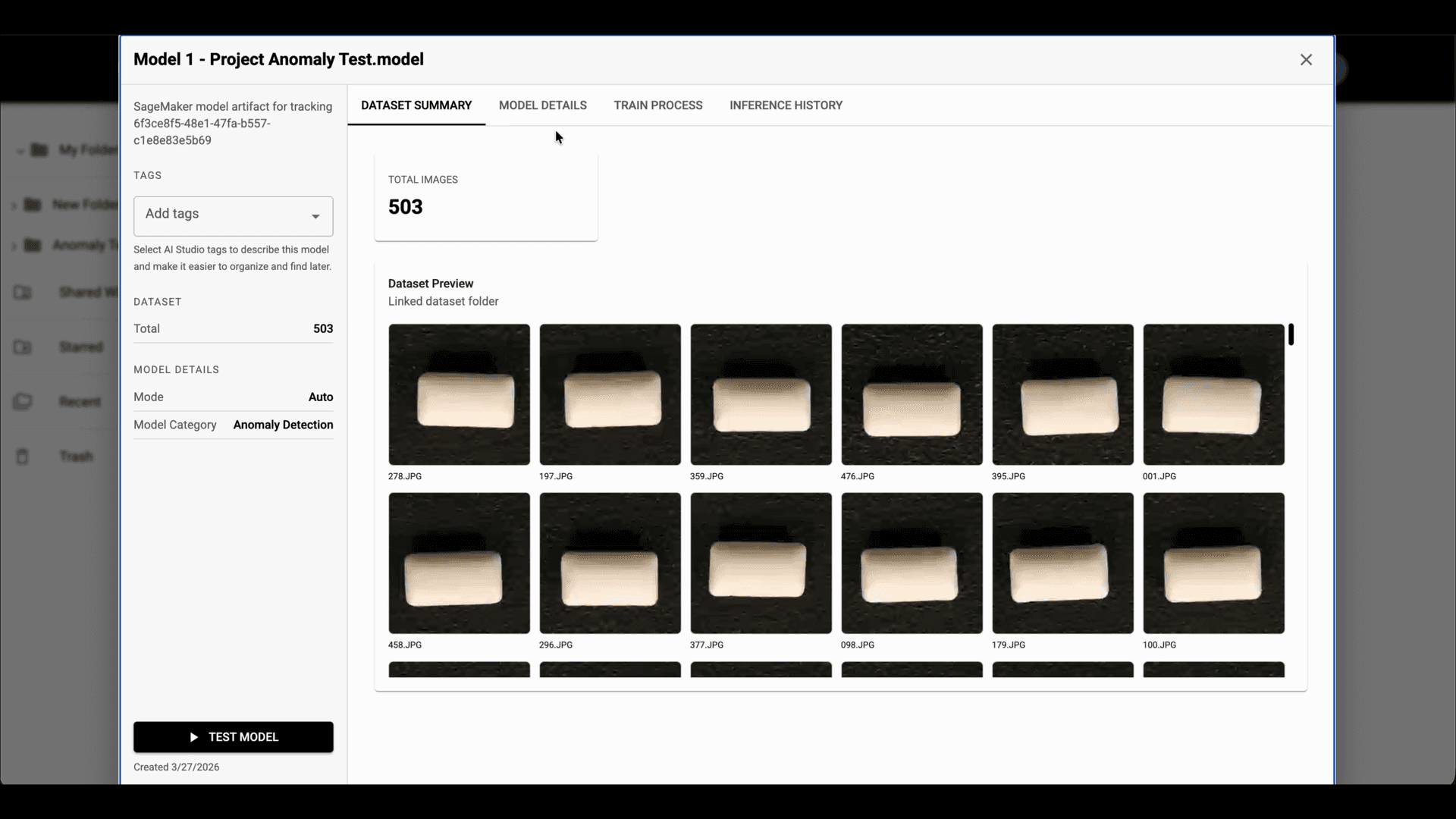
Step 12: Trong chế độ xem tệp mô hình, mở tab Dataset Summary để xác nhận phần xem trước của bộ dữ liệu được liên kết và tổng số ảnh.

Dùng tab Train Process để kiểm tra trạng thái huấn luyện, chế độ, số epoch, thời lượng và đường cong loss của mô hình đã chọn.
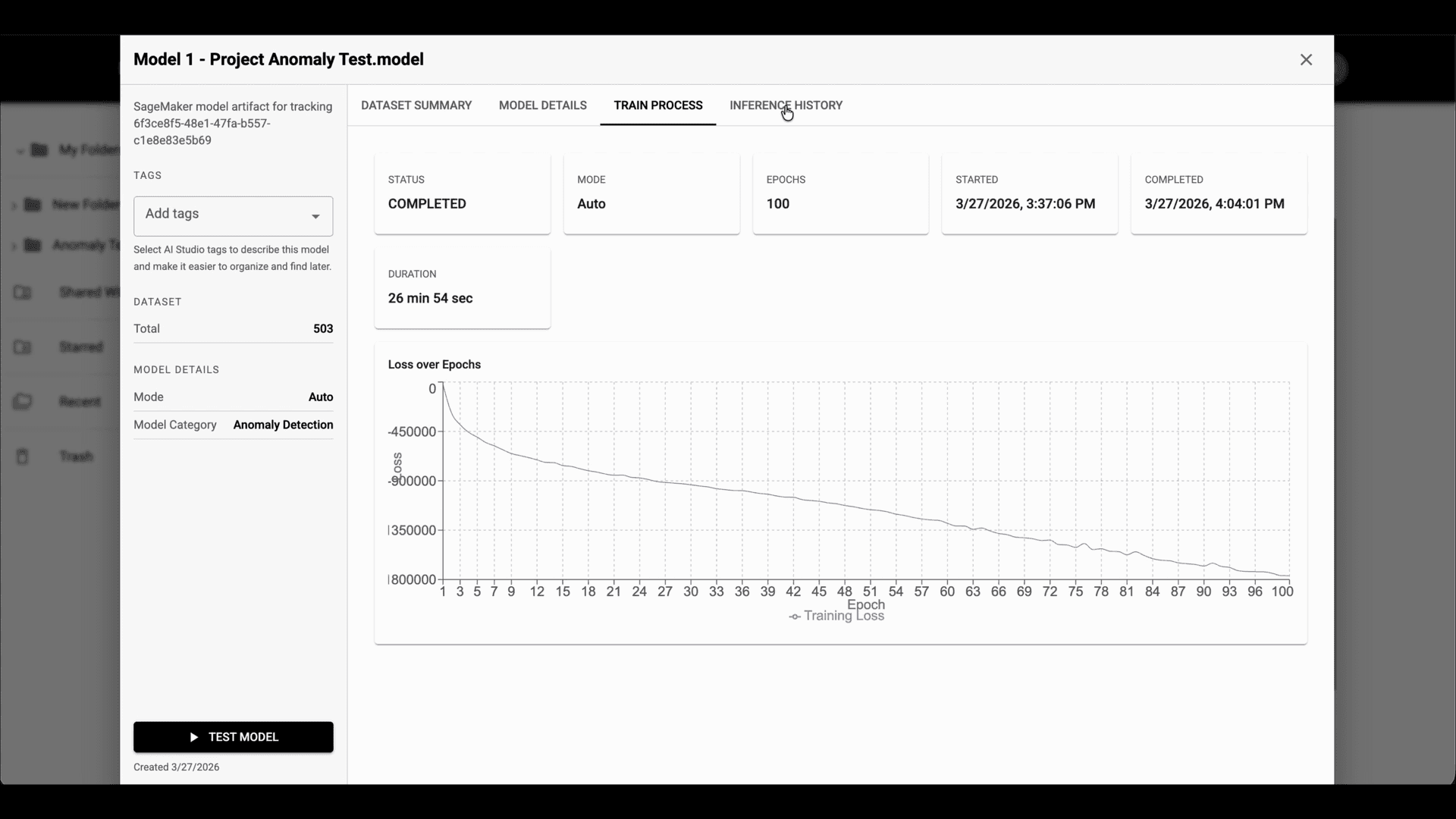
Step 13: Dùng tab Train Process để kiểm tra trạng thái huấn luyện, chế độ, số epoch, thời lượng và đường cong loss của mô hình đã chọn.

Mở Inference History để xem thống kê chạy, xu hướng điểm số, tỷ lệ bất thường, phân bố lớp và các thẻ dự đoán gần đây.
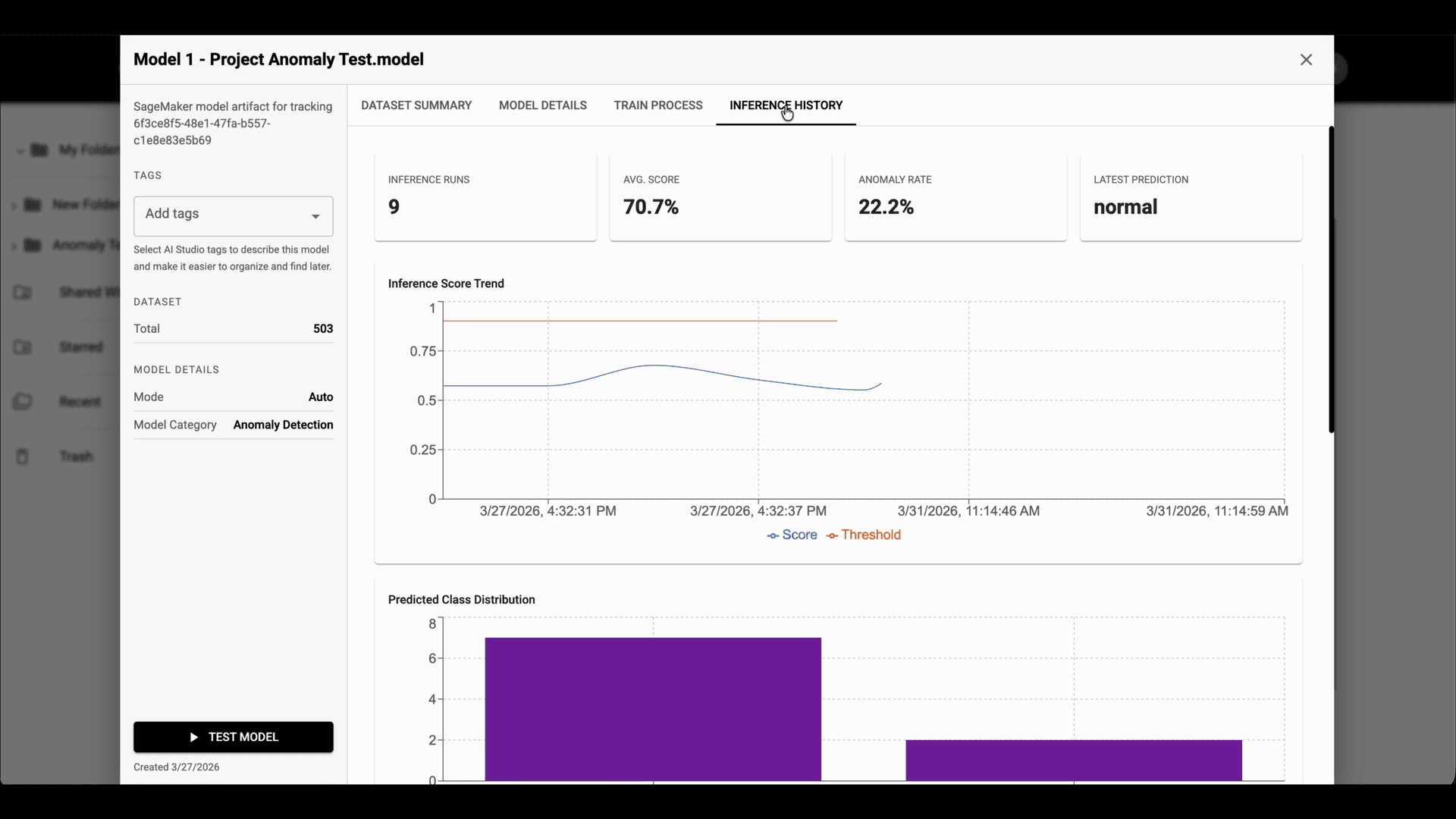
Step 14: Mở Inference History để xem thống kê chạy, xu hướng điểm số, tỷ lệ bất thường, phân bố lớp và các thẻ dự đoán gần đây.
© CarbGeM Inc. All Rights Reserved.
About Us
Terms and Conditions
Privacy Policy