
CarbConnect logo
CarbConnect logo
    • Bienvenido a CarbConnect
    • Bienvenido a la Galeria
    • Creando tu Primera Carpeta
    • Subiendo tu Primera Imagen

    • Introduccion al modal de imagen
    • Cambiar la informacion de la imagen
    • Comunicarte con tus colegas
    • Crear una Anotacion

    • Compartir y Conectar

    • Como usar ZOI 1.0 Medicion de Zona de Inhibicion
    • Como usar BiTTE lite Analisis Microbiano
    • Como usar Nugent Score AI 1.0
    • Como usar BM Smear AI 1.0
    • Como usar ZOI Pro
    • Como usar Pick Colony 1.0 - Colony Picking support

    • Primeros pasos con AI Studio

    • Gestionando tu Perfil y Configuracion

    • Comenzando con la Herramienta de Etiquetado
    • Configurando el Constructor de Formas y Etiquetas
    • Gestionando Invitaciones del Servidor
    • Iniciando un Proyecto de Etiquetado
    • Accediendo a Proyectos de Etiquetado Compartidos

Primeros pasos con AI Studio

ES
​

Aprende a crear un proyecto en AI Studio, agregar un conjunto de datos, entrenar el modelo, localizar los archivos generados, ejecutar inferencias de prueba y revisar las pantallas de análisis.

Your browser does not support the video tag.

Abre AI Studio desde el dashboard para ver tus proyectos y luego haz clic en 'Create Project' o 'Create Your First Project' para iniciar un nuevo flujo.
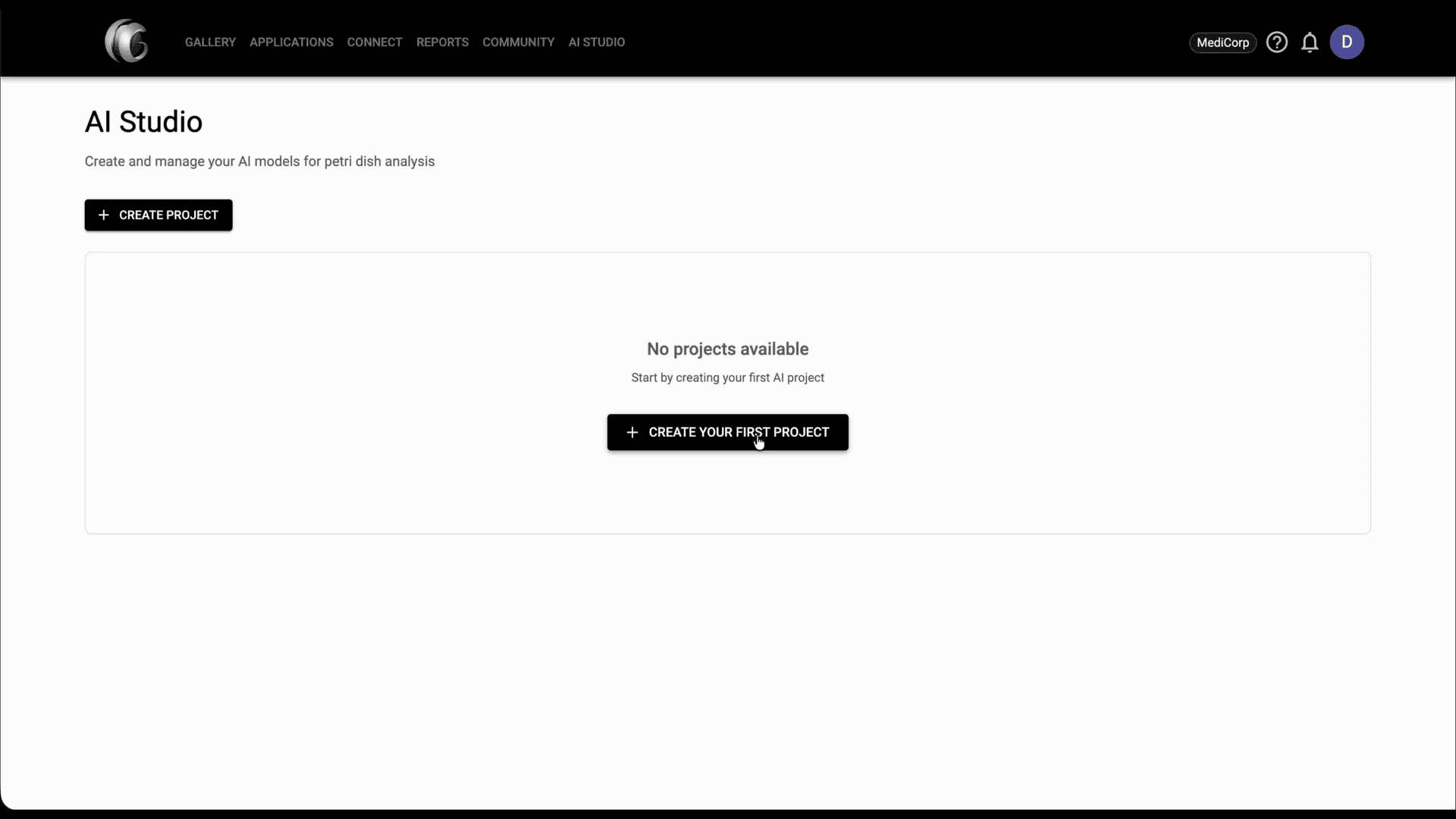
Step 1: Abre AI Studio desde el dashboard para ver tus proyectos y luego haz clic en 'Create Project' o 'Create Your First Project' para iniciar un nuevo flujo.

En Project Settings, ingresa un nombre para el proyecto, elige la categoría del modelo y selecciona el modo de entrenamiento que quieres usar para el proyecto.
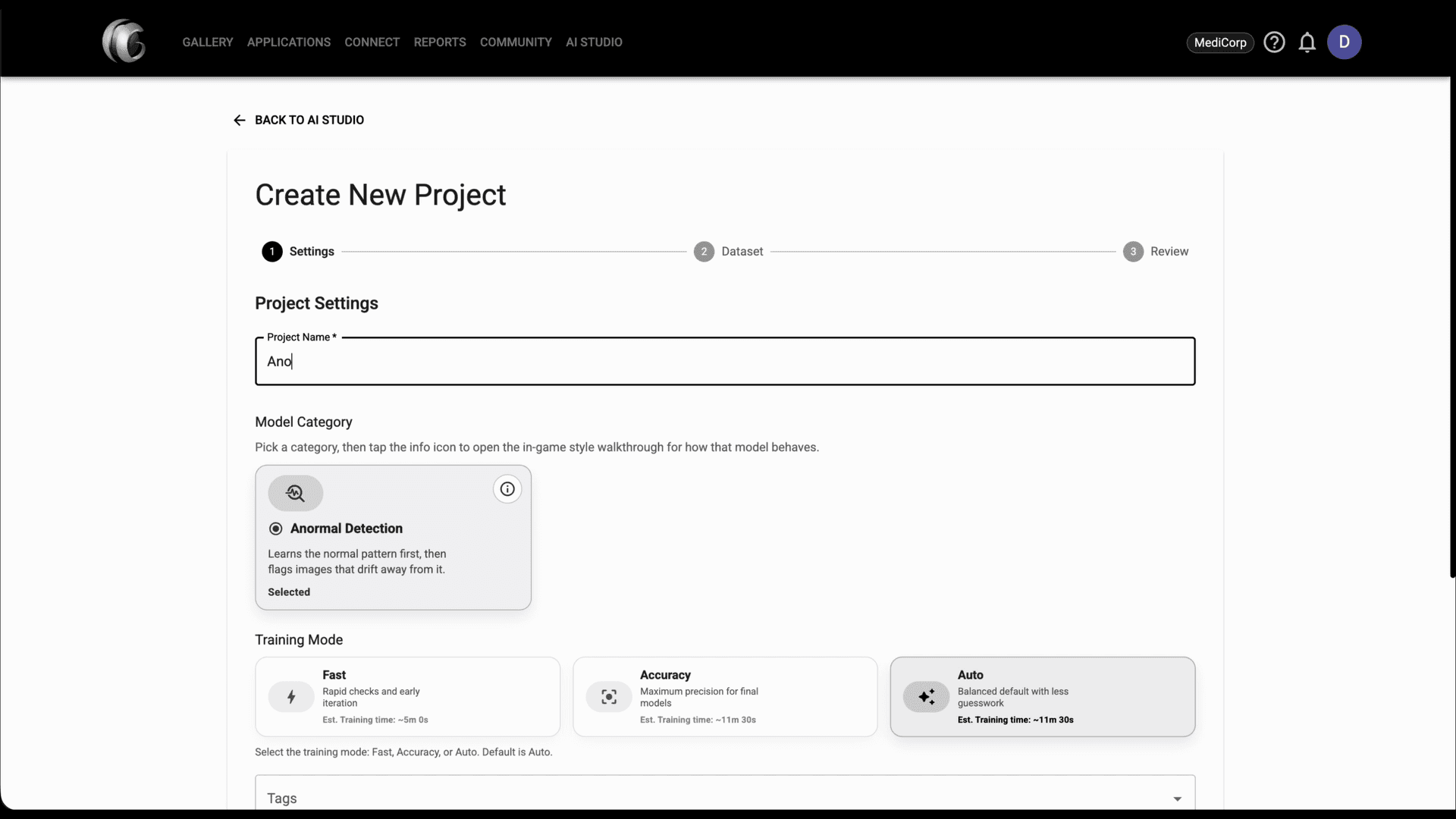
Step 2: En Project Settings, ingresa un nombre para el proyecto, elige la categoría del modelo y selecciona el modo de entrenamiento que quieres usar para el proyecto.

Si lo necesitas, agrega etiquetas y luego elige la carpeta del proyecto. Puedes seleccionar una carpeta existente o crear una nueva antes de continuar.
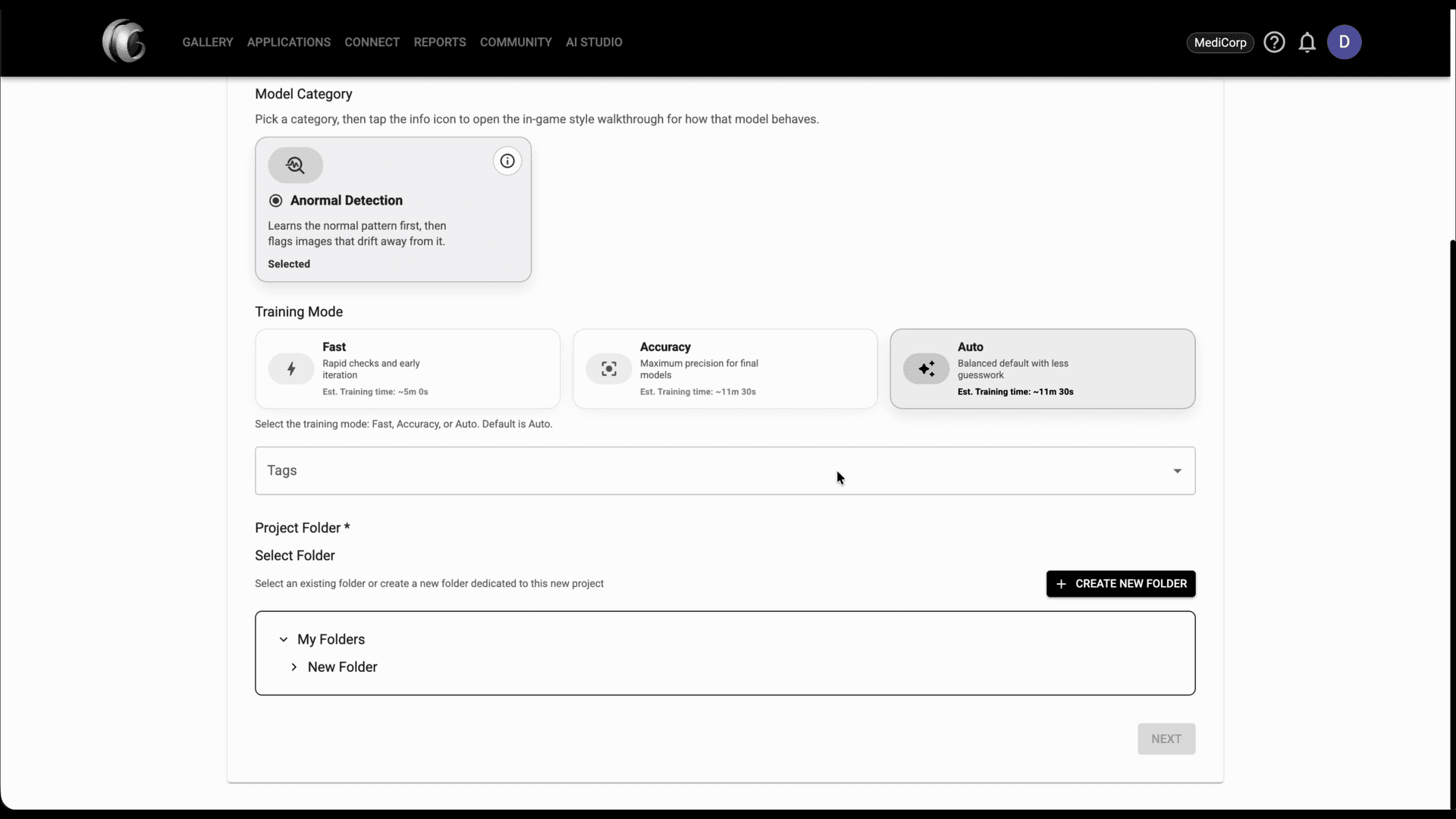
Step 3: Si lo necesitas, agrega etiquetas y luego elige la carpeta del proyecto. Puedes seleccionar una carpeta existente o crear una nueva antes de continuar.

En el paso Dataset, abre la pestaña Upload, haz clic en 'Upload Images' y selecciona los archivos que quieres incluir hasta que aparezcan en Current Dataset.
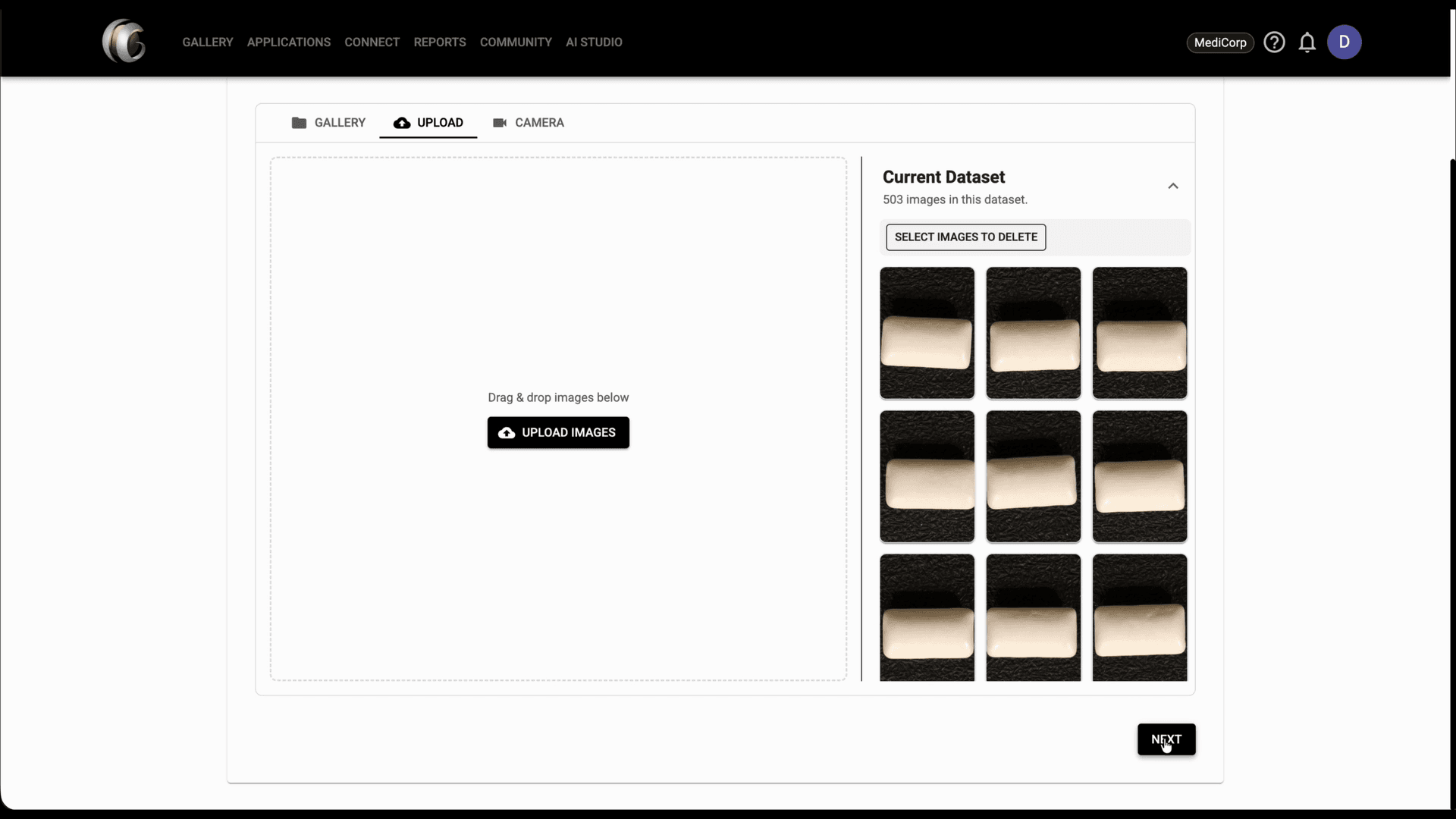
Step 4: En el paso Dataset, abre la pestaña Upload, haz clic en 'Upload Images' y selecciona los archivos que quieres incluir hasta que aparezcan en Current Dataset.

Cuando el dataset esté listo, haz clic en 'Next' y revisa el nombre del proyecto, la categoría, el modo, la carpeta del proyecto y el tamaño del dataset en Review & Train.
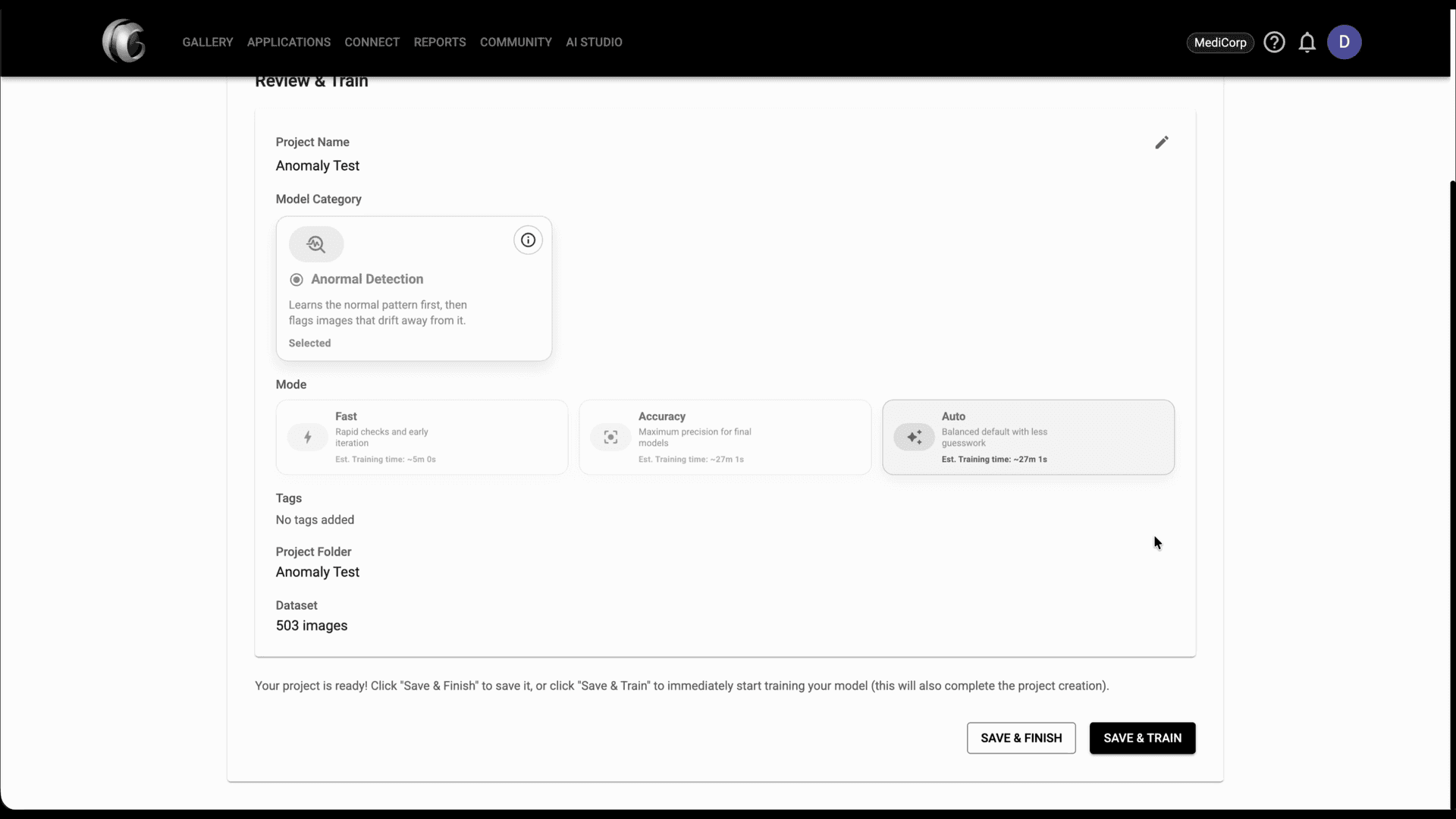
Step 5: Cuando el dataset esté listo, haz clic en 'Next' y revisa el nombre del proyecto, la categoría, el modo, la carpeta del proyecto y el tamaño del dataset en Review & Train.

Haz clic en 'Save & Train' y confirma con 'Start' para iniciar el entrenamiento.
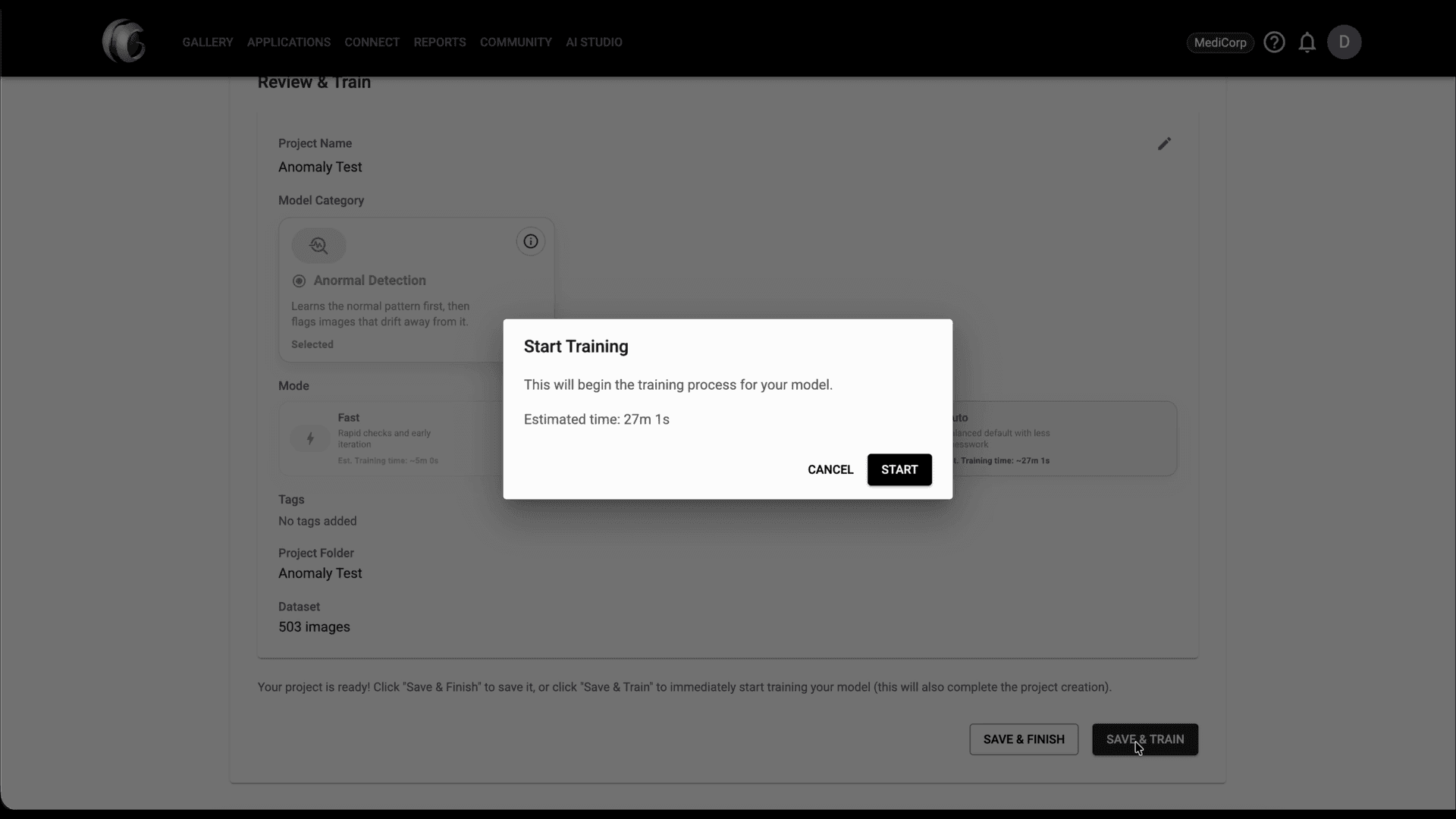
Step 6: Haz clic en 'Save & Train' y confirma con 'Start' para iniciar el entrenamiento.

Abre la pestaña Models para monitorear el estado del entrenamiento y luego usa 'Test Model' cuando un modelo aparezca como completado.
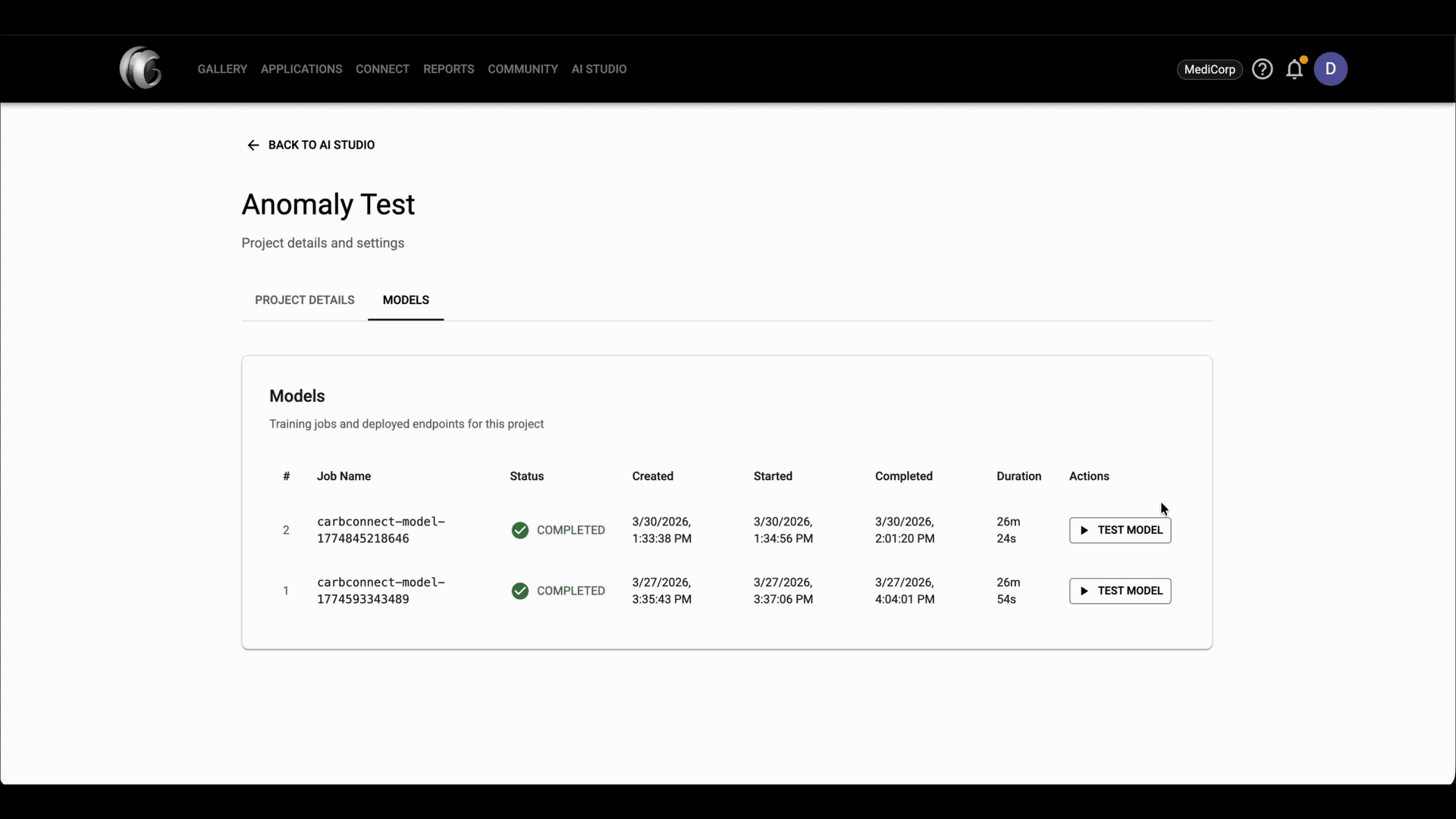
Step 7: Abre la pestaña Models para monitorear el estado del entrenamiento y luego usa 'Test Model' cuando un modelo aparezca como completado.

Haz clic en 'Test Model', elige una imagen de la carpeta de prueba, confirma la vista previa en el panel lateral y luego haz clic en 'Run Inference'.
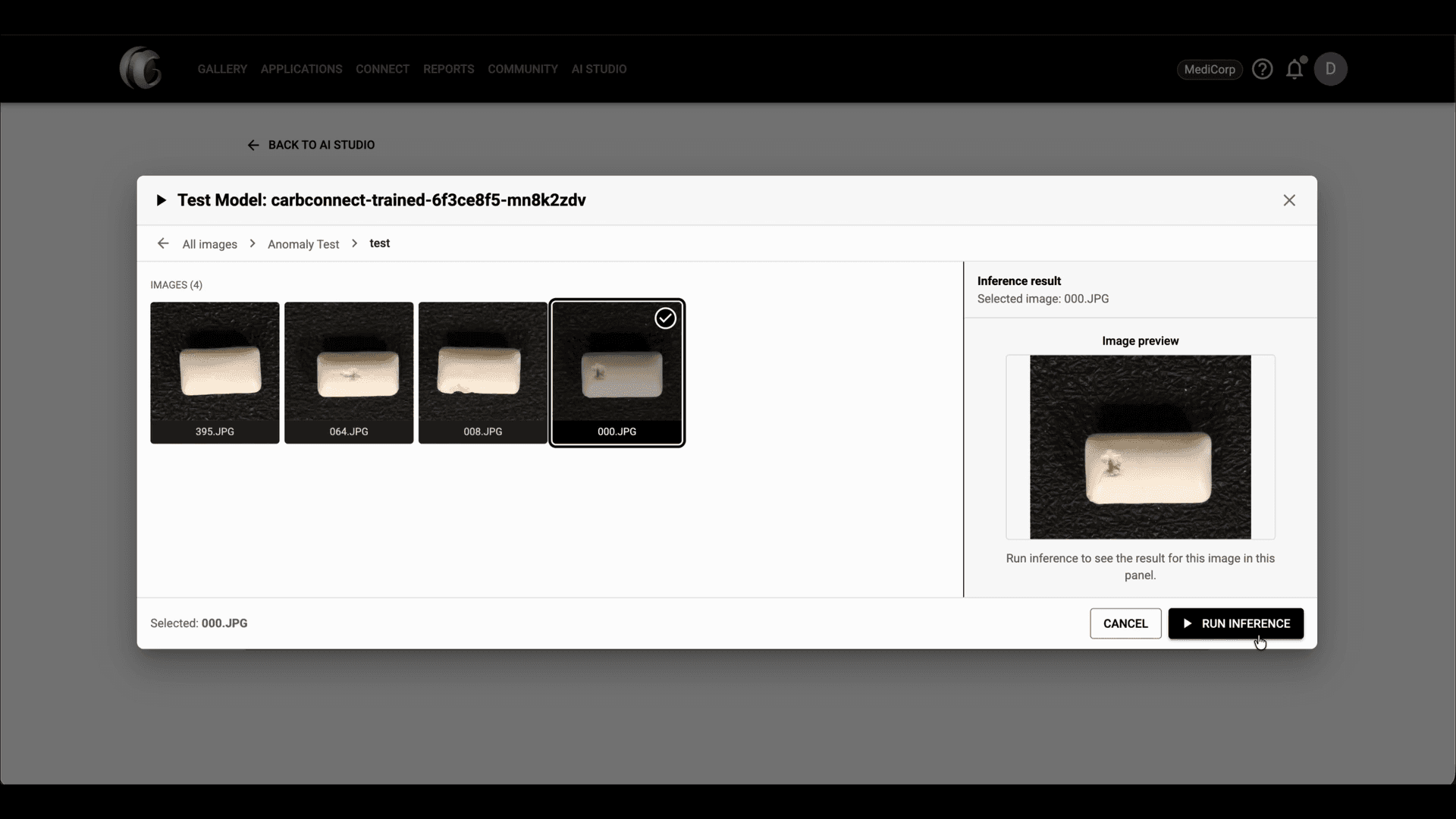
Step 8: Haz clic en 'Test Model', elige una imagen de la carpeta de prueba, confirma la vista previa en el panel lateral y luego haz clic en 'Run Inference'.

En Project Details, desplázate hasta la sección Project Folder para confirmar qué carpeta está vinculada al proyecto de AI Studio.
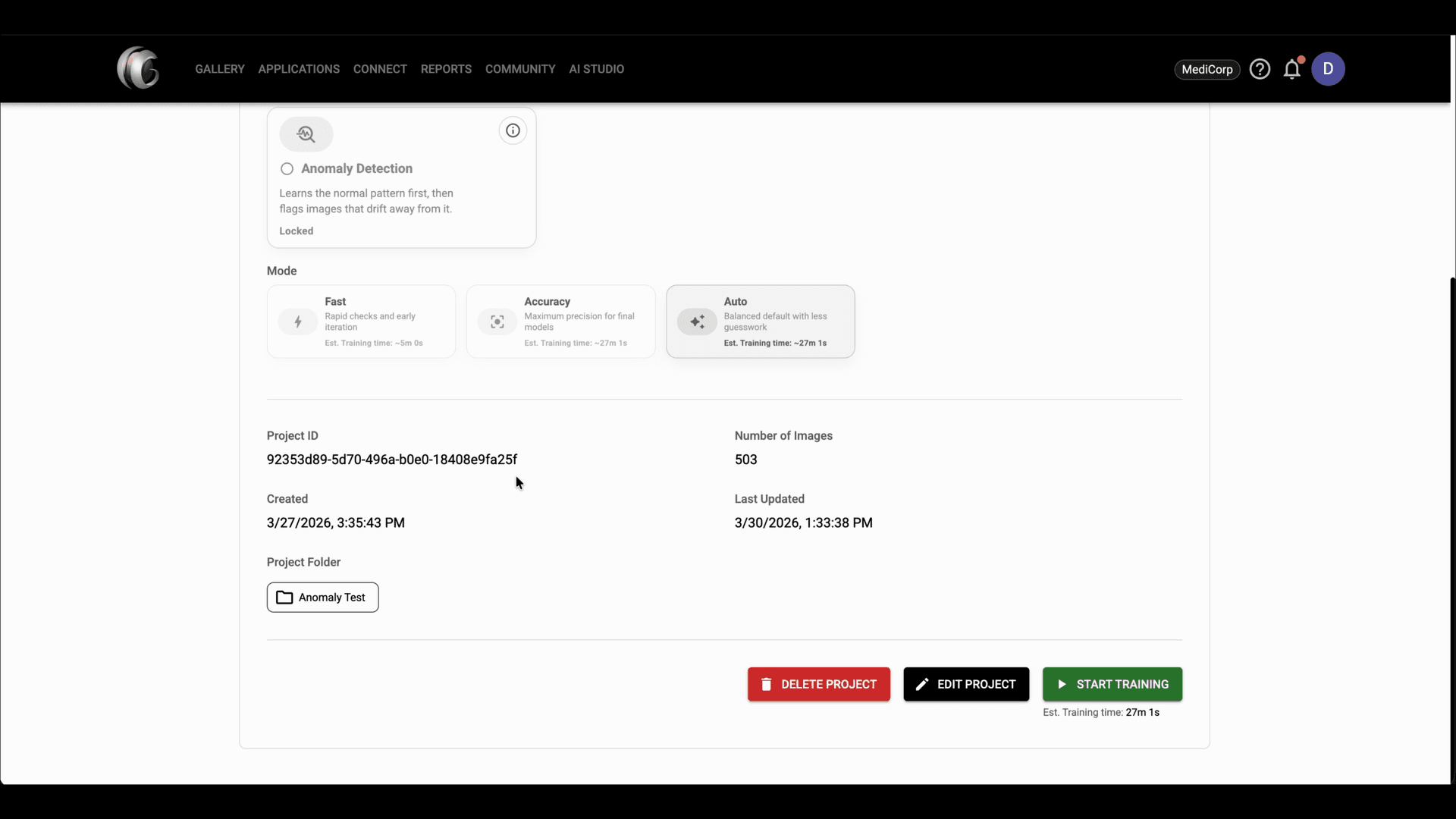
Step 9: En Project Details, desplázate hasta la sección Project Folder para confirmar qué carpeta está vinculada al proyecto de AI Studio.

Abre esa carpeta del proyecto en Gallery para encontrar las carpetas generadas, incluidas `dataset` y `output`.
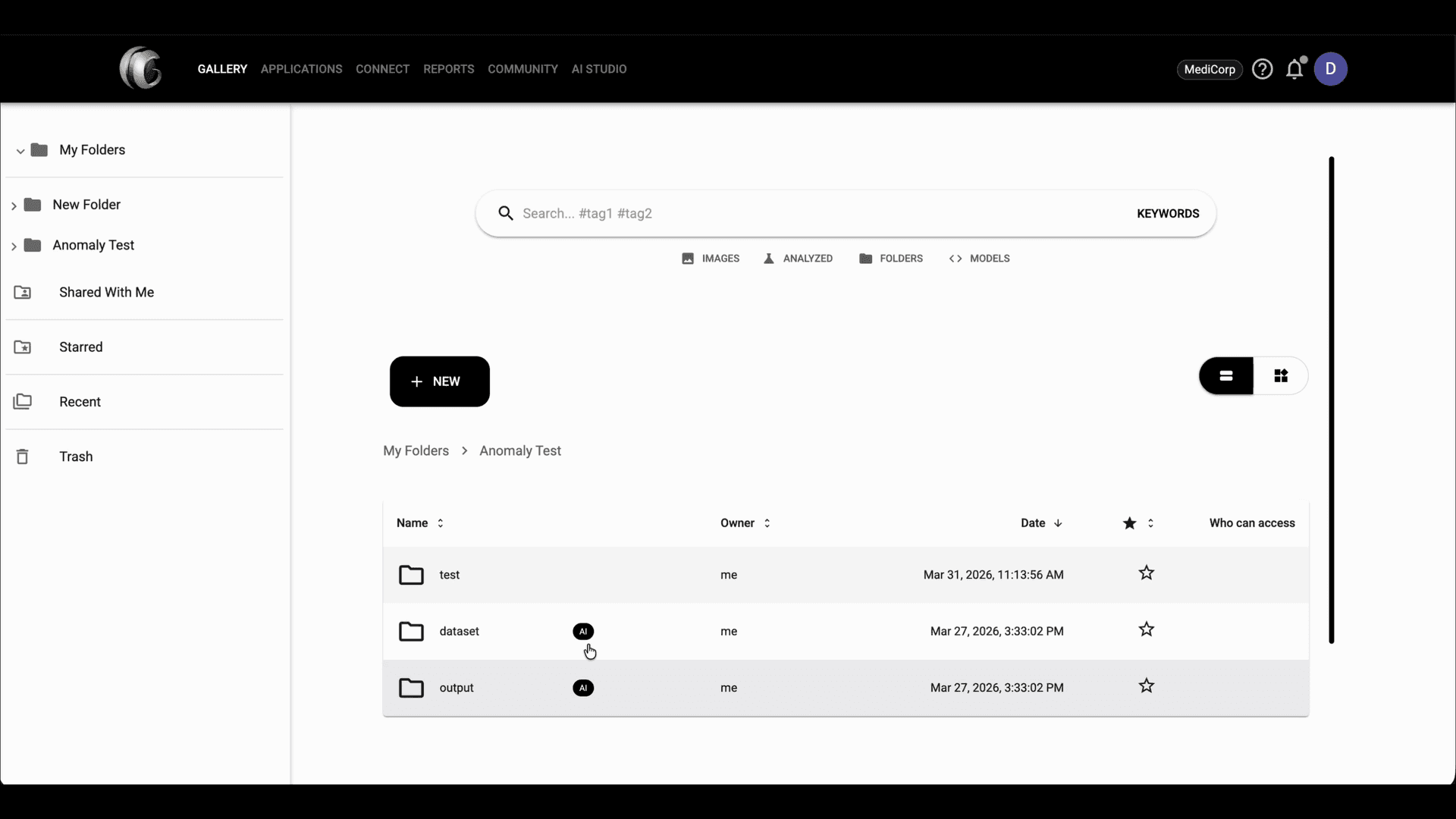
Step 10: Abre esa carpeta del proyecto en Gallery para encontrar las carpetas generadas, incluidas `dataset` y `output`.

Abre la carpeta output y selecciona uno de los archivos de modelo generados que guardó el proyecto.
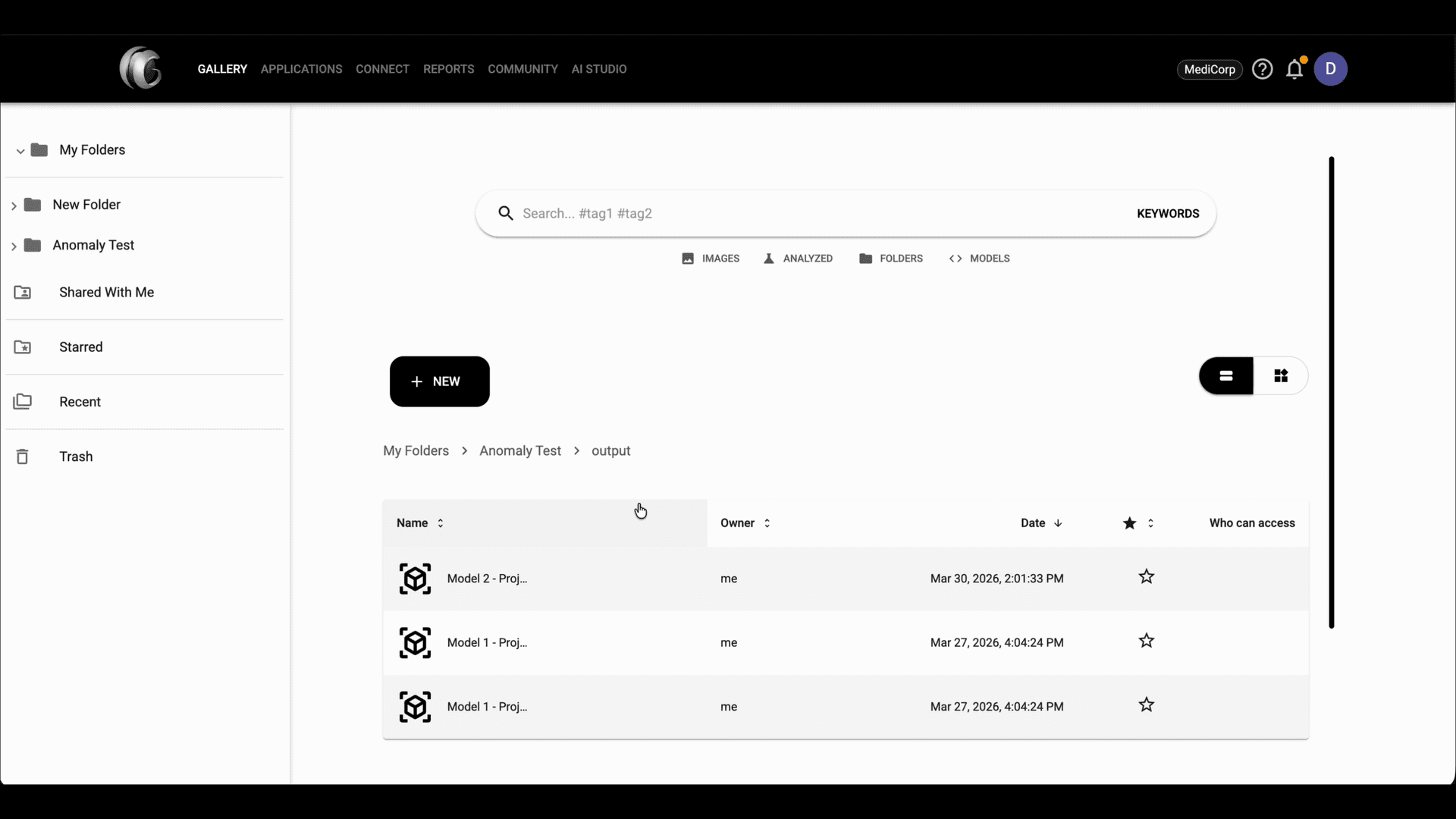
Step 11: Abre la carpeta output y selecciona uno de los archivos de modelo generados que guardó el proyecto.

En la vista del archivo de modelo, abre la pestaña Dataset Summary para confirmar la vista previa del dataset vinculado y la cantidad total de imágenes.
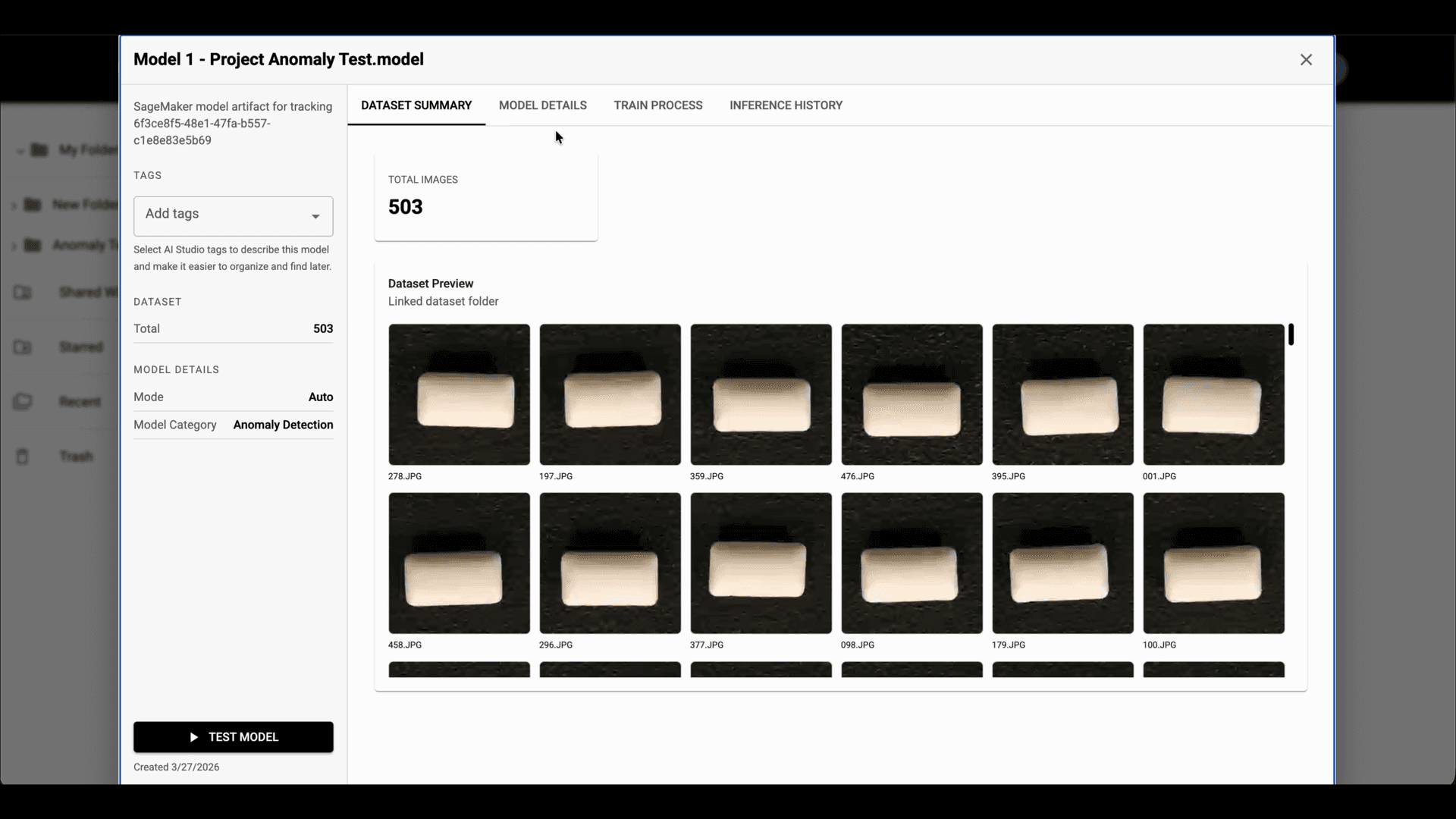
Step 12: En la vista del archivo de modelo, abre la pestaña Dataset Summary para confirmar la vista previa del dataset vinculado y la cantidad total de imágenes.

Usa la pestaña Train Process para revisar el estado del entrenamiento, el modo, las épocas, la duración y la curva de pérdida del modelo seleccionado.
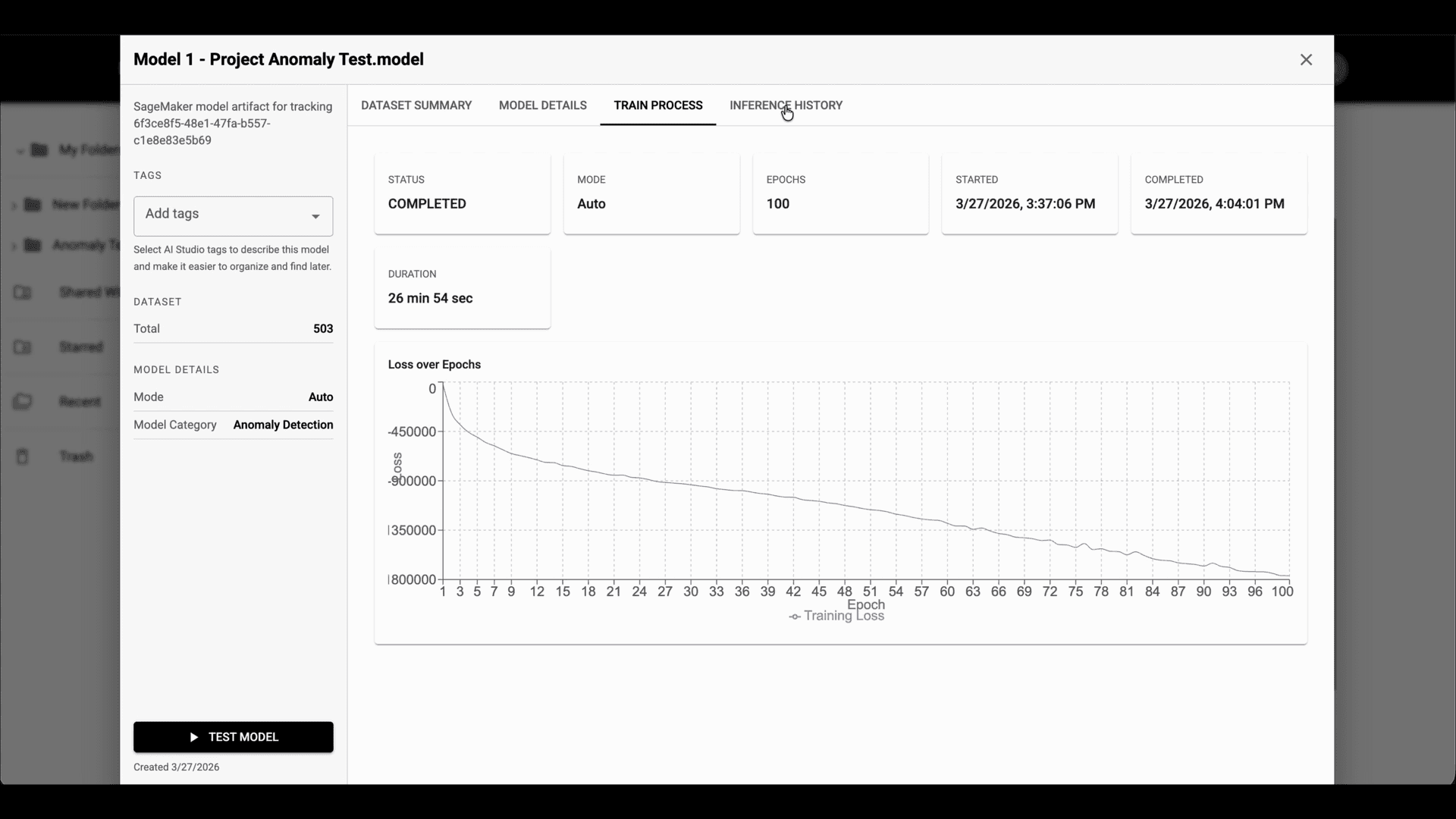
Step 13: Usa la pestaña Train Process para revisar el estado del entrenamiento, el modo, las épocas, la duración y la curva de pérdida del modelo seleccionado.

Abre Inference History para revisar las estadísticas de ejecución, las tendencias de puntuación, la tasa de anomalías, la distribución de clases y las tarjetas de predicción recientes.
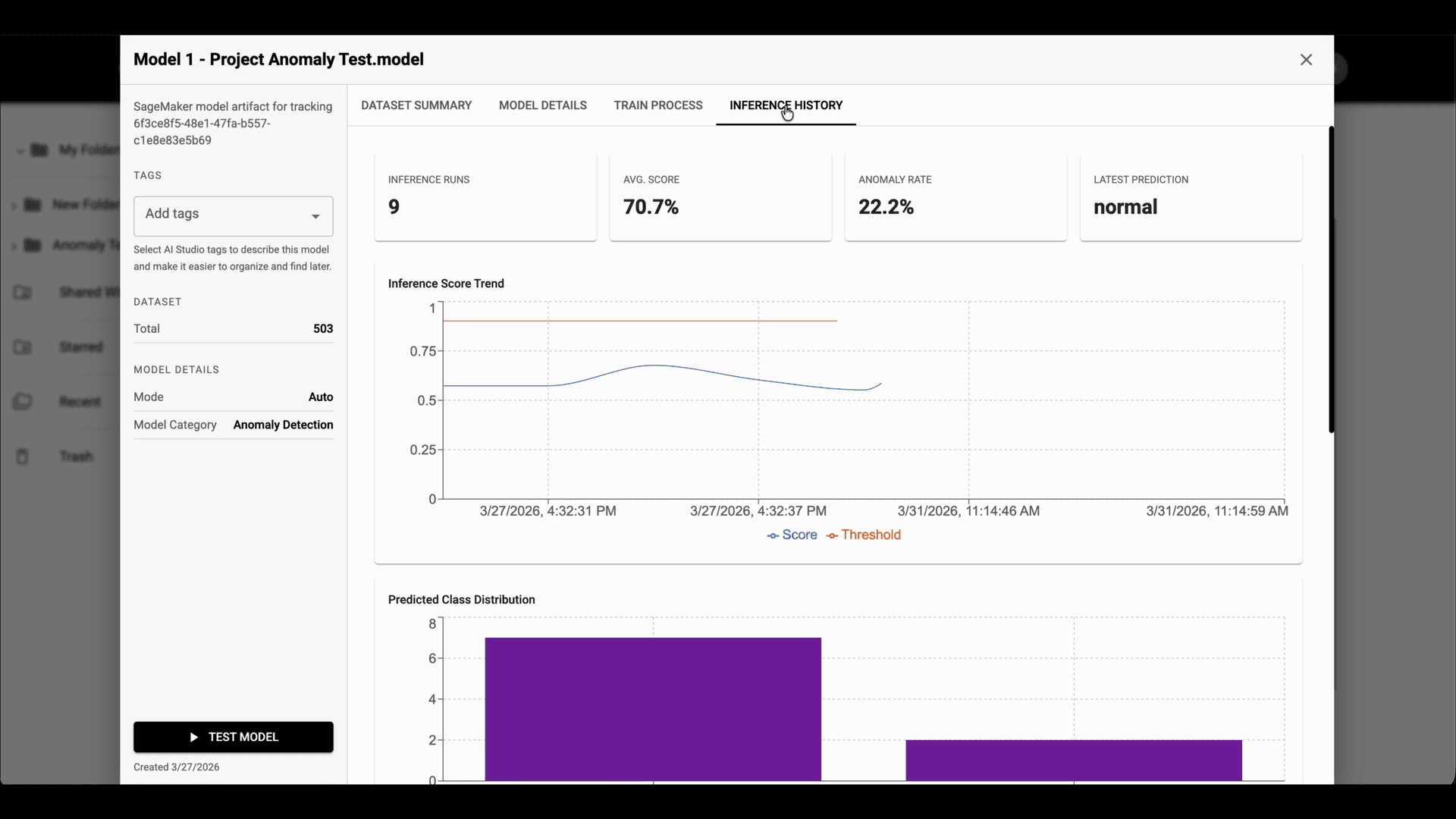
Step 14: Abre Inference History para revisar las estadísticas de ejecución, las tendencias de puntuación, la tasa de anomalías, la distribución de clases y las tarjetas de predicción recientes.
© CarbGeM Inc. All Rights Reserved.
About Us
Terms and Conditions
Privacy Policy