
CarbConnect logo
CarbConnect logo
    • Selamat Datang di CarbConnect
    • Selamat Datang di Galeri
    • Membuat Folder Pertama Anda
    • Mengunggah Gambar Pertama Anda

    • Memperkenalkan Modal Gambar
    • Mengubah Informasi Gambar
    • Berkomunikasi dengan Kolega Anda
    • Membuat Anotasi

    • Berbagi dan Menghubungkan

    • Cara menggunakan ZOI 1.0 Pengukuran Zona Inhibisi
    • Cara menggunakan BiTTE lite Analisis Mikrobial
    • Cara menggunakan Nugent Score AI 1.0
    • Cara menggunakan BM Smear AI 1.0
    • Cara menggunakan ZOI Pro
    • Cara menggunakan Pick Colony 1.0 - Colony Picking support

    • Memulai dengan AI Studio

    • Mengelola Profil dan Pengaturan Anda

    • Memulai dengan Alat Pelabelan
    • Mengkonfigurasi Shape Builder dan Label
    • Mengelola Undangan Server
    • Memulai Proyek Pelabelan
    • Mengakses Proyek Pelabelan Bersama

Memulai dengan AI Studio

ID
​

Pelajari cara membuat proyek AI Studio, menambahkan dataset, melatih model, menemukan file yang dihasilkan, menjalankan inferensi uji, dan meninjau layar analisis.

Your browser does not support the video tag.

Buka AI Studio dari dashboard untuk melihat proyek Anda, lalu klik 'Create Project' atau 'Create Your First Project' untuk memulai alur baru.
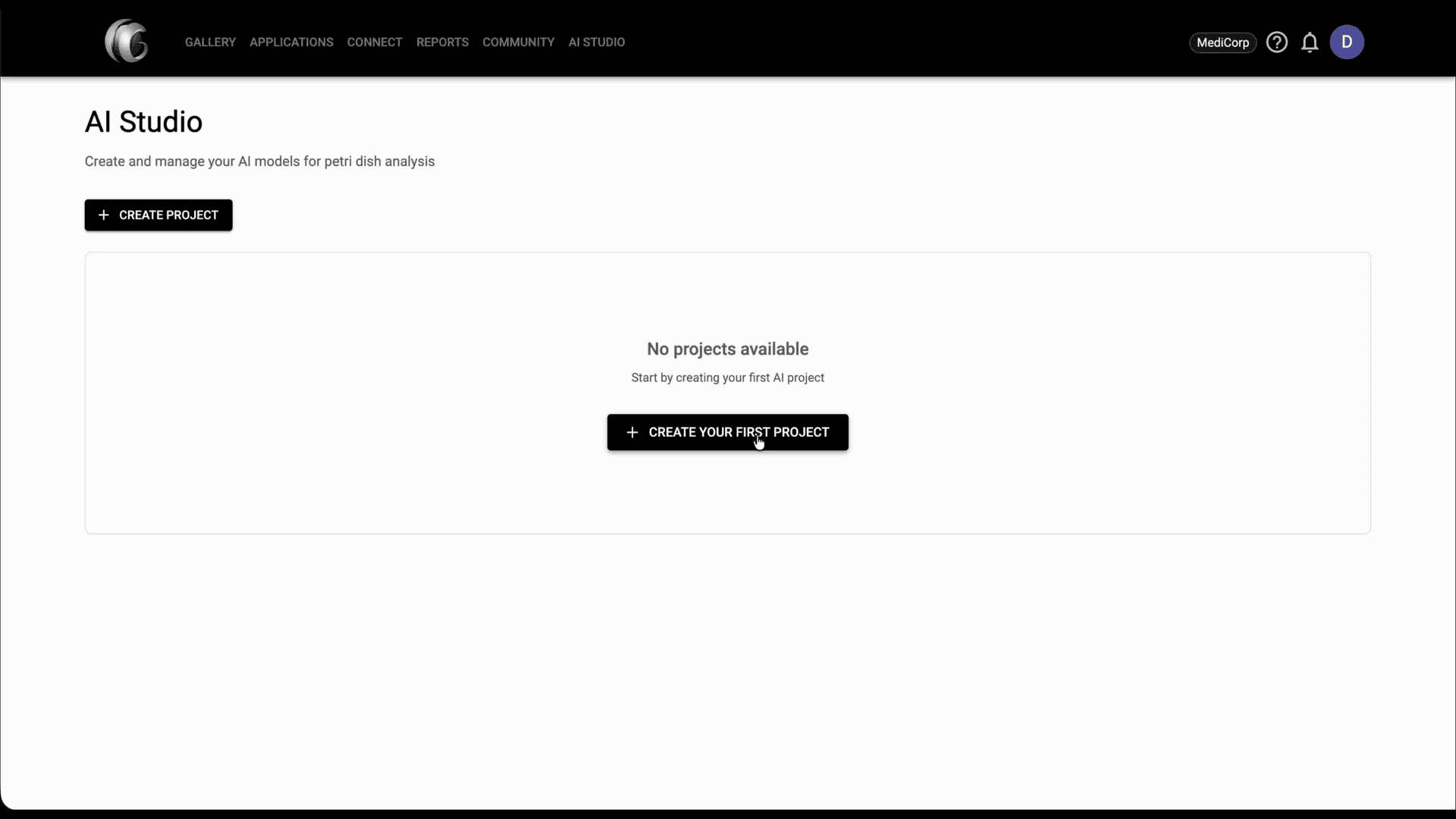
Step 1: Buka AI Studio dari dashboard untuk melihat proyek Anda, lalu klik 'Create Project' atau 'Create Your First Project' untuk memulai alur baru.

Di Project Settings, masukkan nama proyek, pilih kategori model, dan tentukan mode pelatihan yang ingin Anda gunakan untuk proyek ini.
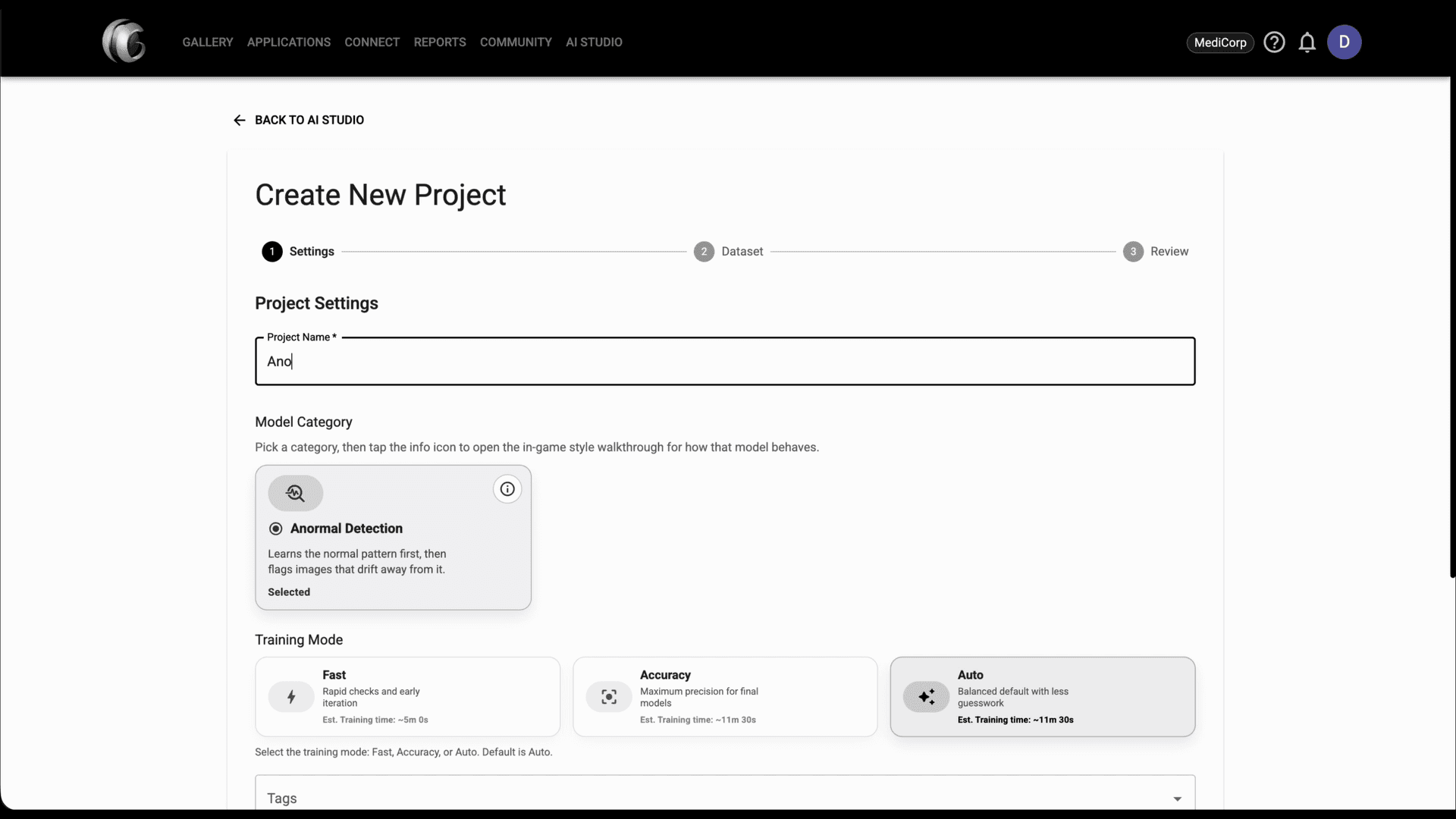
Step 2: Di Project Settings, masukkan nama proyek, pilih kategori model, dan tentukan mode pelatihan yang ingin Anda gunakan untuk proyek ini.

Tambahkan tag jika perlu, lalu pilih folder proyek. Anda dapat memilih folder yang sudah ada atau membuat folder baru sebelum melanjutkan.
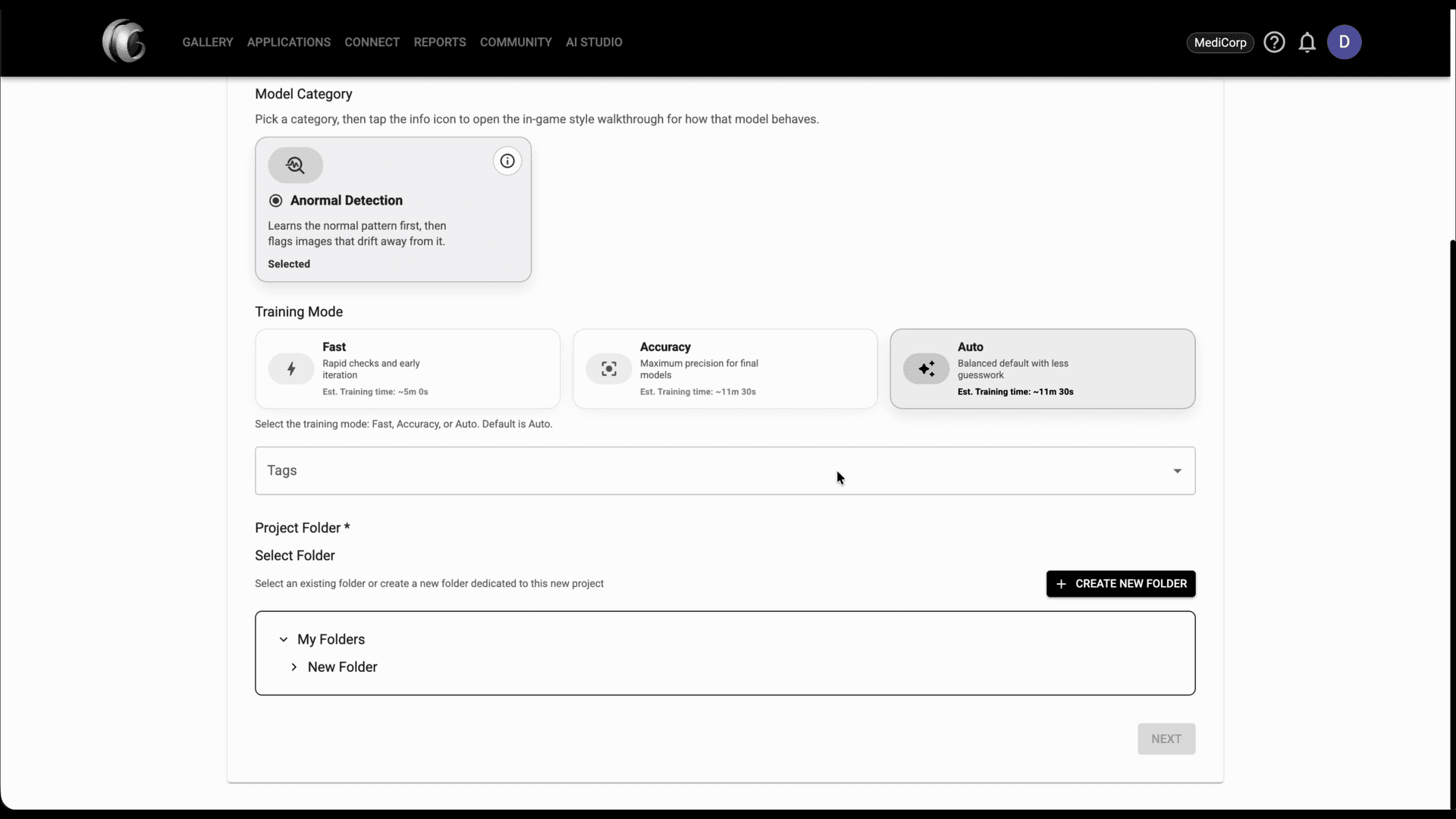
Step 3: Tambahkan tag jika perlu, lalu pilih folder proyek. Anda dapat memilih folder yang sudah ada atau membuat folder baru sebelum melanjutkan.

Pada langkah Dataset, buka tab Upload, klik 'Upload Images', lalu pilih file yang ingin dimasukkan sampai file tersebut muncul di Current Dataset.
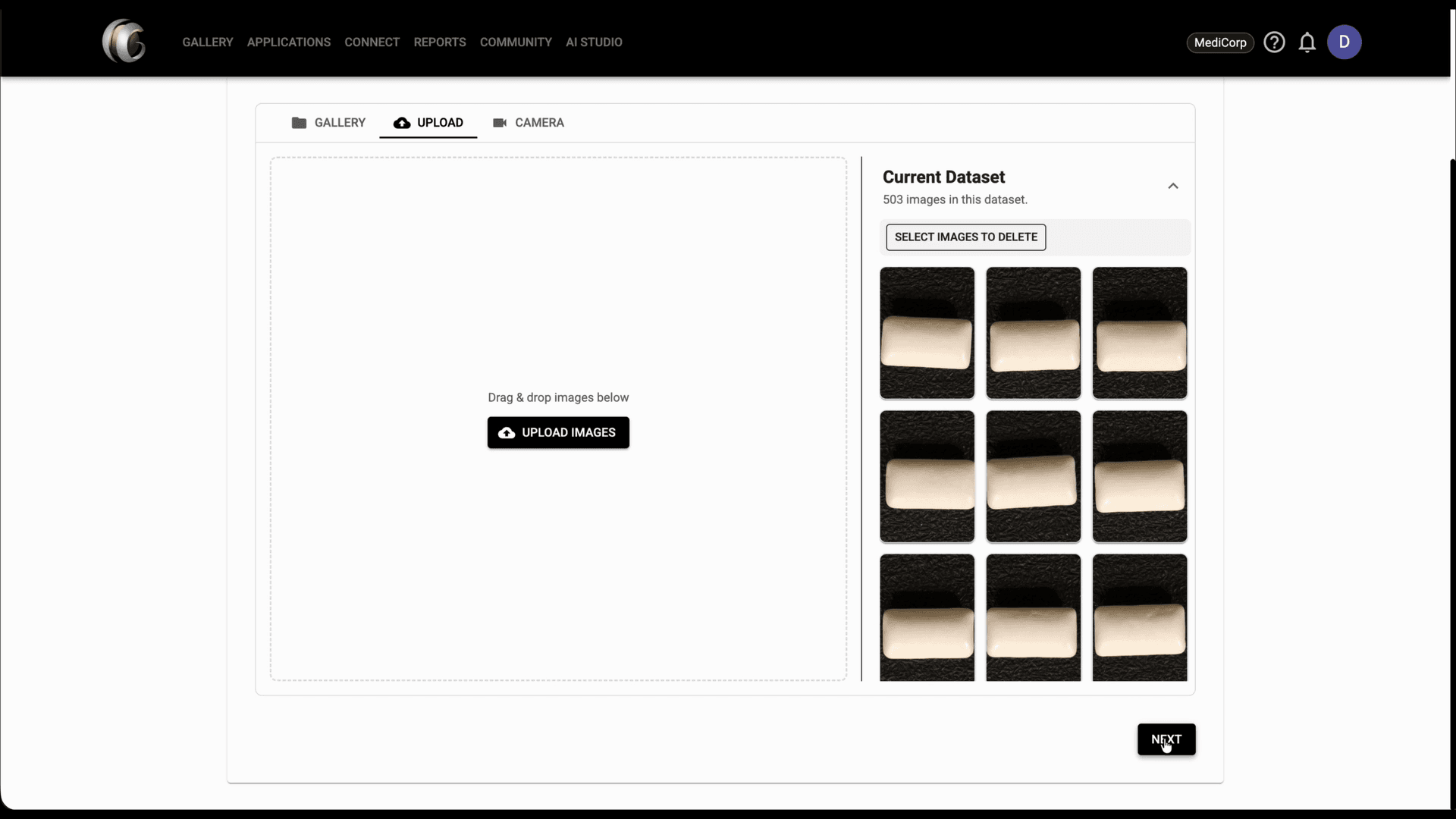
Step 4: Pada langkah Dataset, buka tab Upload, klik 'Upload Images', lalu pilih file yang ingin dimasukkan sampai file tersebut muncul di Current Dataset.

Setelah dataset siap, klik 'Next' lalu tinjau nama proyek, kategori, mode, folder proyek, dan ukuran dataset di Review & Train.
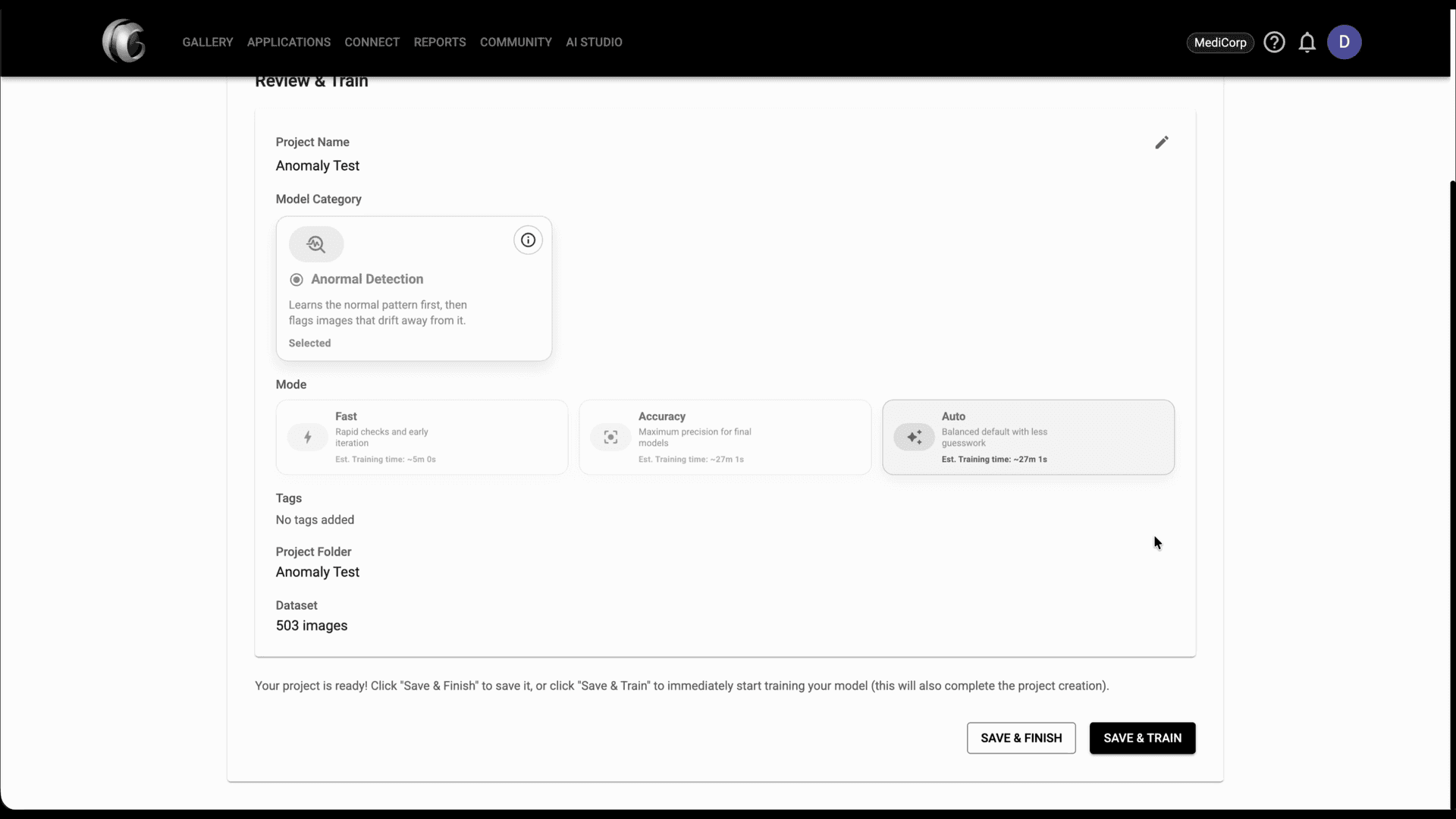
Step 5: Setelah dataset siap, klik 'Next' lalu tinjau nama proyek, kategori, mode, folder proyek, dan ukuran dataset di Review & Train.

Klik 'Save & Train' lalu konfirmasikan dengan 'Start' untuk memulai proses pelatihan.
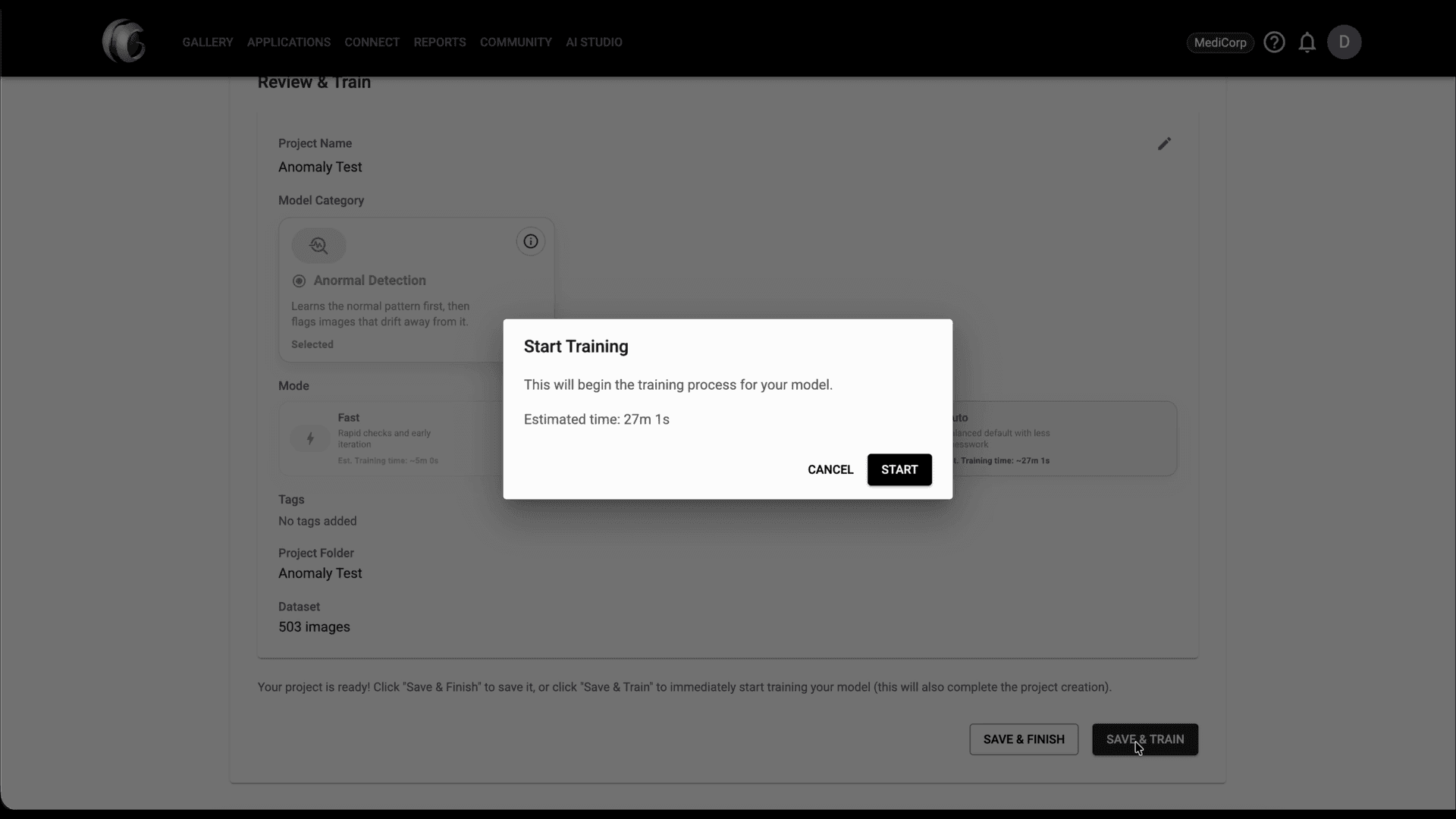
Step 6: Klik 'Save & Train' lalu konfirmasikan dengan 'Start' untuk memulai proses pelatihan.

Buka tab Models untuk memantau status pelatihan, lalu gunakan 'Test Model' setelah sebuah model ditandai selesai.
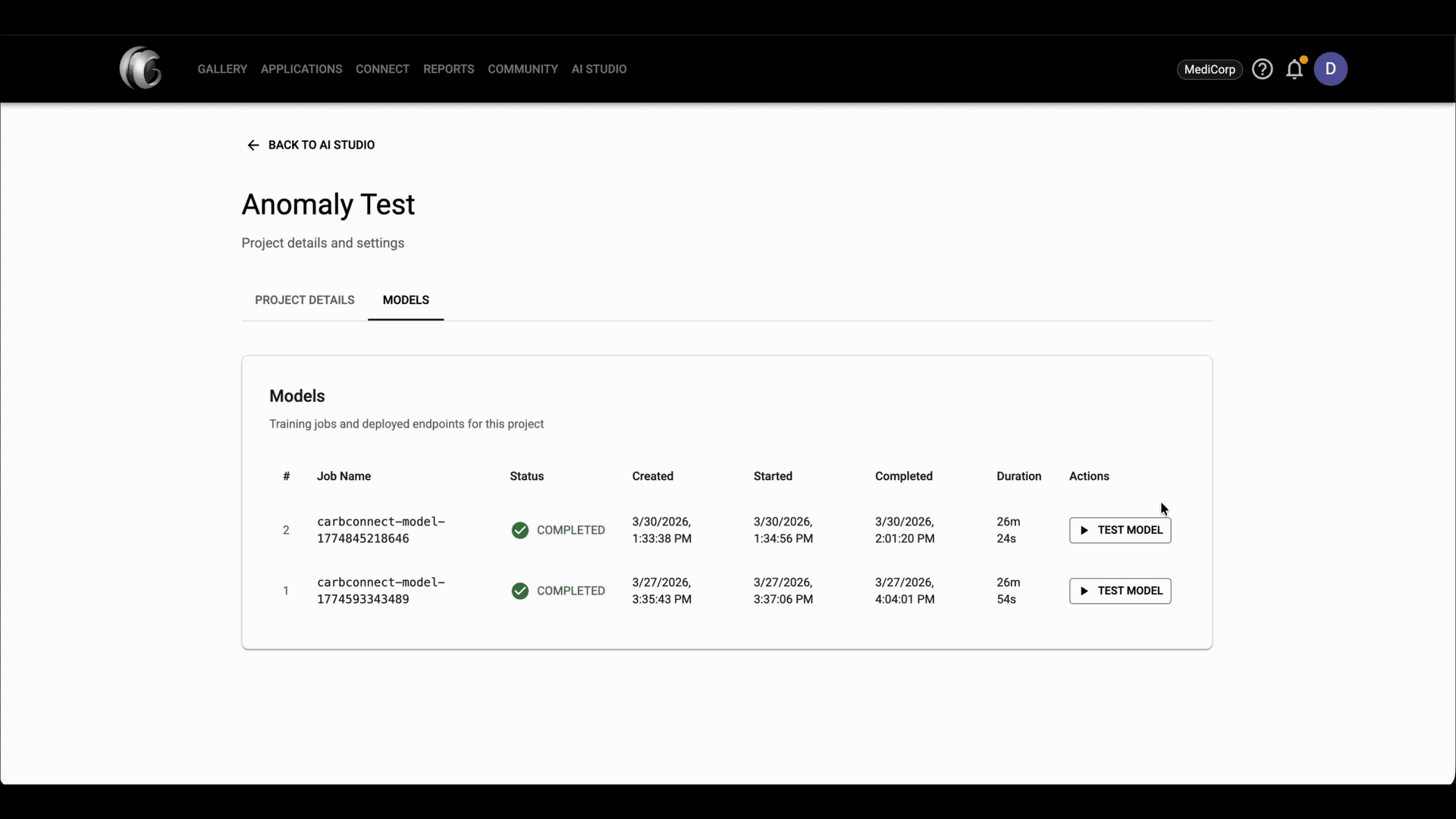
Step 7: Buka tab Models untuk memantau status pelatihan, lalu gunakan 'Test Model' setelah sebuah model ditandai selesai.

Klik 'Test Model', pilih gambar dari folder uji, konfirmasi pratinjau di panel samping, lalu klik 'Run Inference'.
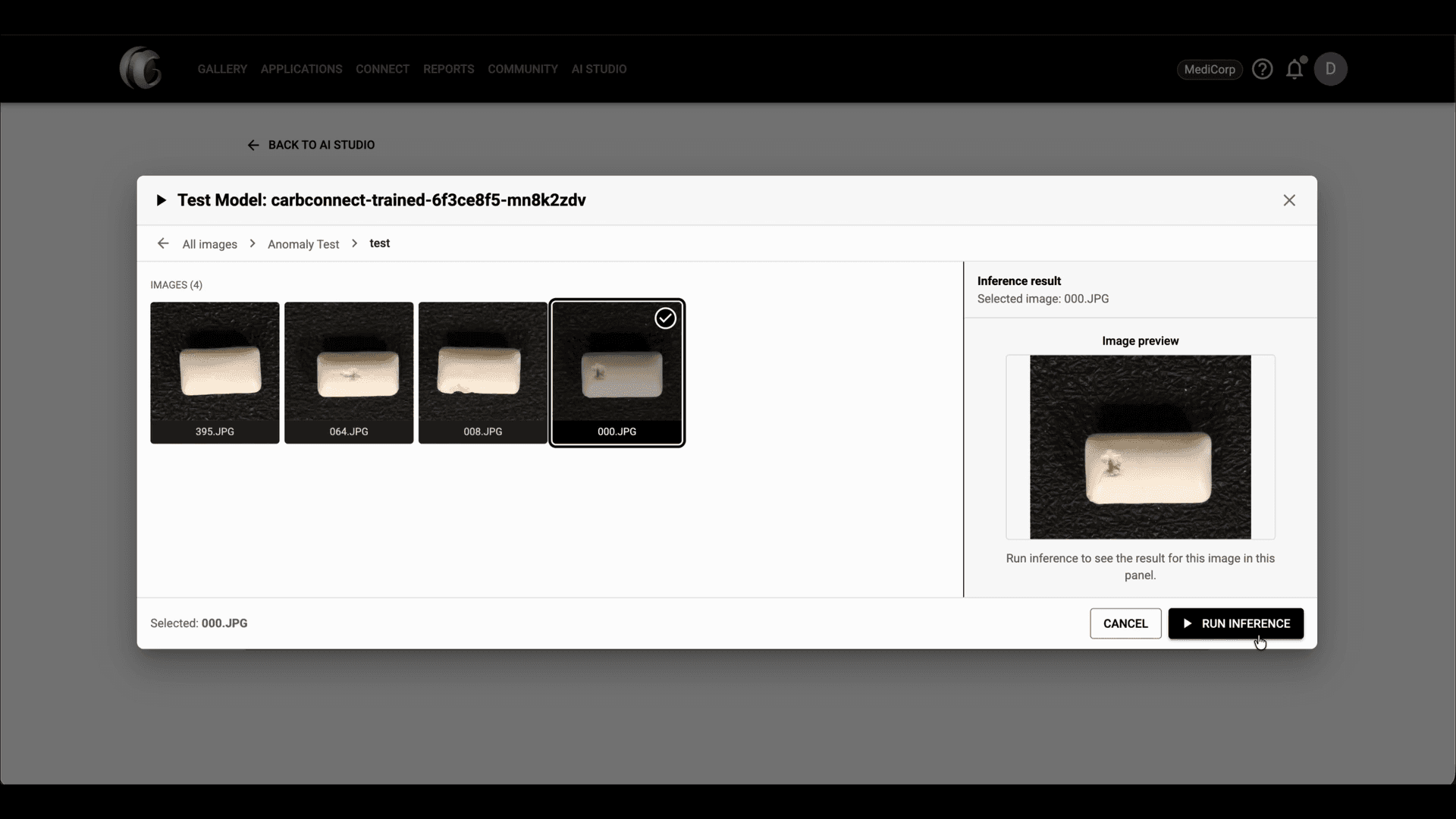
Step 8: Klik 'Test Model', pilih gambar dari folder uji, konfirmasi pratinjau di panel samping, lalu klik 'Run Inference'.

Di Project Details, gulir ke bagian Project Folder untuk memastikan folder mana yang terhubung ke proyek AI Studio.
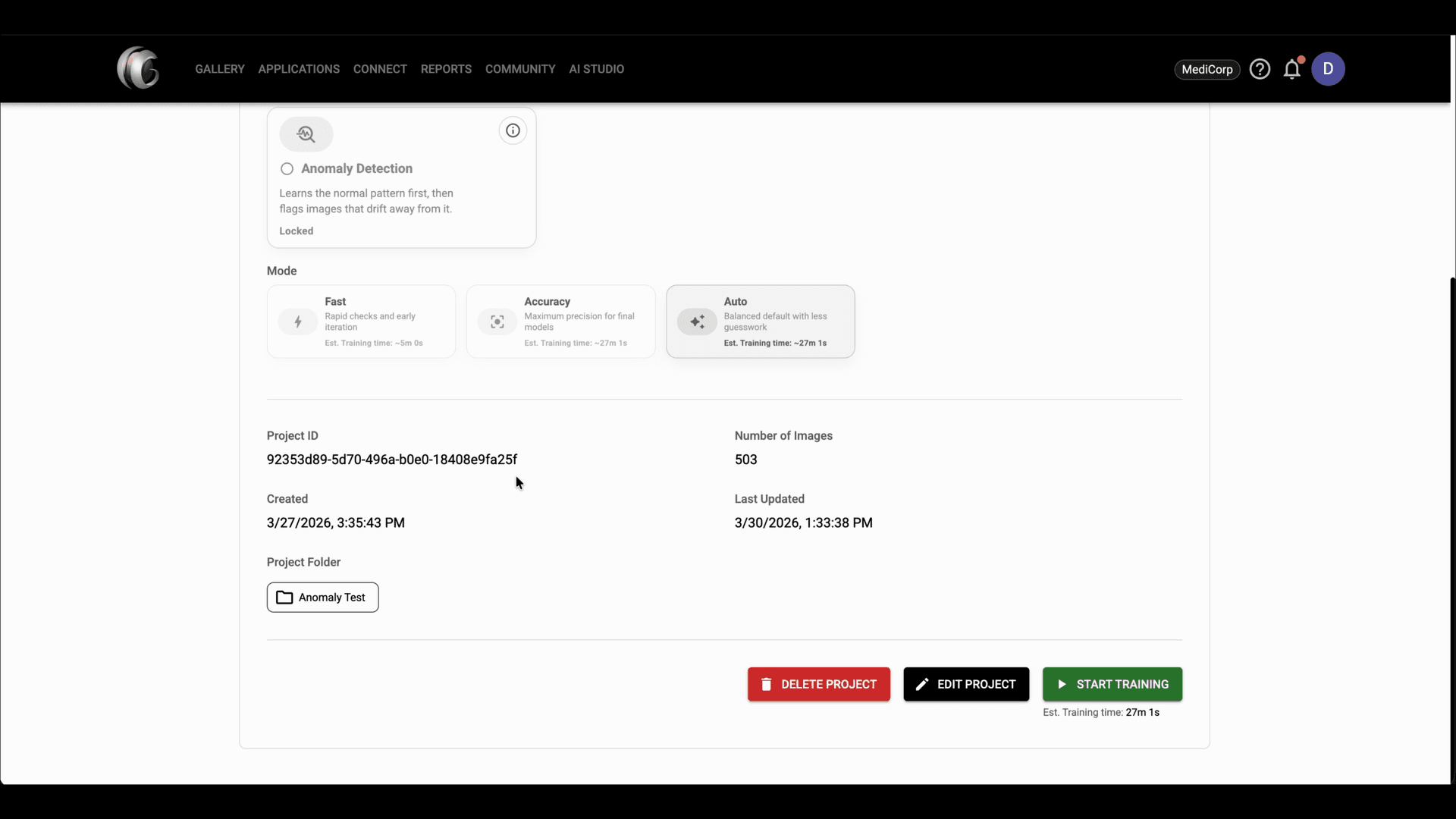
Step 9: Di Project Details, gulir ke bagian Project Folder untuk memastikan folder mana yang terhubung ke proyek AI Studio.

Buka folder proyek tersebut di Gallery untuk menemukan folder yang dihasilkan, termasuk `dataset` dan `output`.
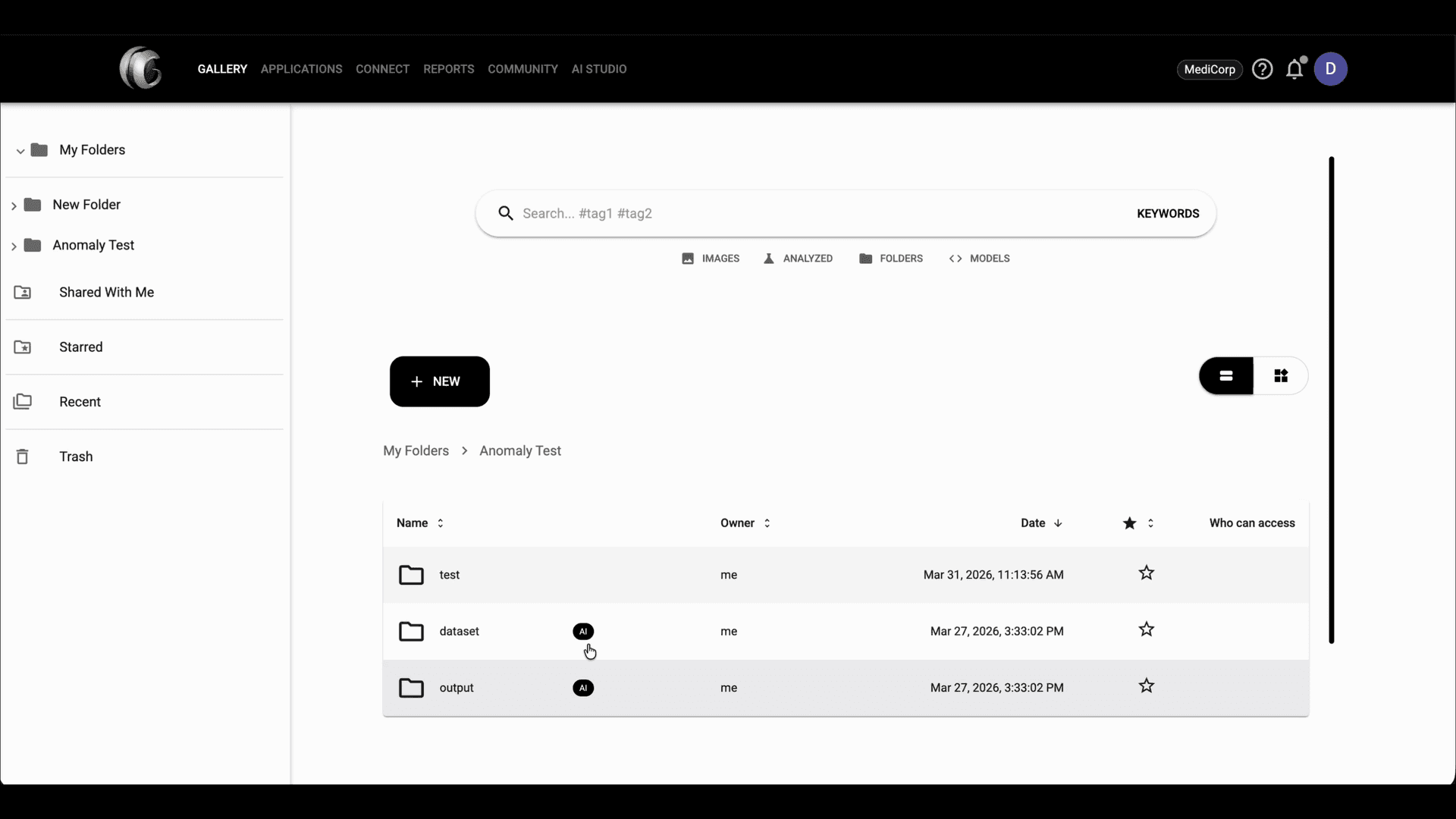
Step 10: Buka folder proyek tersebut di Gallery untuk menemukan folder yang dihasilkan, termasuk `dataset` dan `output`.

Buka folder output lalu pilih salah satu file model yang dihasilkan dan disimpan oleh proyek.
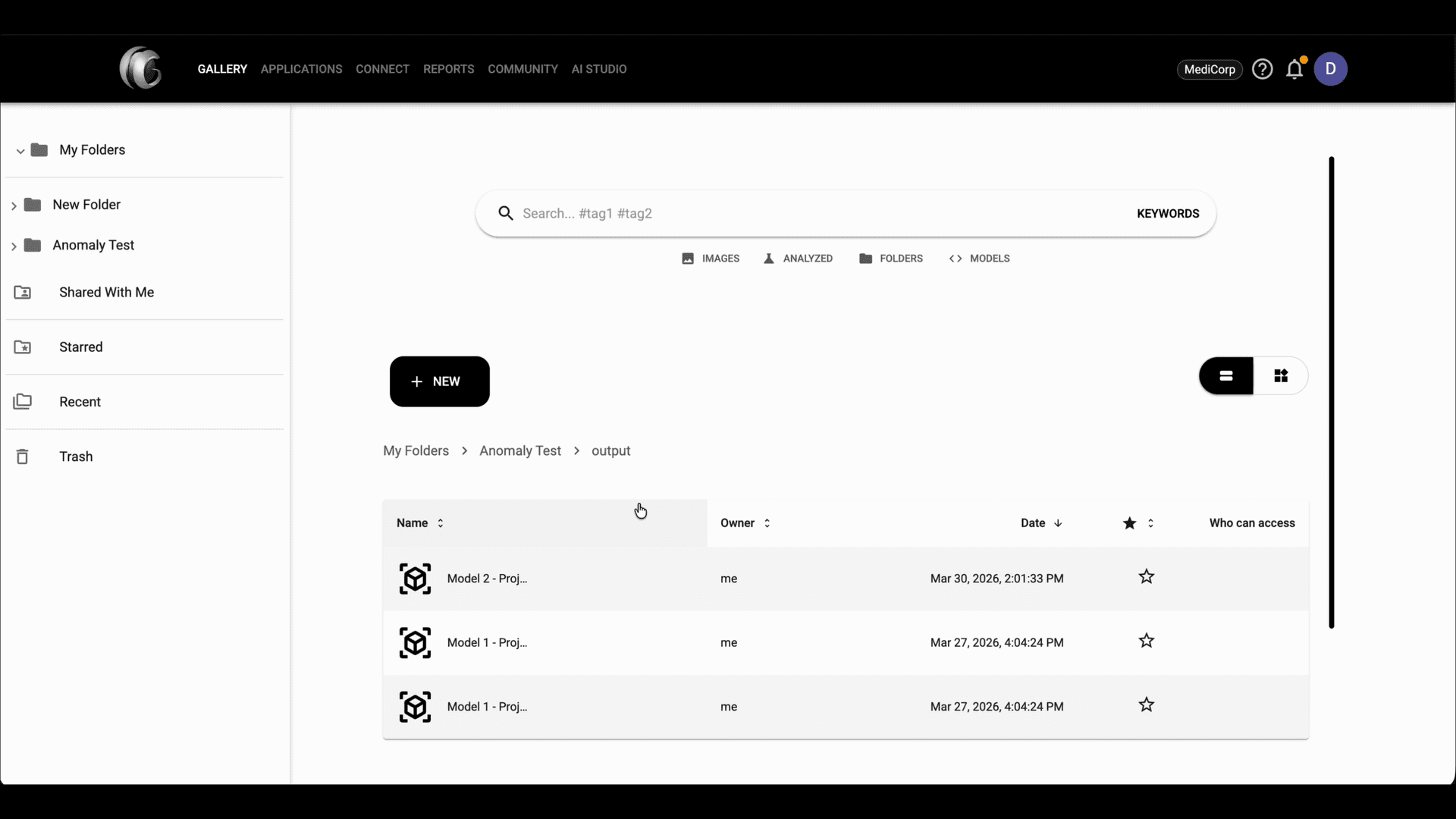
Step 11: Buka folder output lalu pilih salah satu file model yang dihasilkan dan disimpan oleh proyek.

Di tampilan file model, buka tab Dataset Summary untuk memastikan pratinjau dataset yang terhubung dan jumlah total gambar.
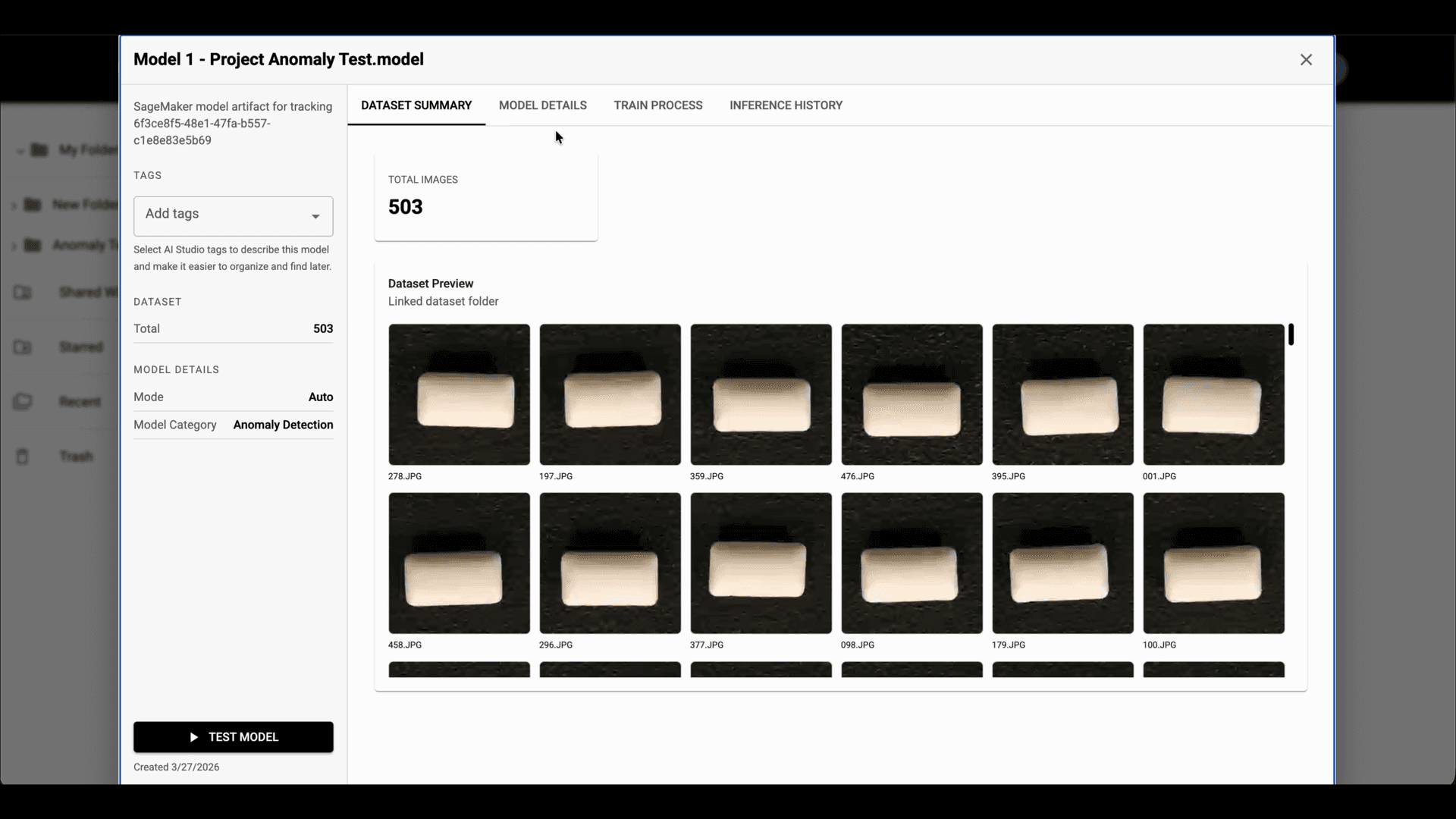
Step 12: Di tampilan file model, buka tab Dataset Summary untuk memastikan pratinjau dataset yang terhubung dan jumlah total gambar.

Gunakan tab Train Process untuk memeriksa status pelatihan, mode, epoch, durasi, dan kurva loss dari model yang dipilih.
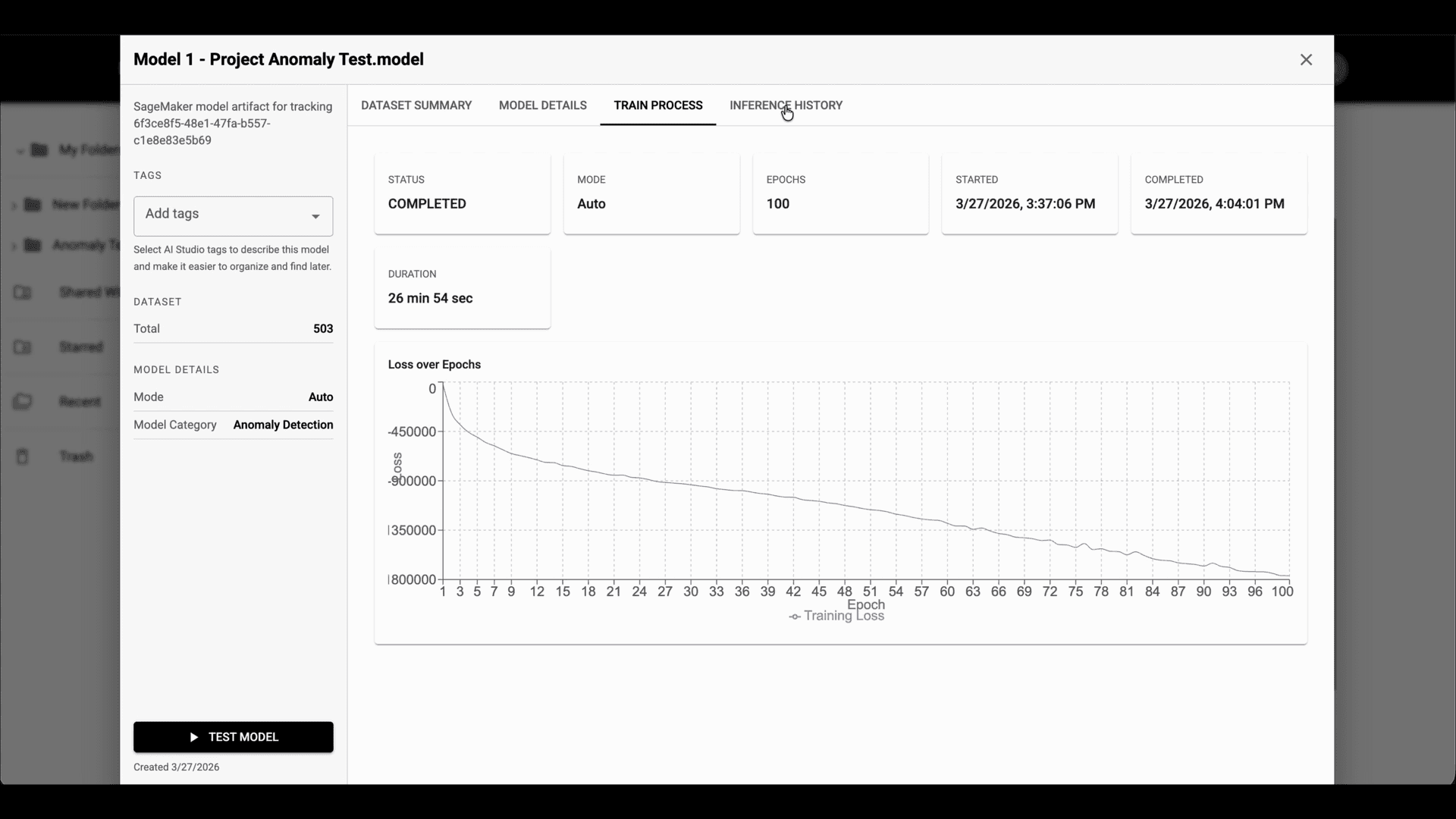
Step 13: Gunakan tab Train Process untuk memeriksa status pelatihan, mode, epoch, durasi, dan kurva loss dari model yang dipilih.

Buka Inference History untuk meninjau statistik proses, tren skor, tingkat anomali, distribusi kelas, dan kartu prediksi terbaru.
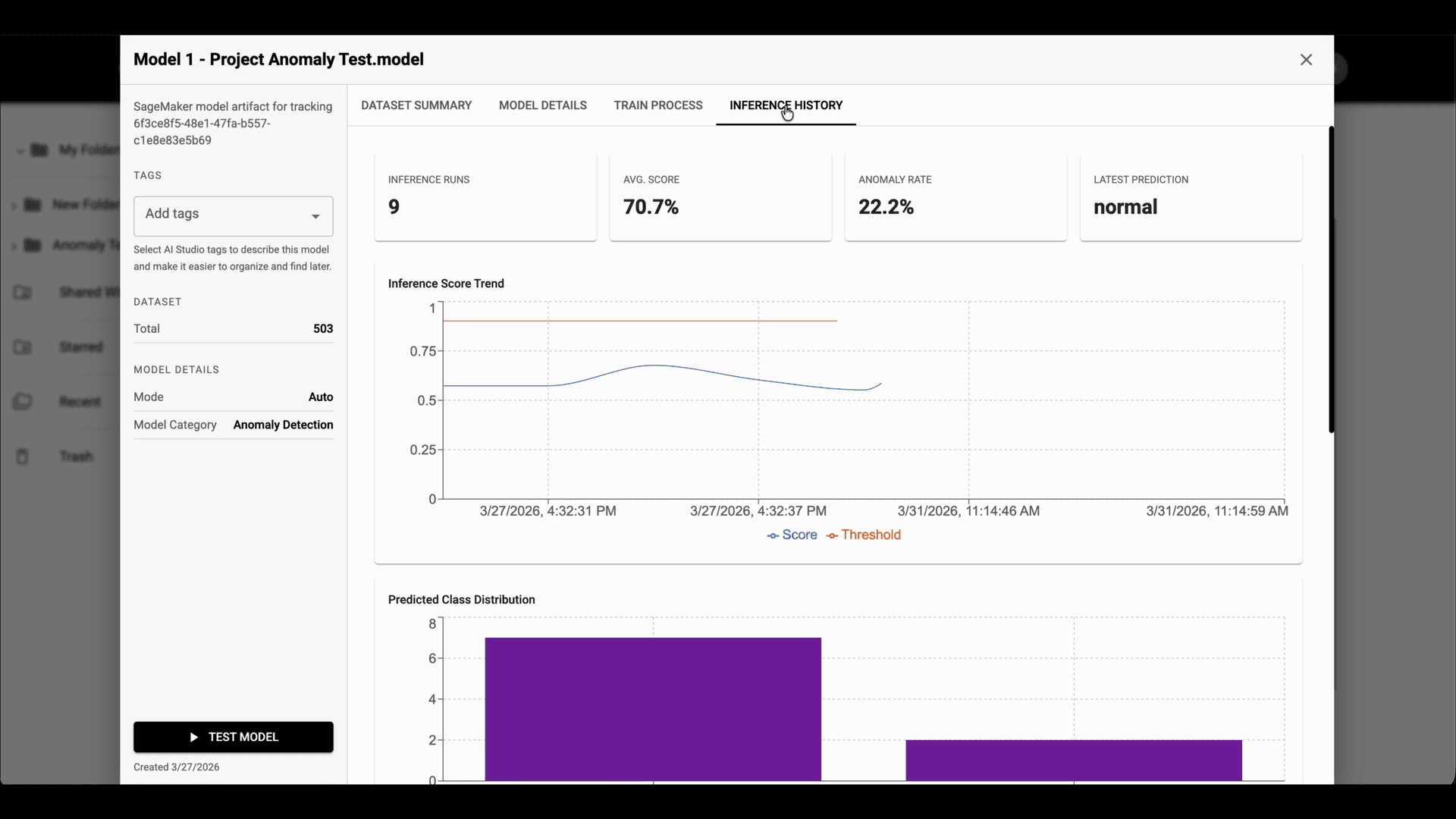
Step 14: Buka Inference History untuk meninjau statistik proses, tren skor, tingkat anomali, distribusi kelas, dan kartu prediksi terbaru.
© CarbGeM Inc. All Rights Reserved.
About Us
Terms and Conditions
Privacy Policy