AI Studio のはじめ方
🇯🇵 日本語
AI Studio プロジェクトの作成、データセットの追加、モデルの学習、生成ファイルの確認、テスト推論の実行、分析画面の確認方法を学びます。
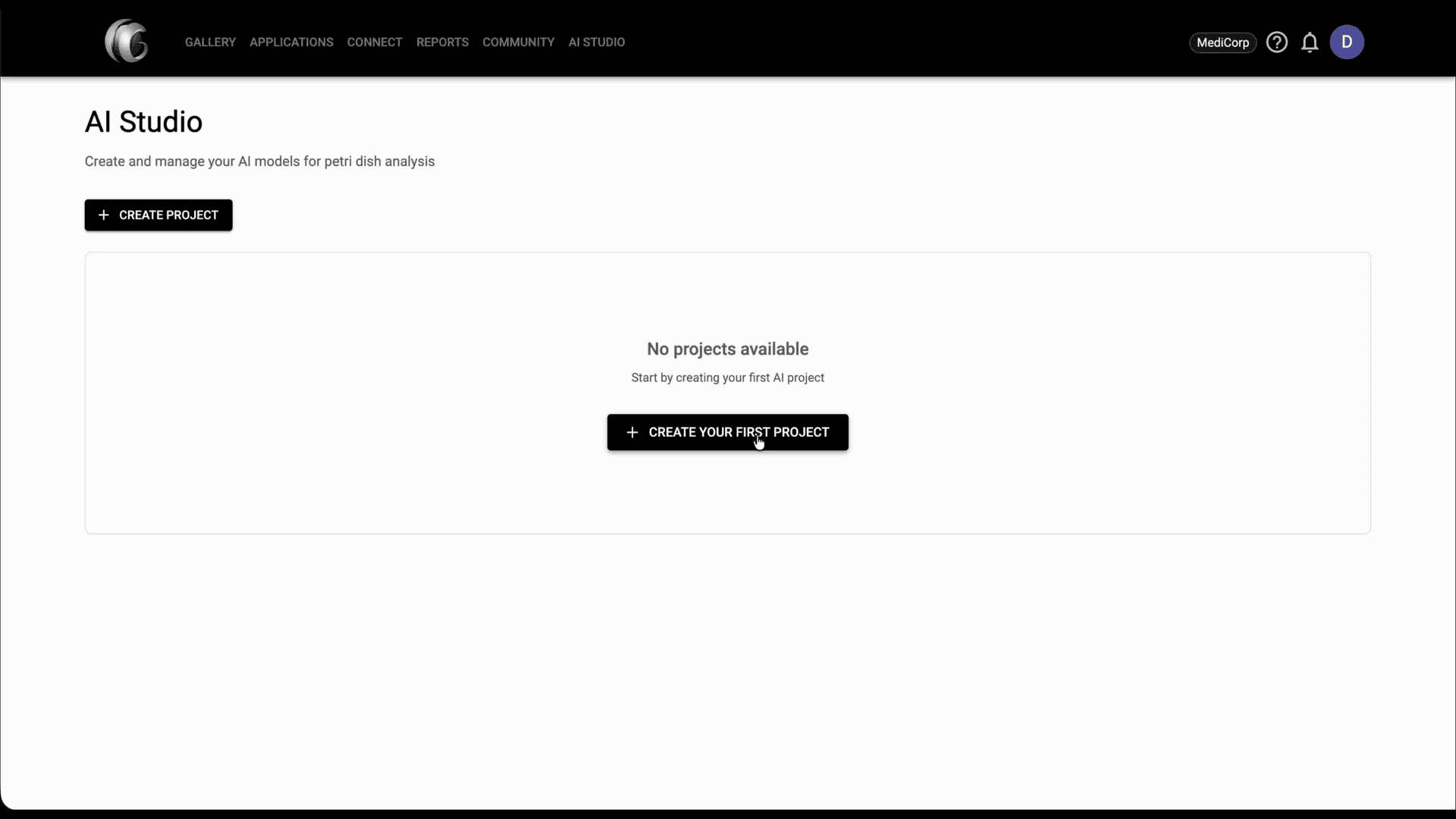
ダッシュボードから AI Studio を開いてプロジェクト一覧を表示し、'Create Project' または 'Create Your First Project' をクリックして新しいフローを開始します。
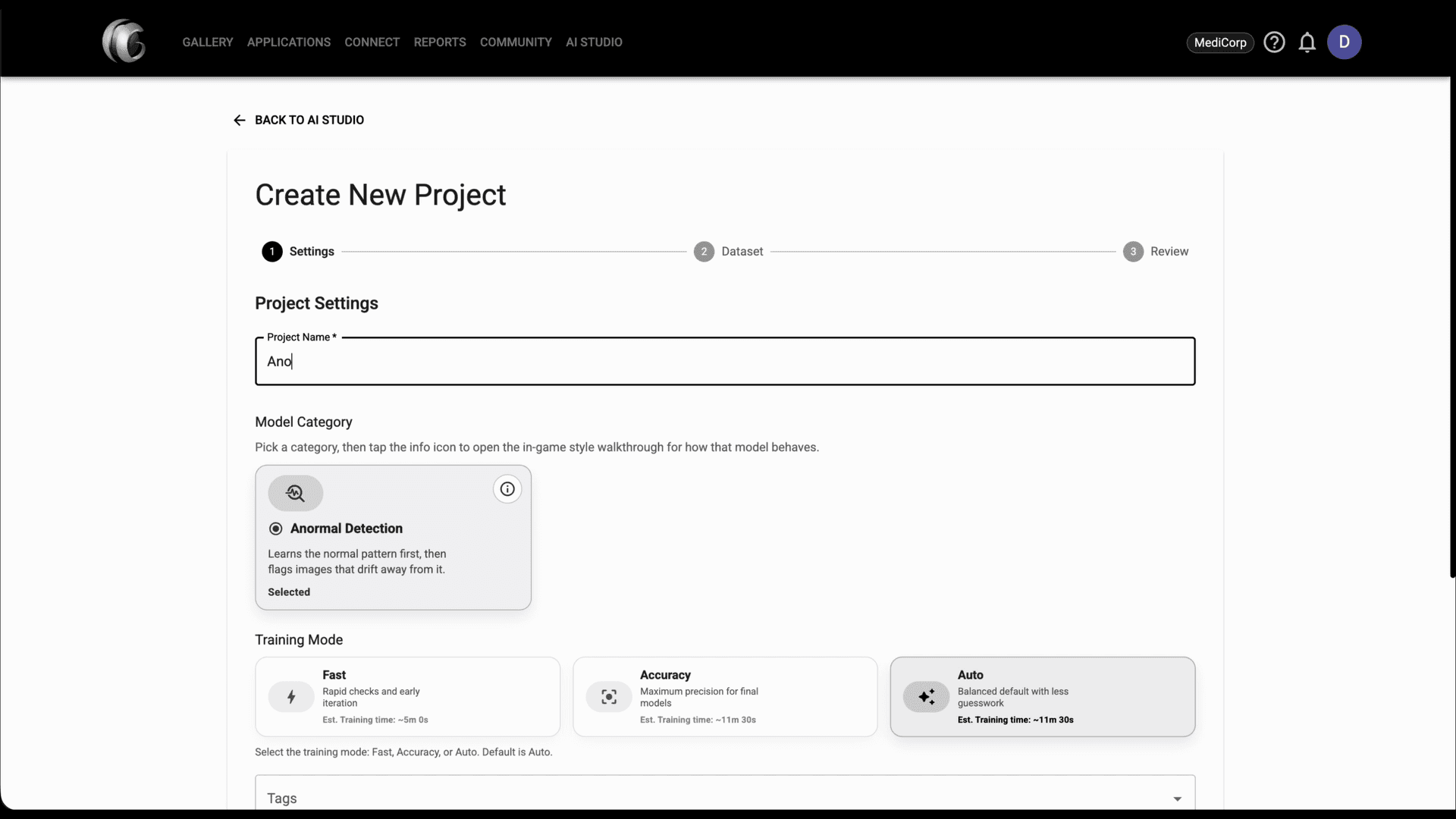
Project Settings でプロジェクト名を入力し、モデルカテゴリを選択して、このプロジェクトで使用するトレーニングモードを選びます。
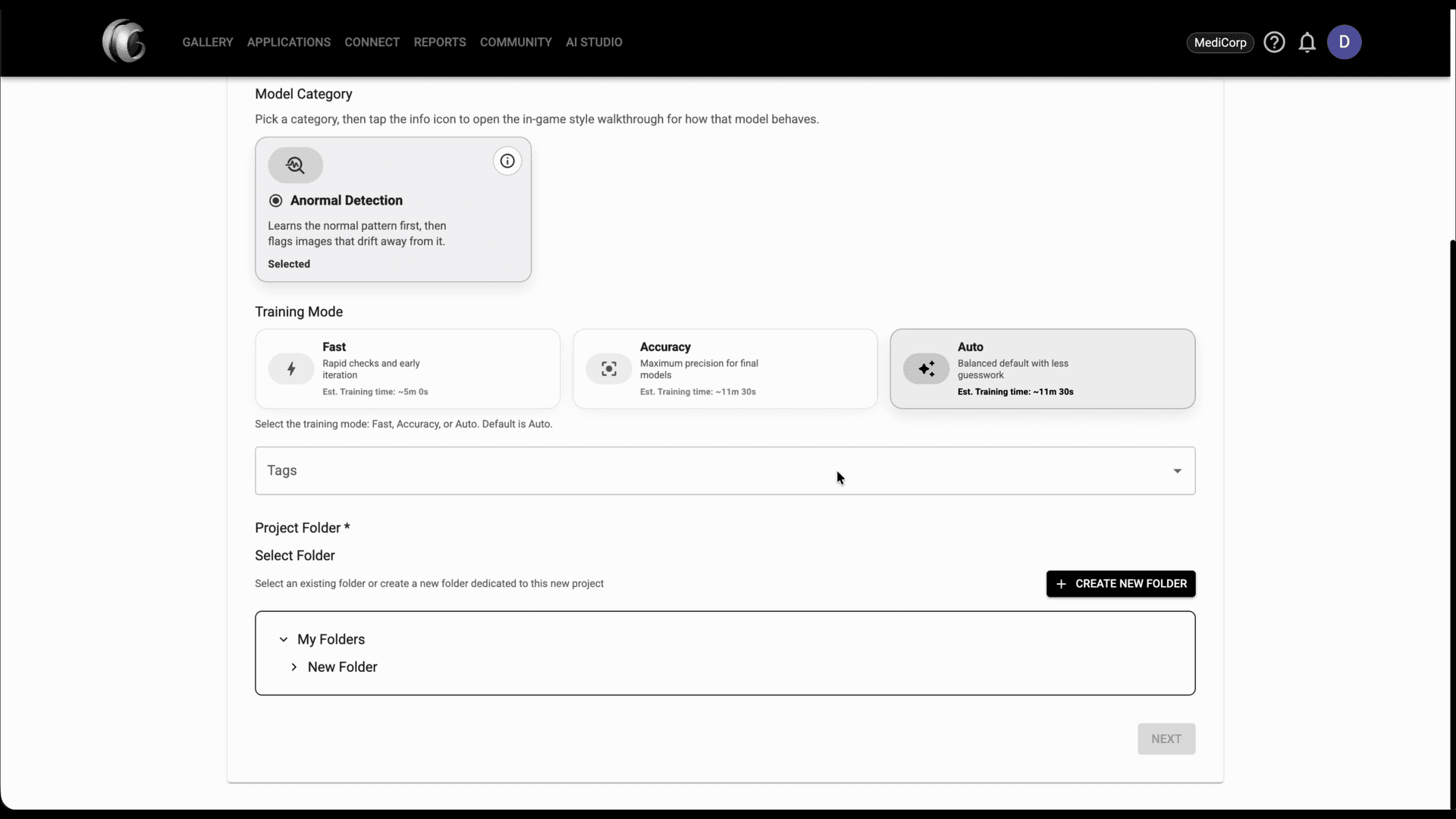
必要に応じてタグを追加し、その後プロジェクトフォルダを選択します。既存のフォルダを選ぶことも、新しいフォルダを作成することもできます。
Dataset ステップで Upload タブを開き、「Upload Images」をクリックして、Current Dataset に表示されるまで追加したいファイルを選択します。
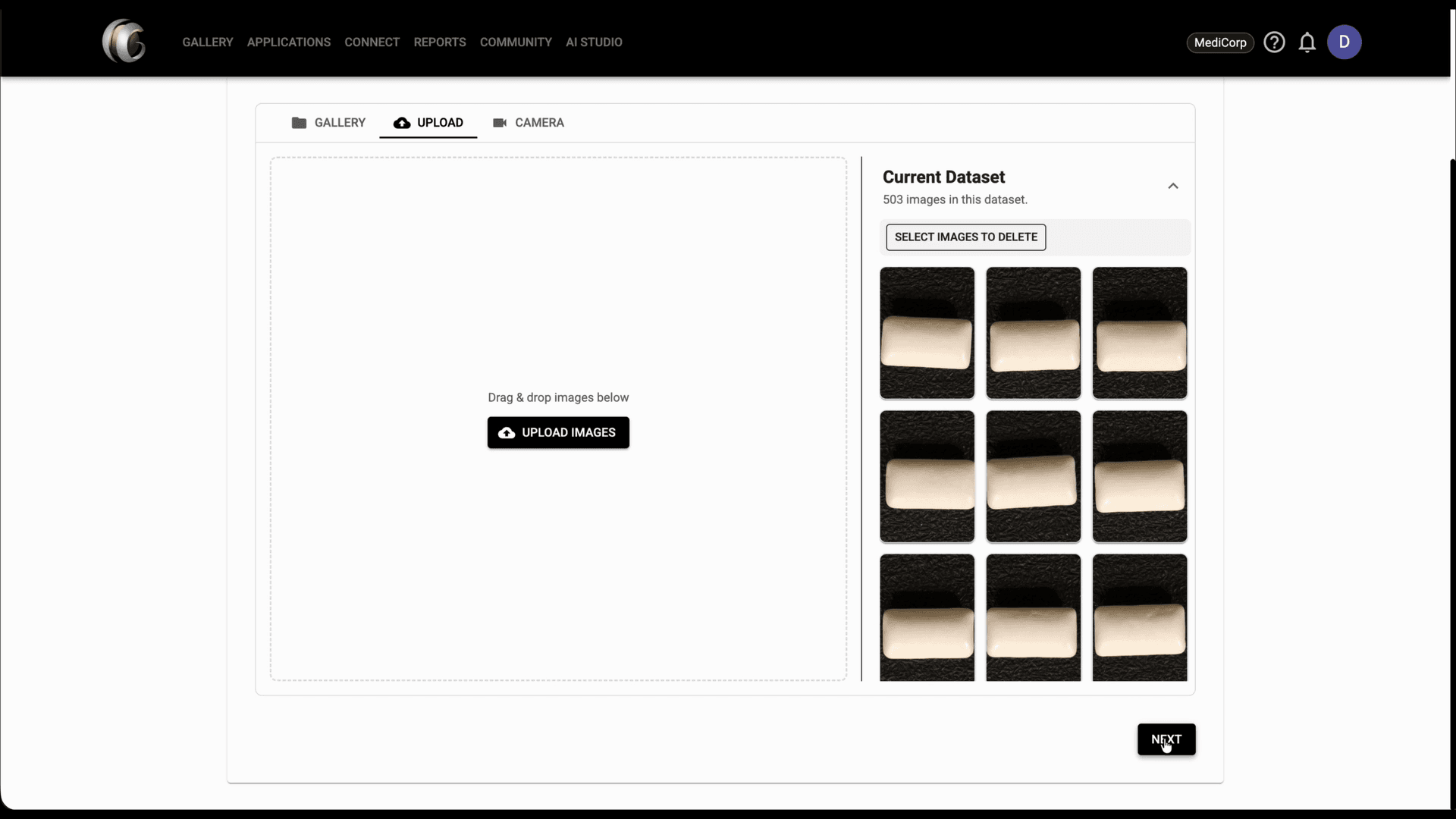
データセットの準備ができたら「Next」をクリックし、Review & Train でプロジェクト名、カテゴリ、モード、プロジェクトフォルダ、データセット数を確認します。
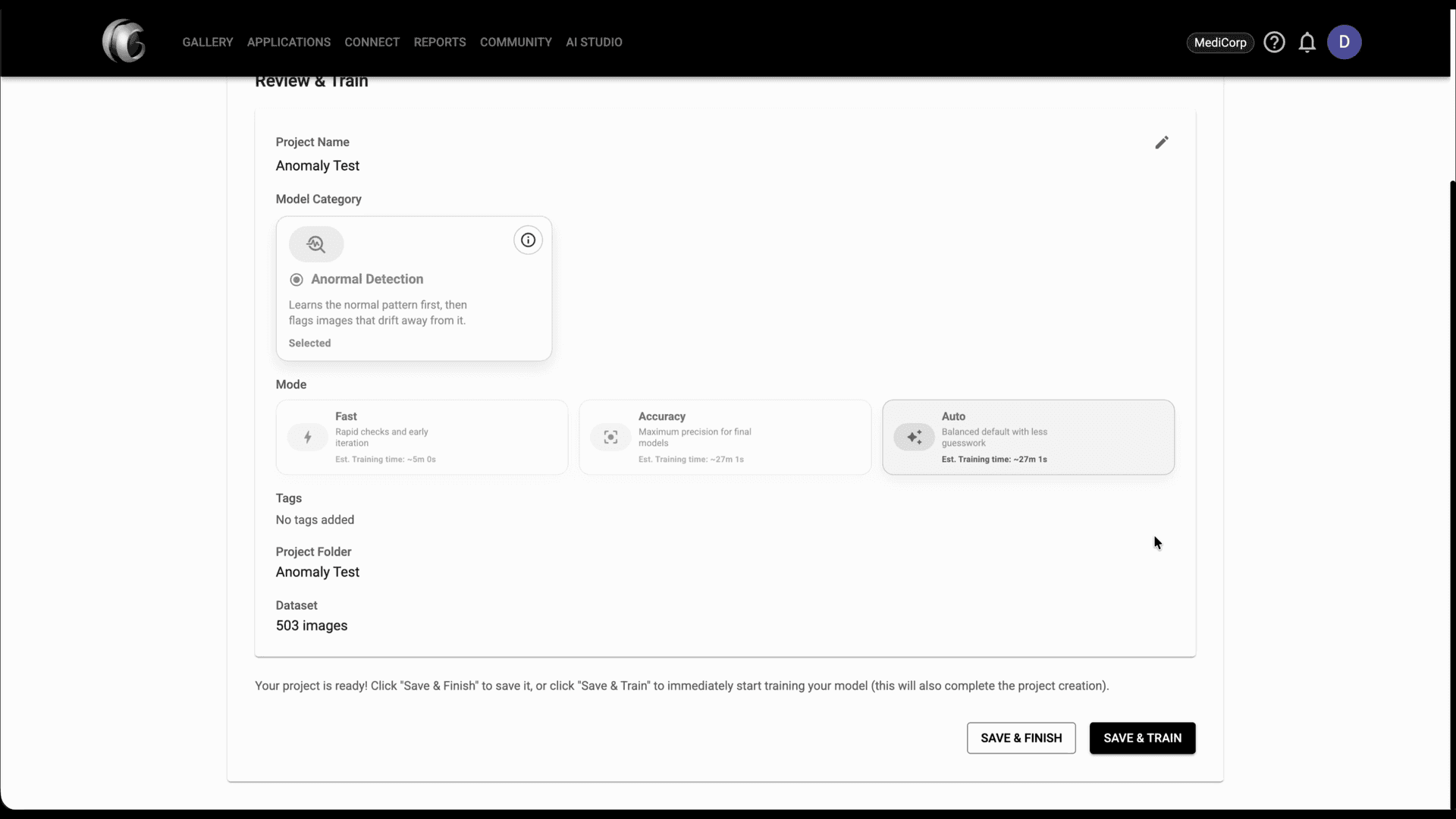
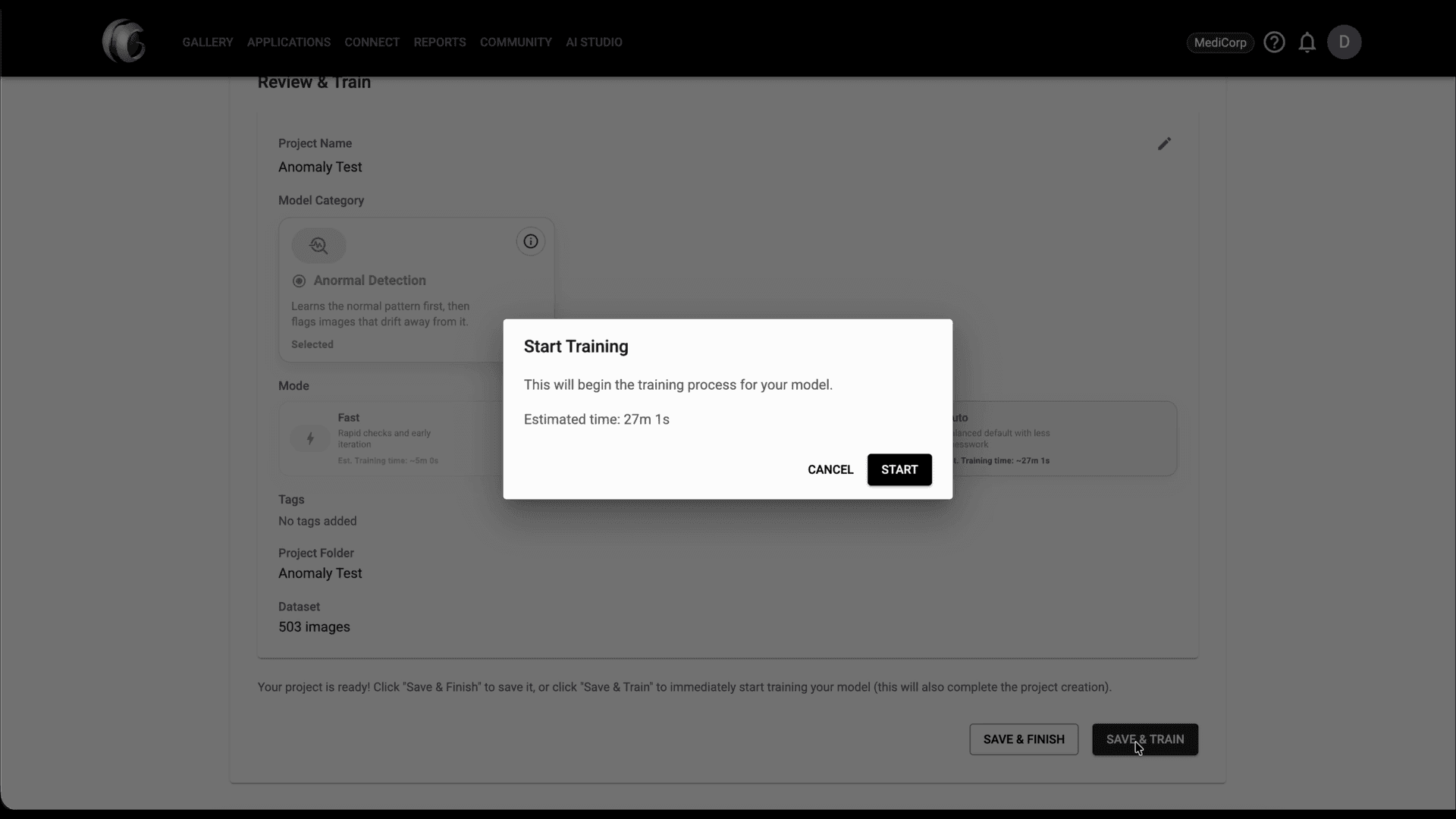
「Save & Train」をクリックし、「Start」で確認してトレーニングを開始します。
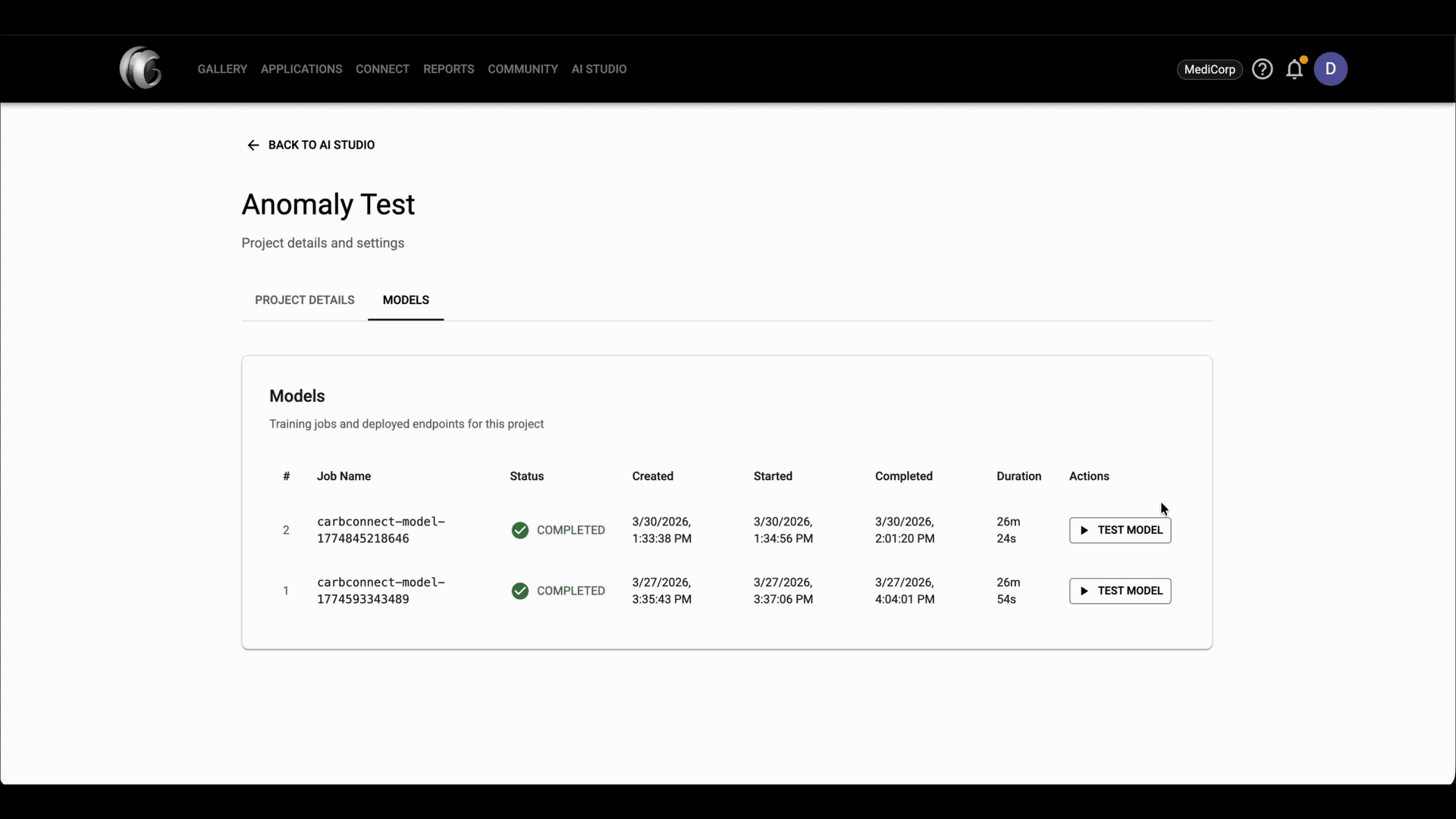
Models タブを開いてトレーニング状態を確認し、モデルが完了として表示されたら「Test Model」を使用します。
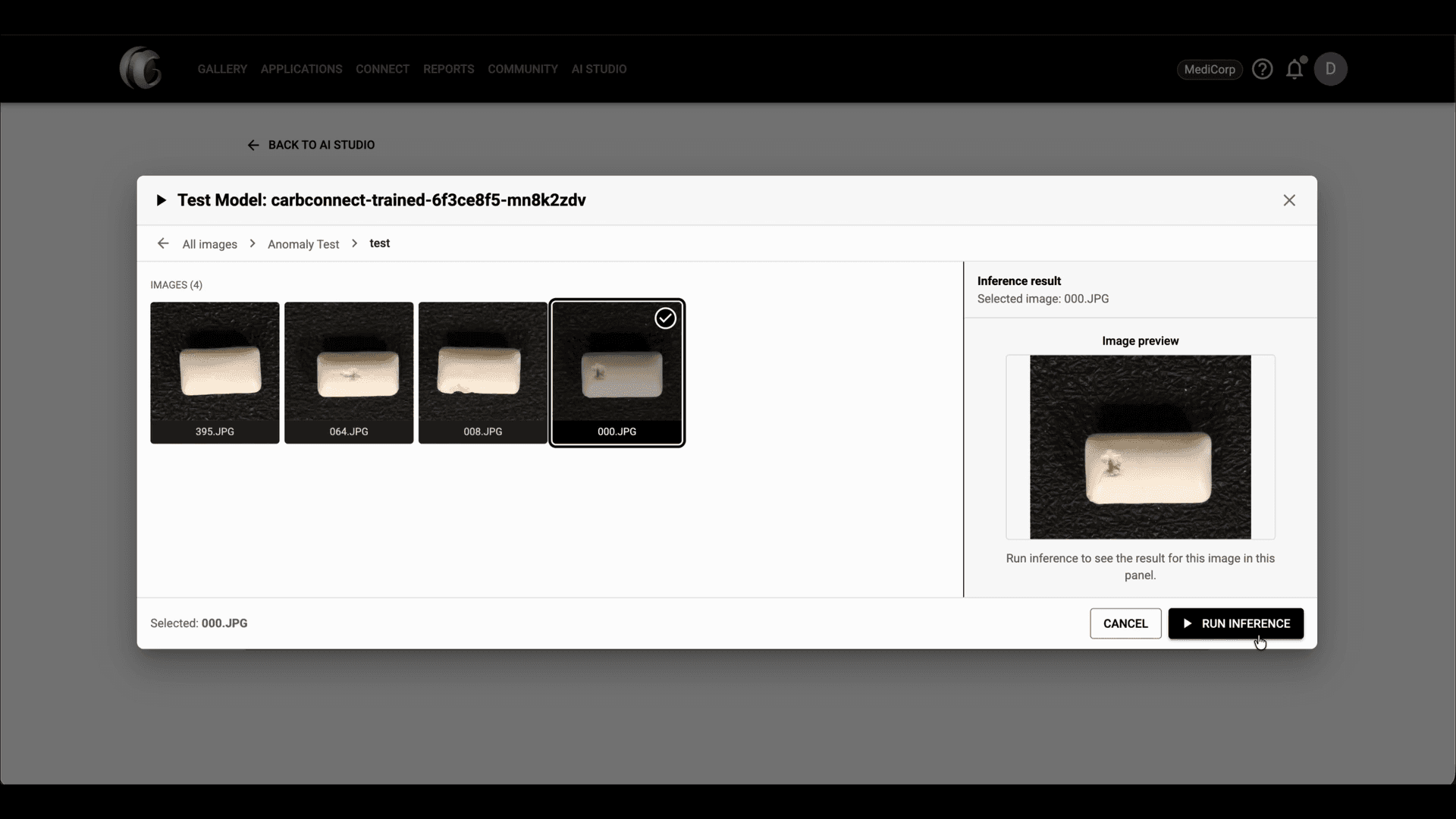
「Test Model」をクリックし、テストフォルダから画像を選択して、サイドパネルのプレビューを確認した後、「Run Inference」をクリックします。
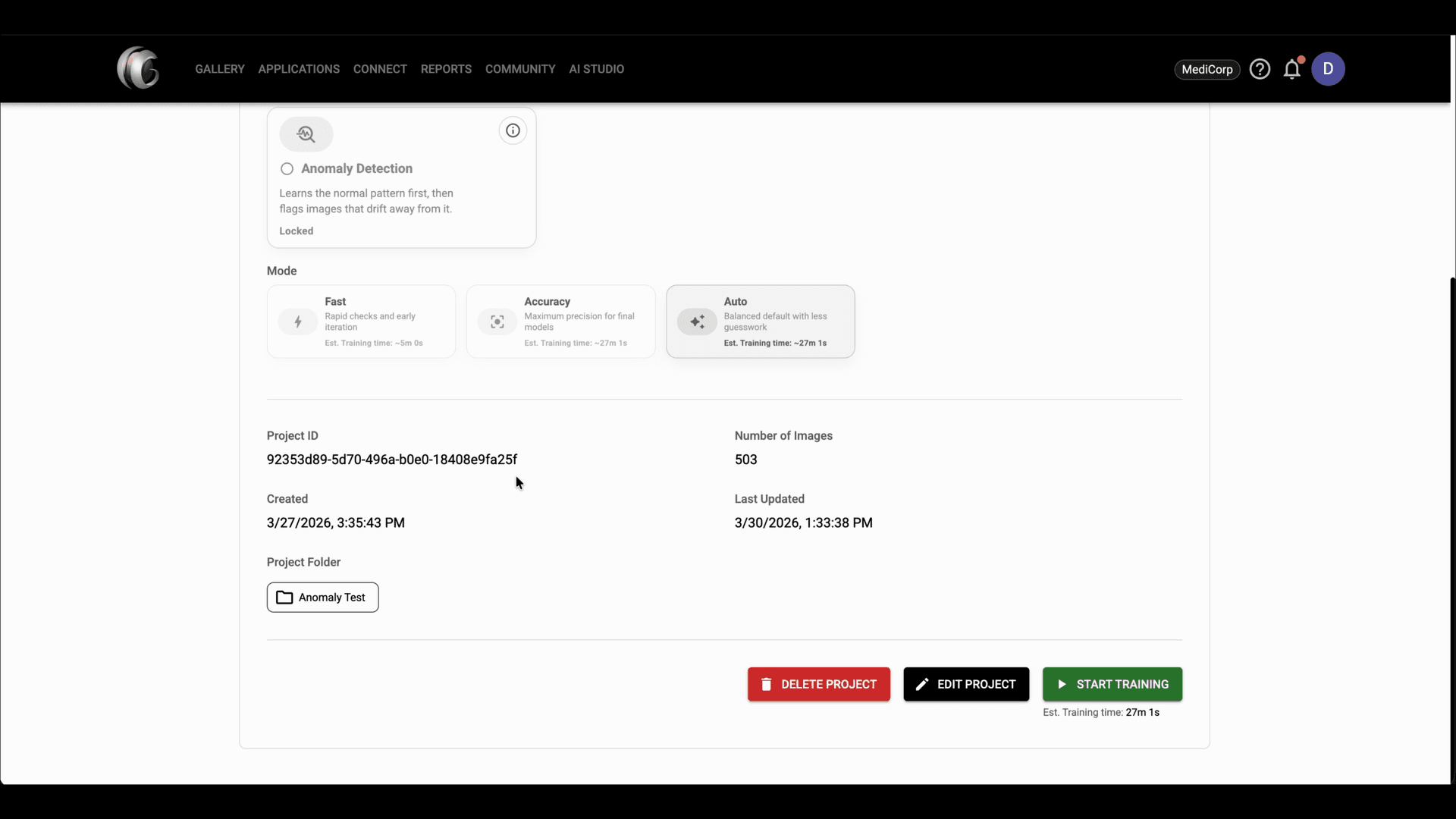
Project Details で Project Folder セクションまでスクロールし、AI Studio プロジェクトにどのフォルダが紐づいているか確認します。
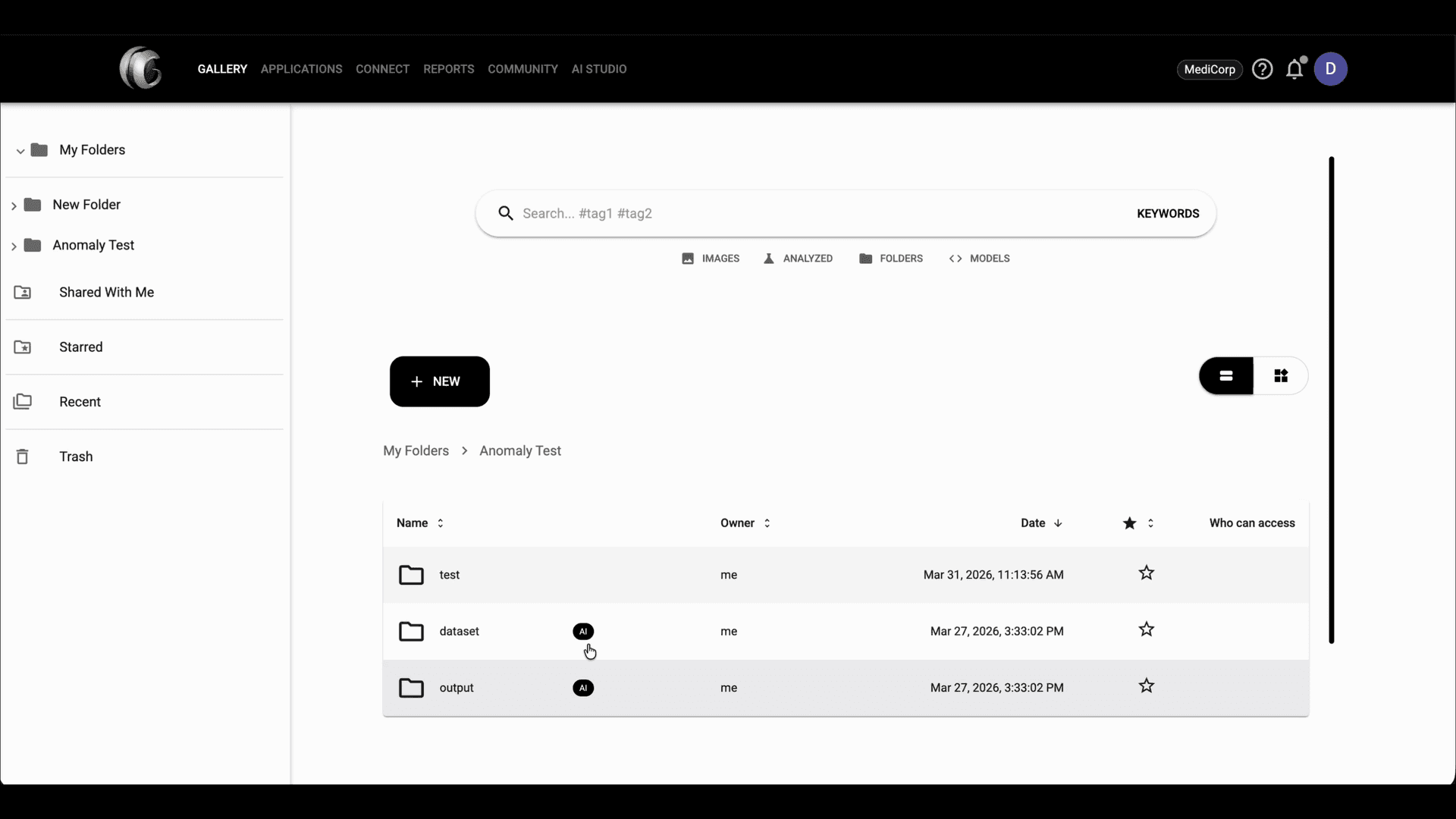
そのプロジェクトフォルダを Gallery で開き、生成された `dataset` と `output` フォルダを確認します。
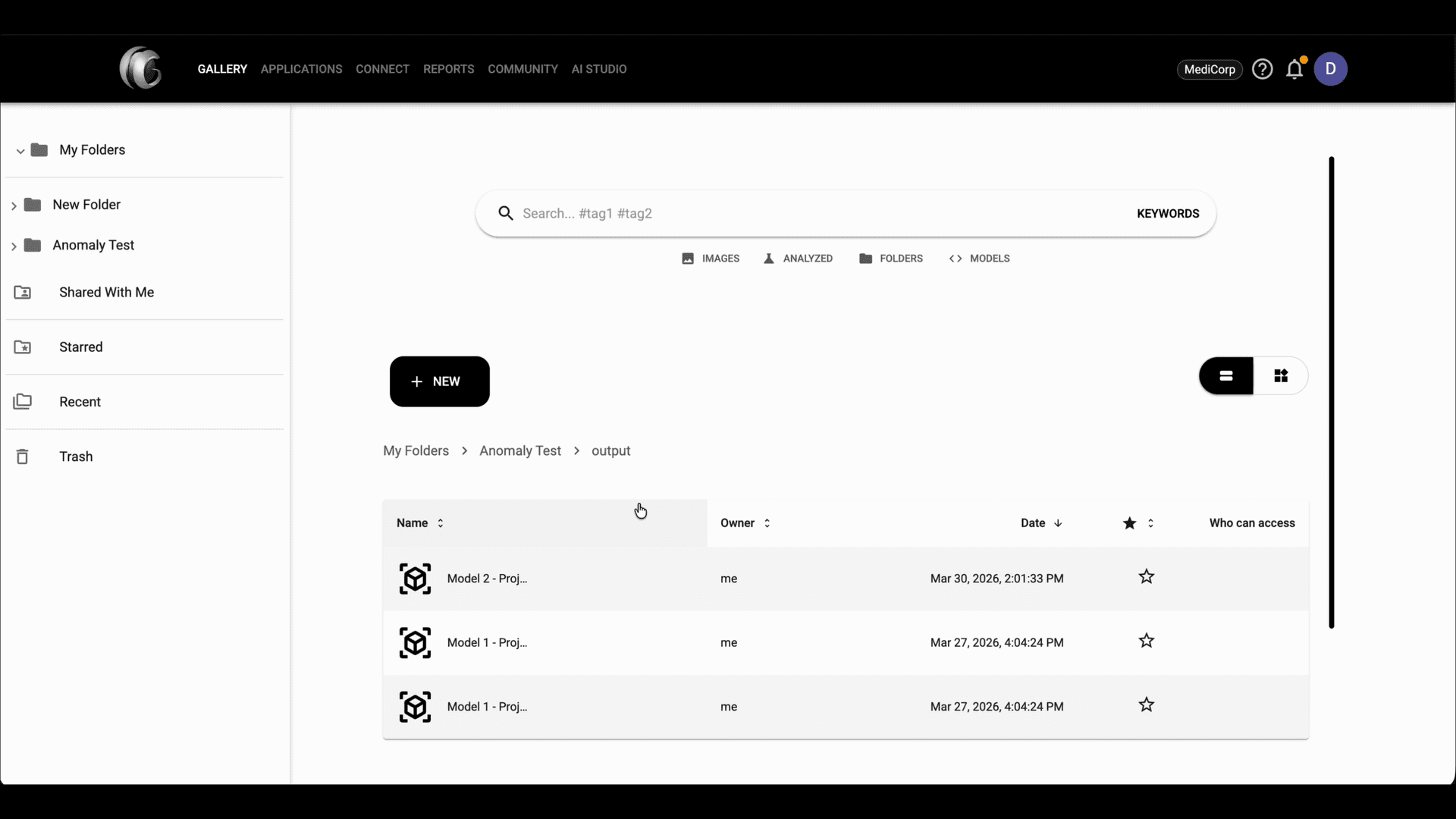
output フォルダを開き、プロジェクトによって保存された生成済みモデルファイルのいずれかを選択します。
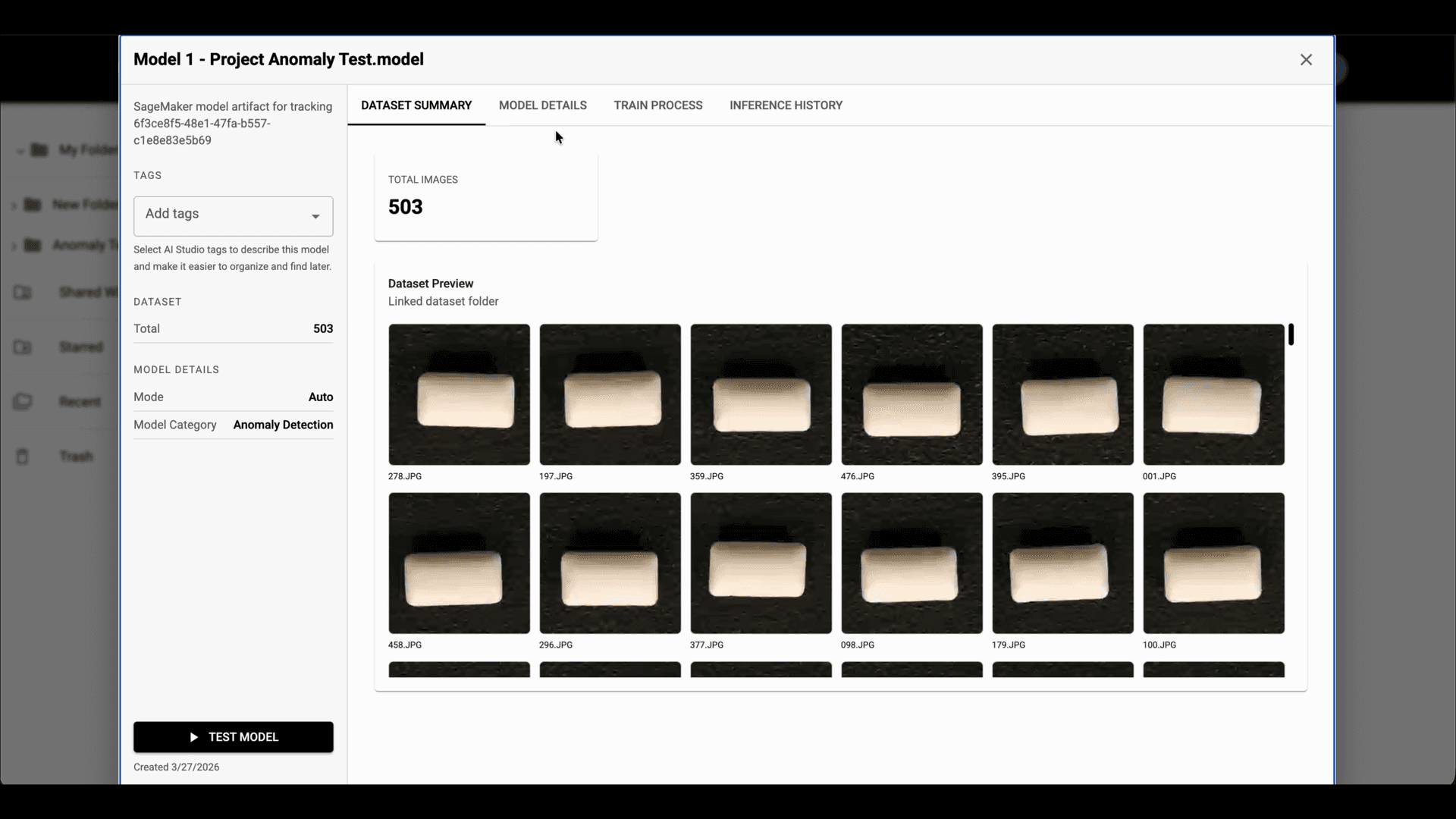
モデルファイルの画面で Dataset Summary タブを開き、紐づいたデータセットのプレビューと総画像数を確認します。
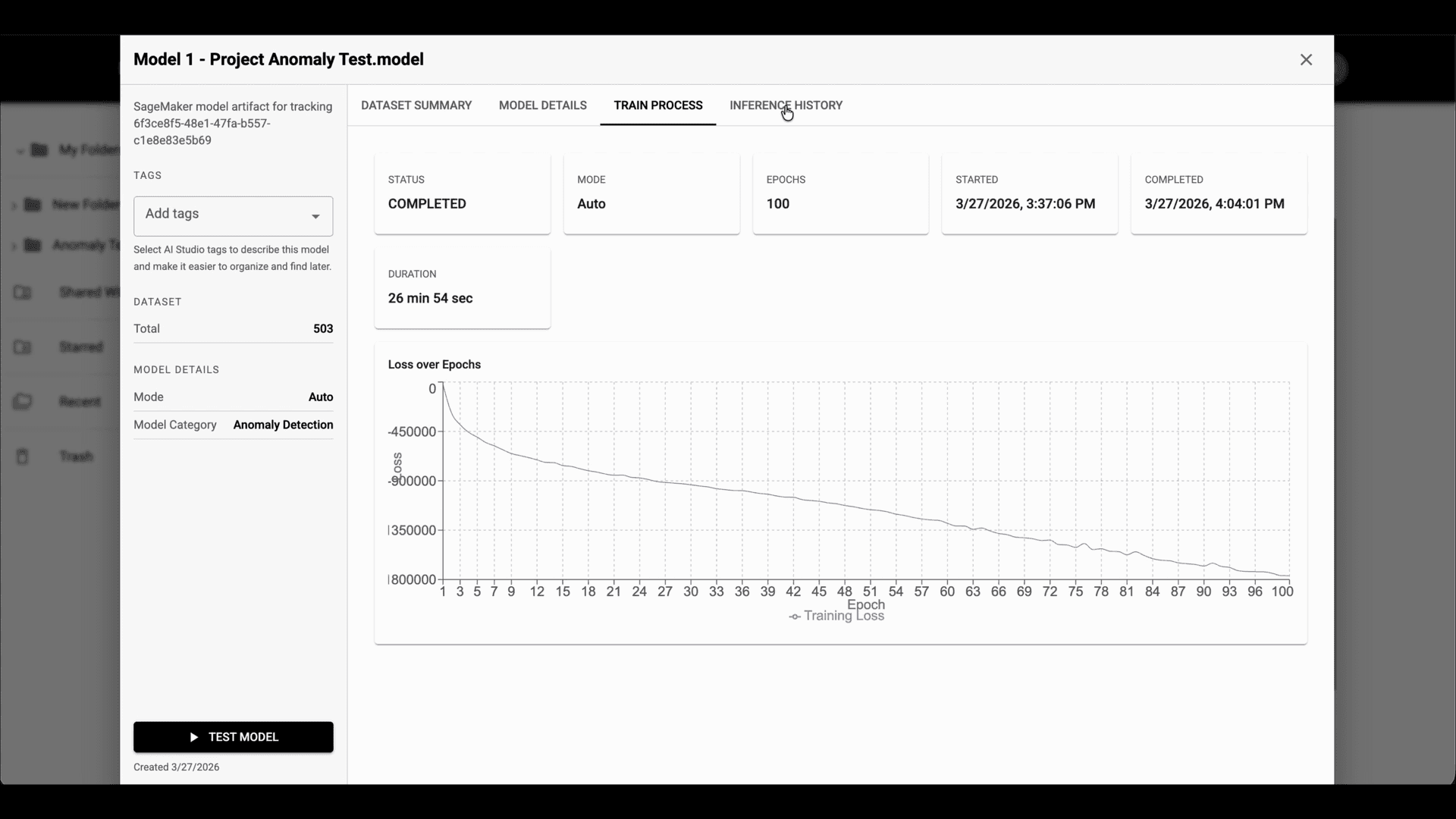
Train Process タブを使って、選択したモデルのトレーニング状態、モード、エポック数、所要時間、損失カーブを確認します。
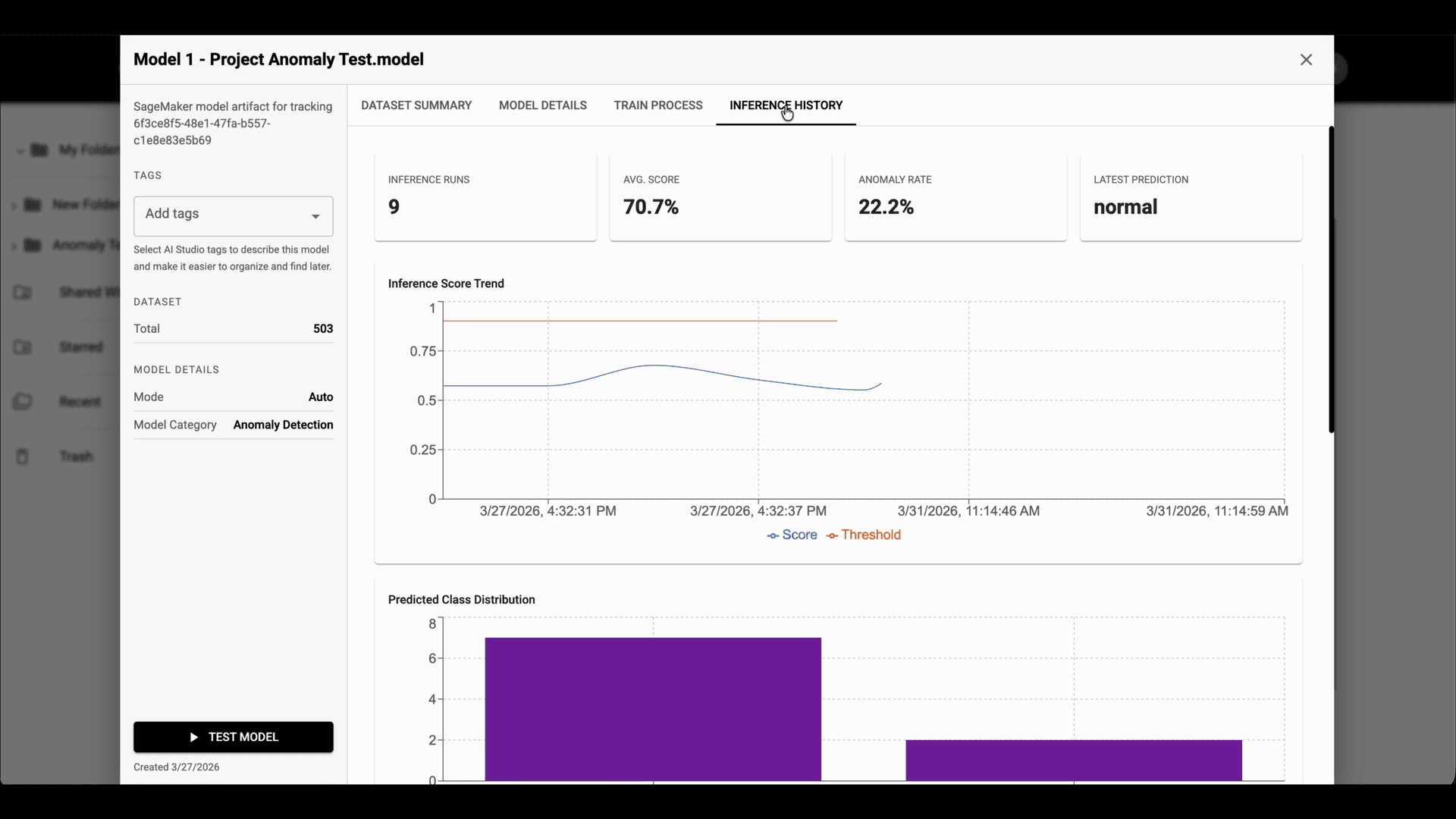
Inference History を開き、実行統計、スコア推移、異常率、クラス分布、最近の予測カードを確認します。