
CarbConnect logo
CarbConnect logo
    • CarbConnectへようこそ
    • ギャラリーへようこそ
    • 最初のフォルダーを作成する
    • 最初の画像をアップロードする

    • 画像モーダルの紹介
    • 画像情報を変更する
    • 同僚とコミュニケーションを取る
    • 注釈を作成する

    • 共有と接続

    • ZOI 1.0 阻止帯測定の使用方法
    • BiTTE lite 微生物分析の使用方法
    • Nugent Score AI 1.0の使用方法
    • BM Smear AI 1.0の使用方法
    • ZOI Proの使用方法

    • プロフィールと設定の管理

    • ラベリングツールの使用開始
    • Shape Builder とラベルの設定
    • サーバー招待の管理
    • ラベリングプロジェクトの開始
    • 共有ラベリングプロジェクトへのアクセス

ZOI 1.0 阻止帯測定の使用方法

JA
​

ZOI 1.0 阻止帯測定アプリケーションを使用して、AIによる洞察を得ながら画像やデータセットを分析する方法を学びます。抗生物質の感受性や耐性を評価するために、ペトリ皿とミューラーヒントン寒天を使用して抗生物質をテストする際に一般的に使用されます。

ギャラリーからZOI画像をクリックして開きます。ZOI画像がない場合は、サンプルをダウンロードできます。こちら

ZOI 1.0 アイコンをクリックしてアプリケーション設定を開きます。
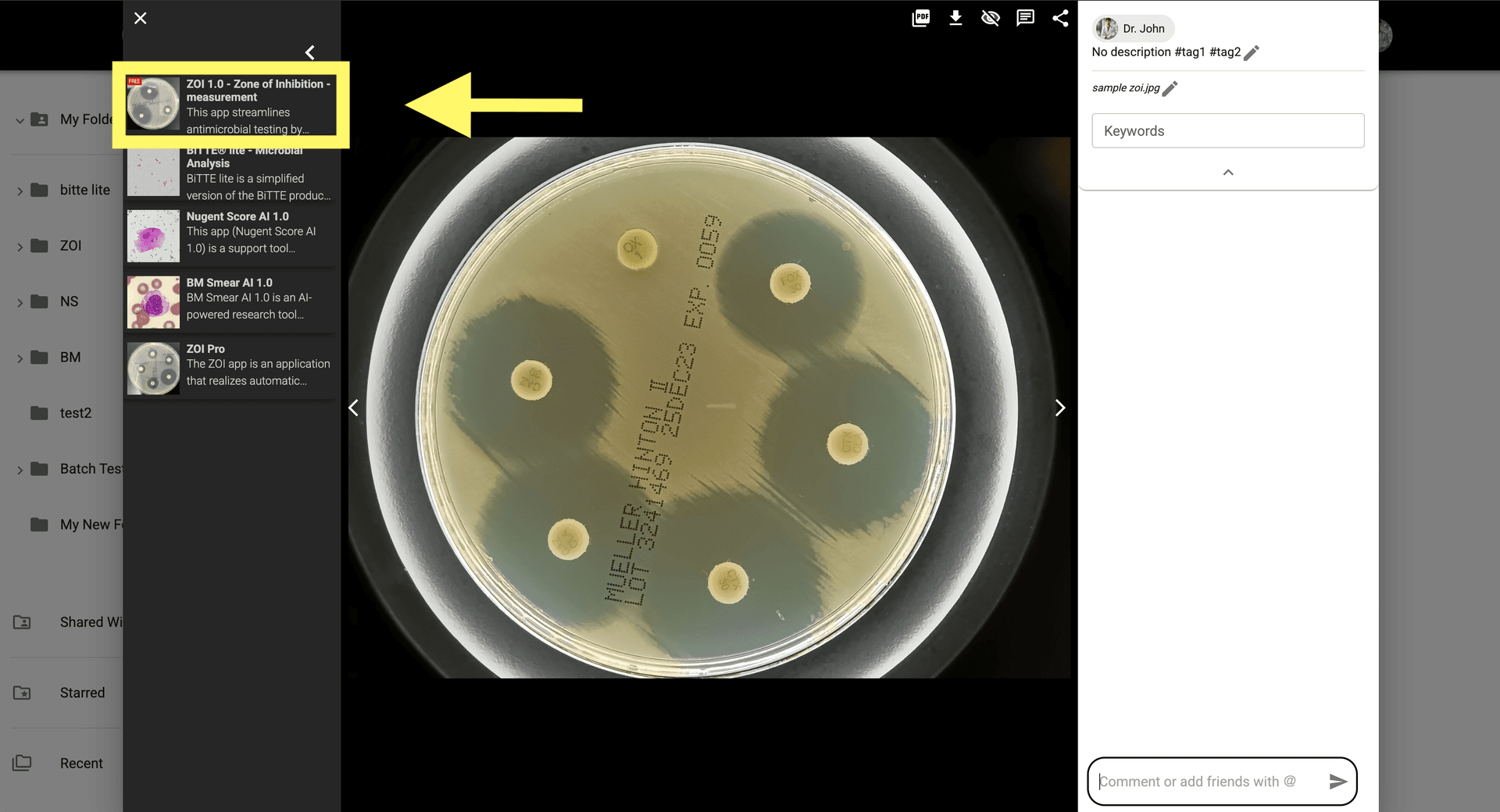
Step 2: ZOI 1.0 アイコンをクリックしてアプリケーション設定を開きます。

阻止帯を測定し、細菌の成長抑制を検出するための分析設定を構成します。

Step 3: 阻止帯を測定し、細菌の成長抑制を検出するための分析設定を構成します。

「分析」をクリックして、阻止帯を測定し、異なる抗生物質ディスクに対する分析を実行します。
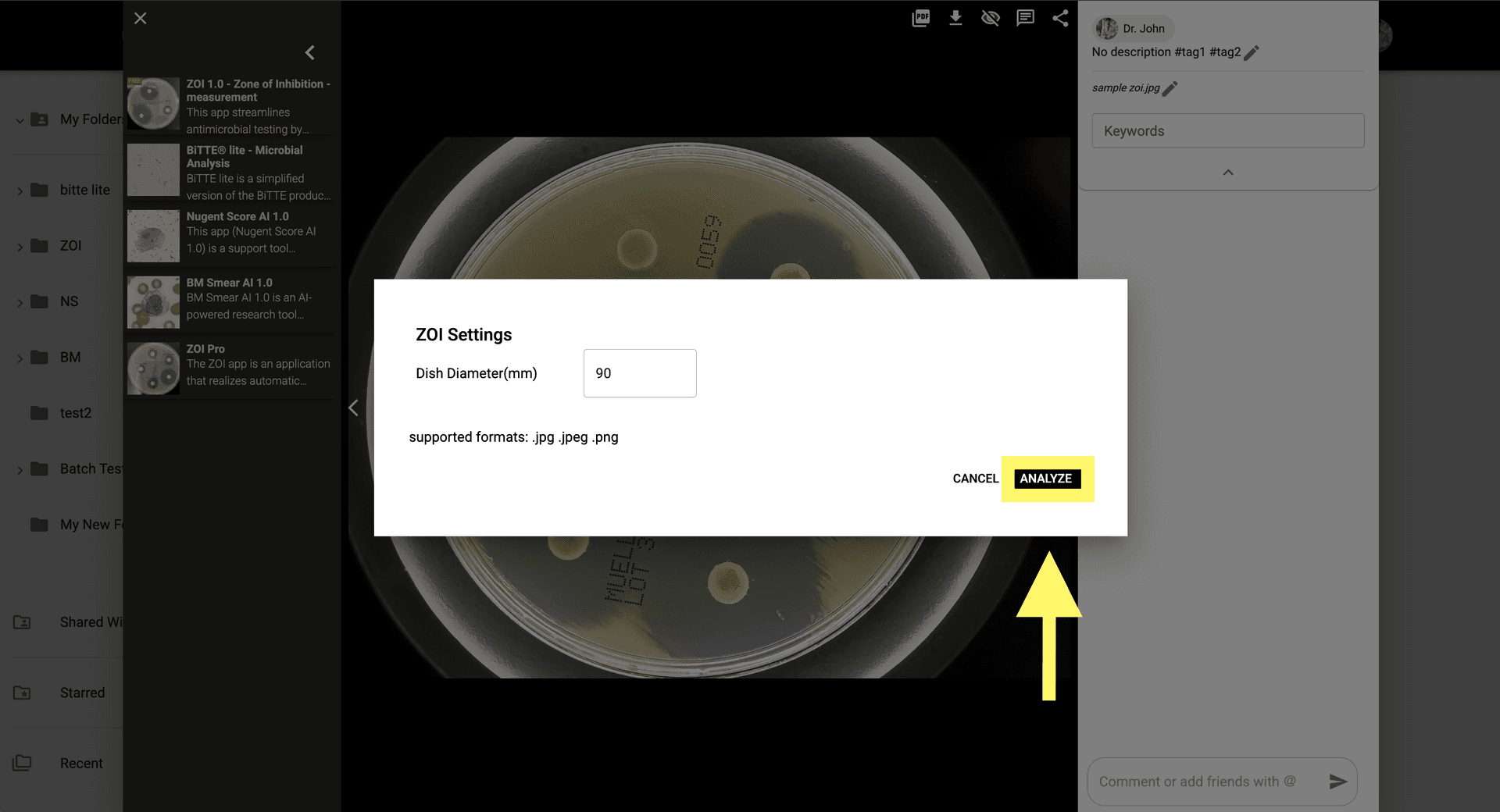
Step 4: 「分析」をクリックして、阻止帯を測定し、異なる抗生物質ディスクに対する分析を実行します。

通知をクリックするか、ギャラリーから生成された画像を開いて、結果を画像モーダルで確認します。
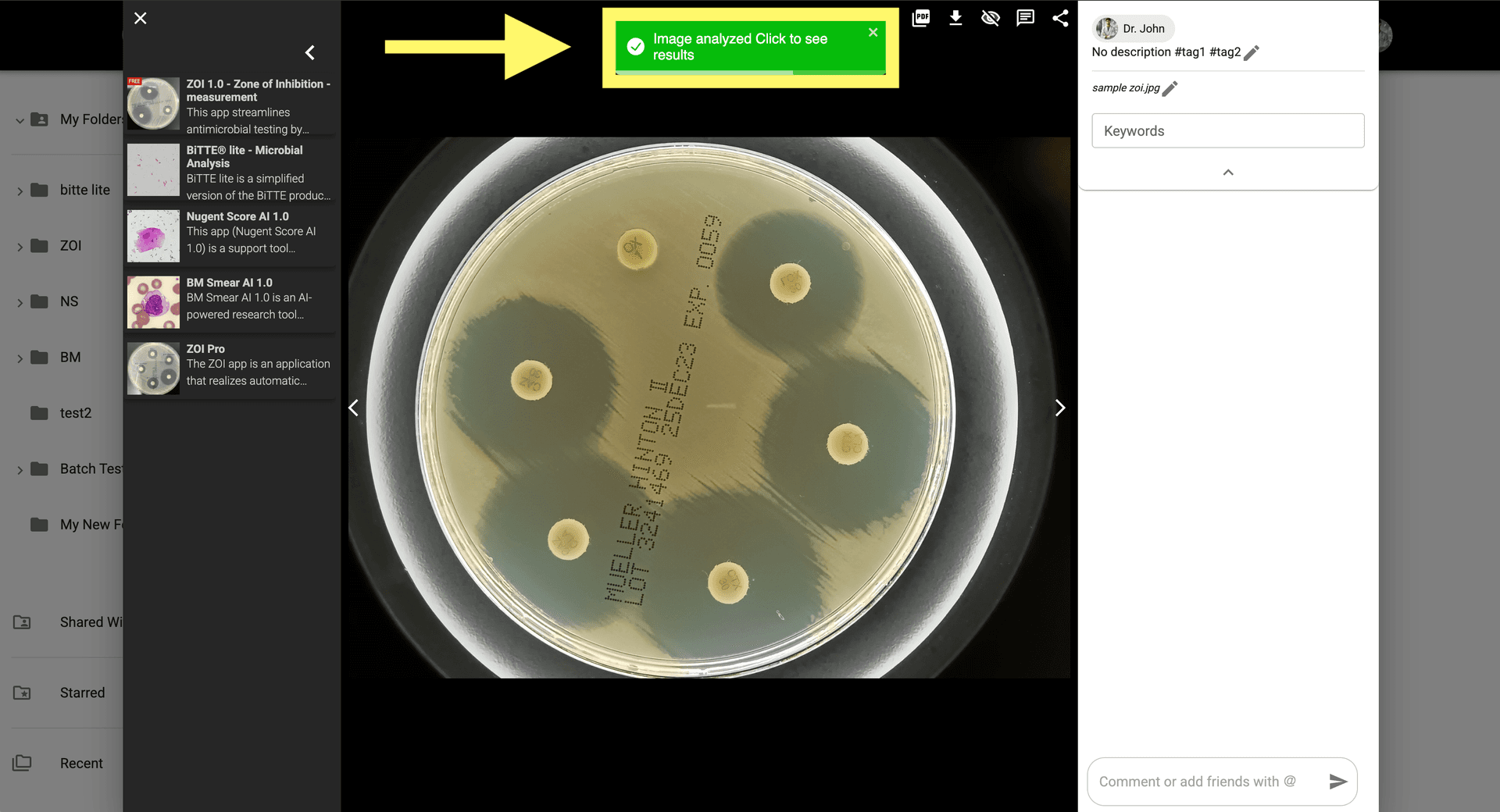
Step 5: 通知をクリックするか、ギャラリーから生成された画像を開いて、結果を画像モーダルで確認します。

手動で結果を調整するには、画像モーダルの右上にある「AI修正を表示」をクリックします。
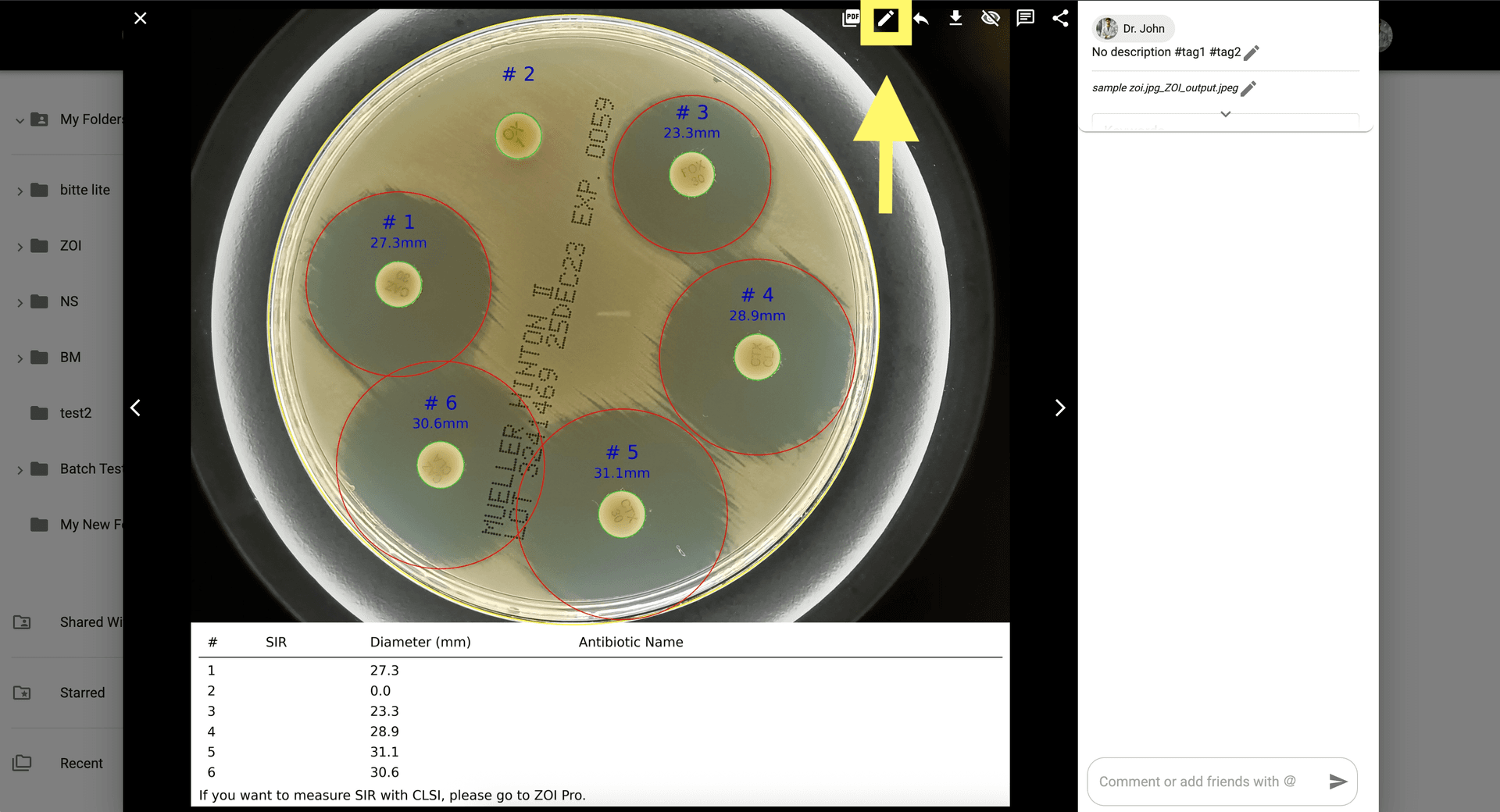
Step 6: 手動で結果を調整するには、画像モーダルの右上にある「AI修正を表示」をクリックします。

必要に応じて阻止帯エリアを手動で調整します。
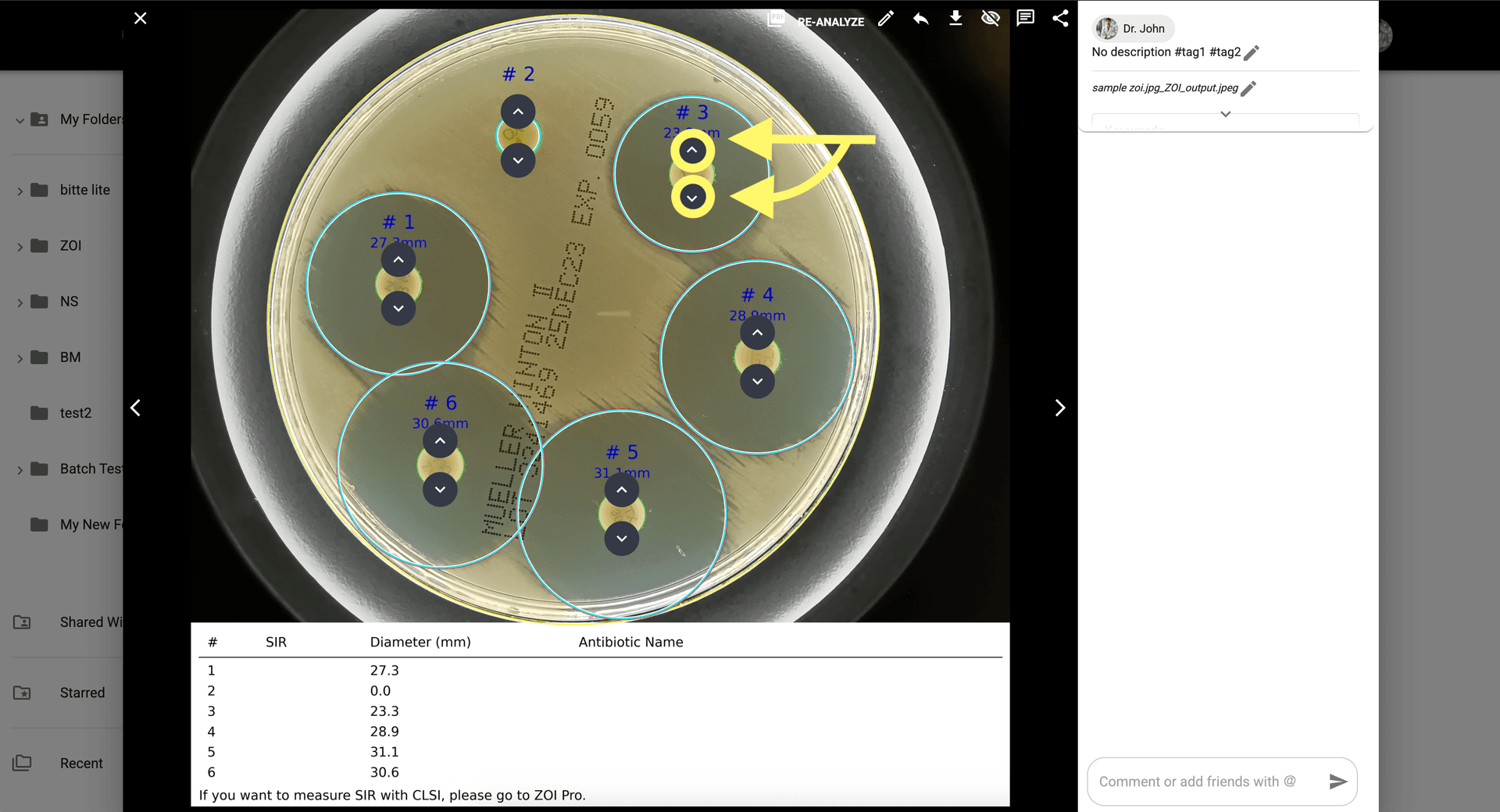
Step 7: 必要に応じて阻止帯エリアを手動で調整します。

完了したら、「再分析」をクリックして手動の変更を保存し、測定を完了します。
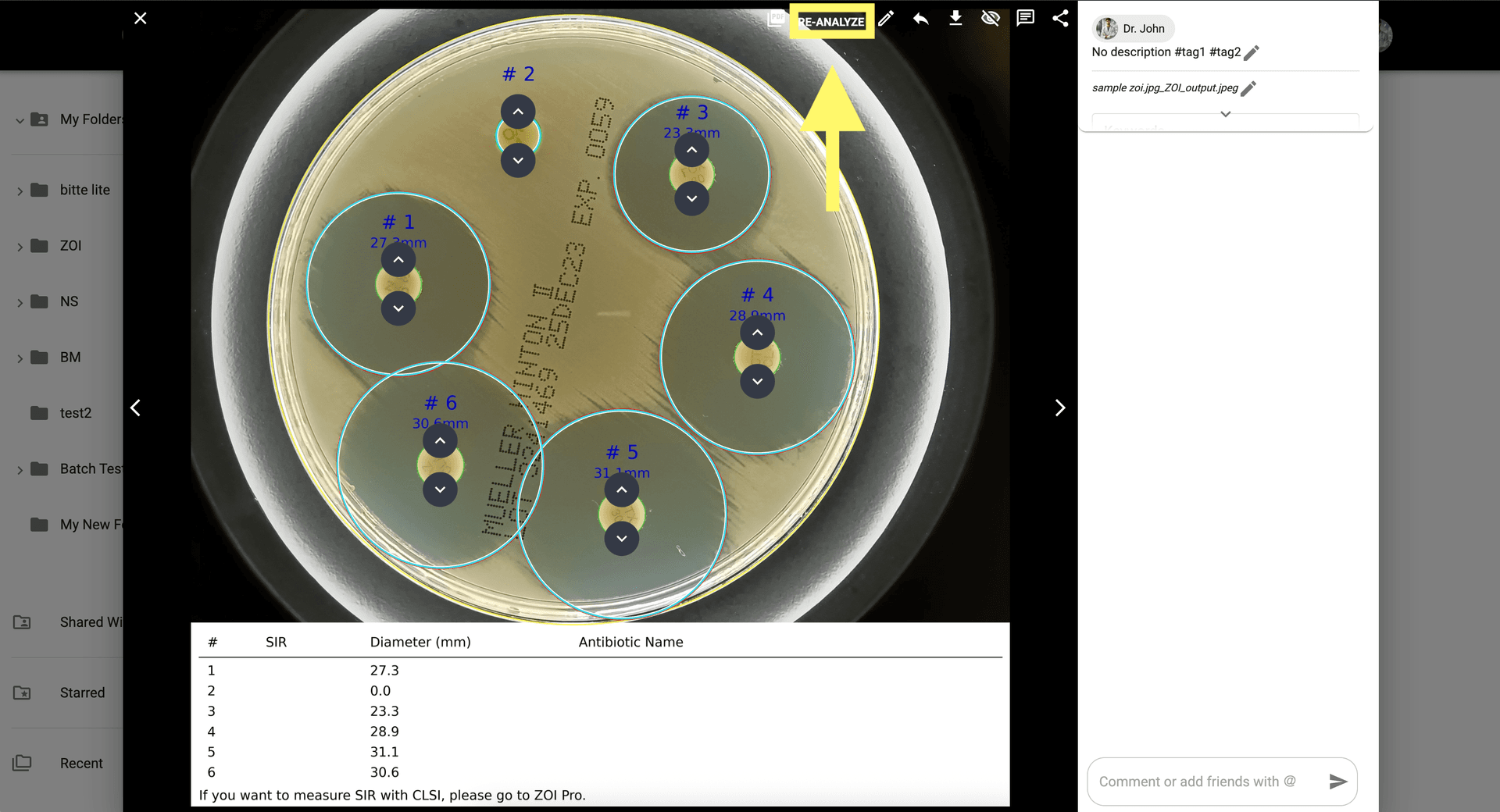
Step 8: 完了したら、「再分析」をクリックして手動の変更を保存し、測定を完了します。
© CarbGeM Inc. All Rights Reserved.
About Us
Terms and Conditions
Privacy Policy