
CarbConnect logo
CarbConnect logo
    • CarbConnectへようこそ
    • ギャラリーへようこそ
    • 最初のフォルダーを作成する
    • 最初の画像をアップロードする

    • 画像モーダルの紹介
    • 画像情報を変更する
    • 同僚とコミュニケーションを取る
    • 注釈を作成する

    • 共有と接続

    • ZOI 1.0 阻止帯測定の使用方法
    • BiTTE lite 微生物分析の使用方法
    • Nugent Score AI 1.0の使用方法
    • BM Smear AI 1.0の使用方法
    • ZOI Proの使用方法

    • プロフィールと設定の管理

    • ラベリングツールの使用開始
    • Shape Builder とラベルの設定
    • サーバー招待の管理
    • ラベリングプロジェクトの開始
    • 共有ラベリングプロジェクトへのアクセス

Shape Builder とラベルの設定

JA
​

Shape Builder をマスターして、ラベリングプロジェクト用のカスタムアノテーション形状とラベルを作成します。

ラベリング設定パネルから、「Shape Builder を開く」をクリックしてアノテーションツールにアクセスします。
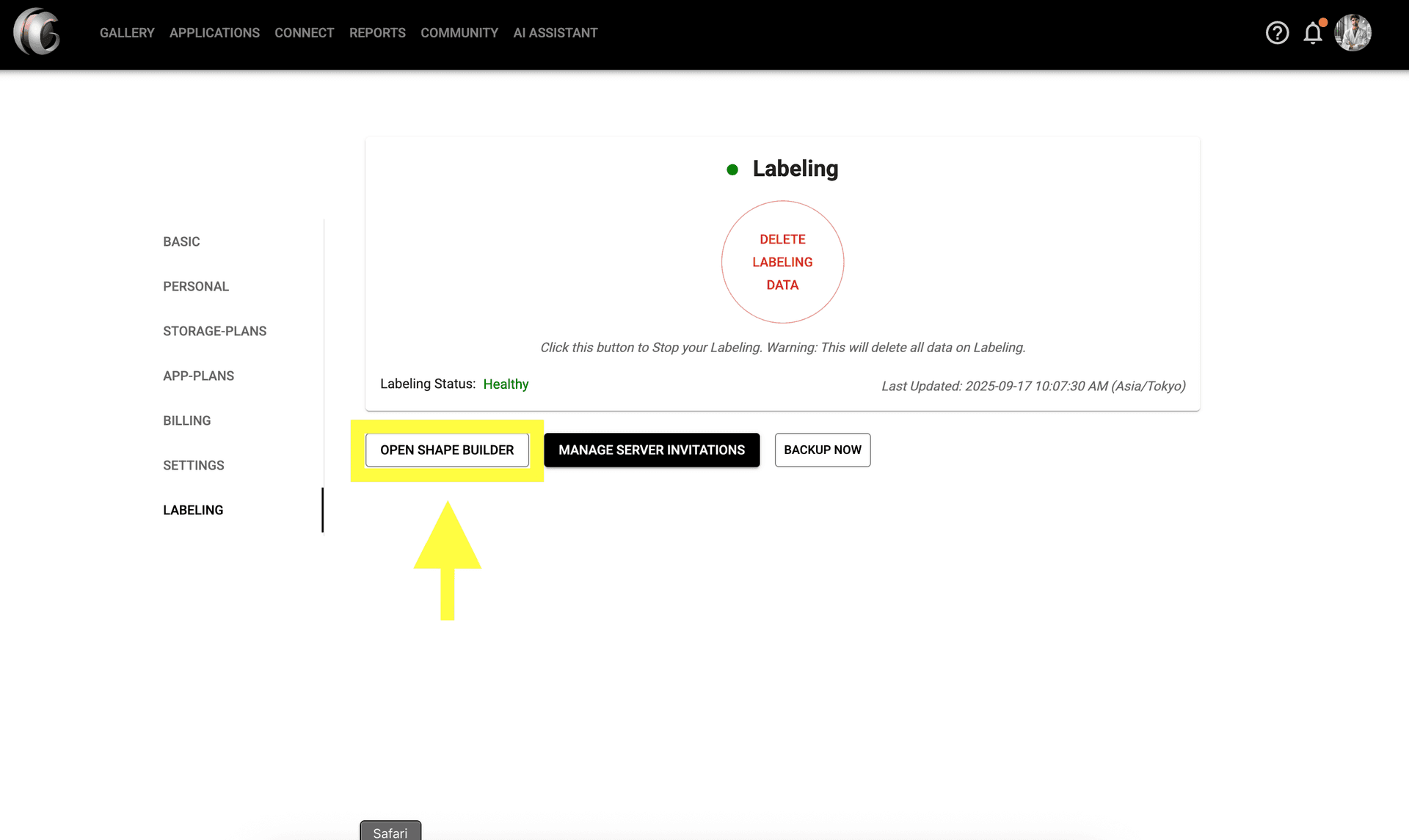
Step 1: ラベリング設定パネルから、「Shape Builder を開く」をクリックしてアノテーションツールにアクセスします。

Shape Builder では、「RECTANGLE」または「POLYGON」ボタンをクリックして新しい形状を追加し、さまざまなタイプのアノテーションを作成できます。
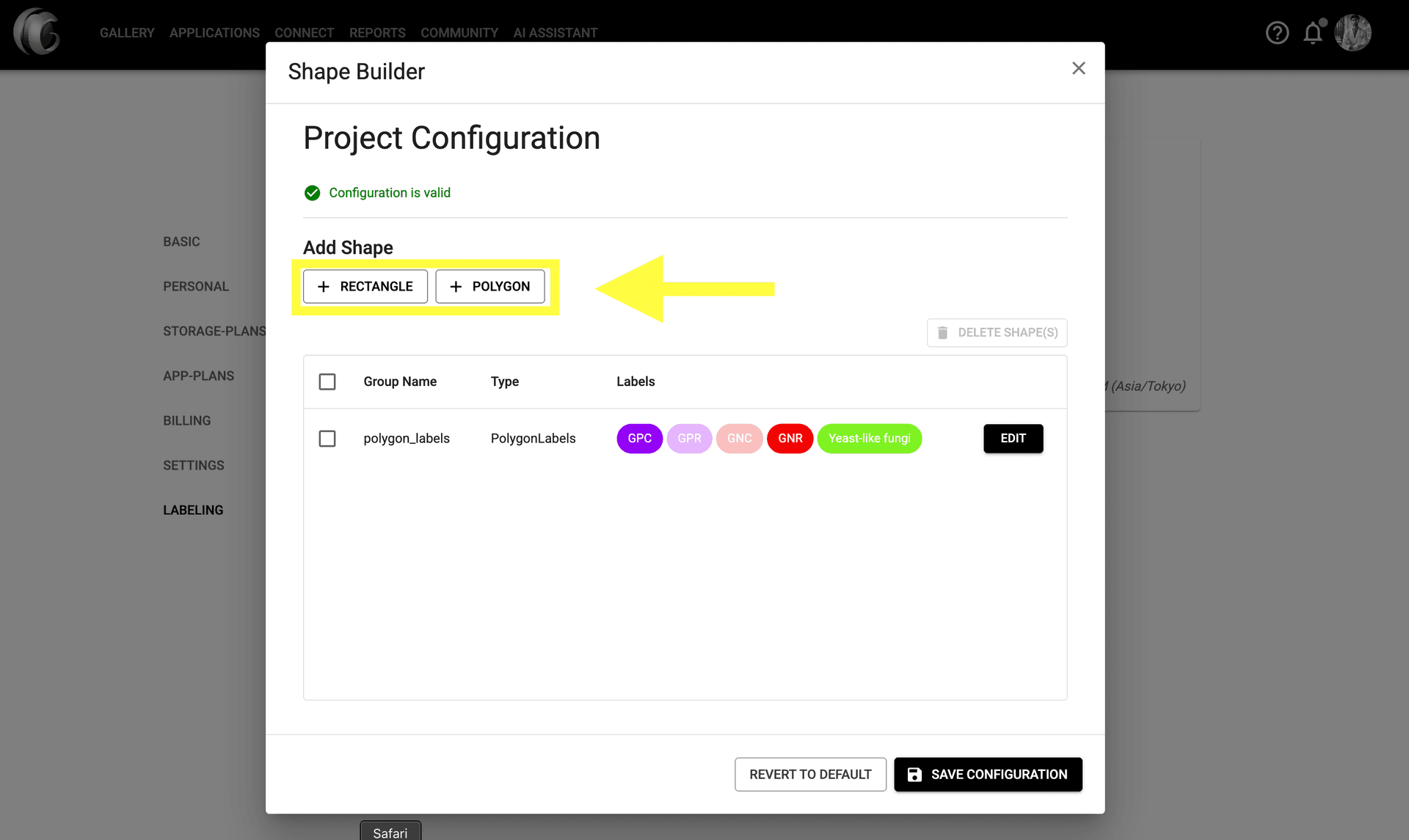
Step 2: Shape Builder では、「RECTANGLE」または「POLYGON」ボタンをクリックして新しい形状を追加し、さまざまなタイプのアノテーションを作成できます。

既存の形状の横にある「編集」をクリックして、名前、不透明度、ストロークの幅、ラベルなどのプロパティを変更します。
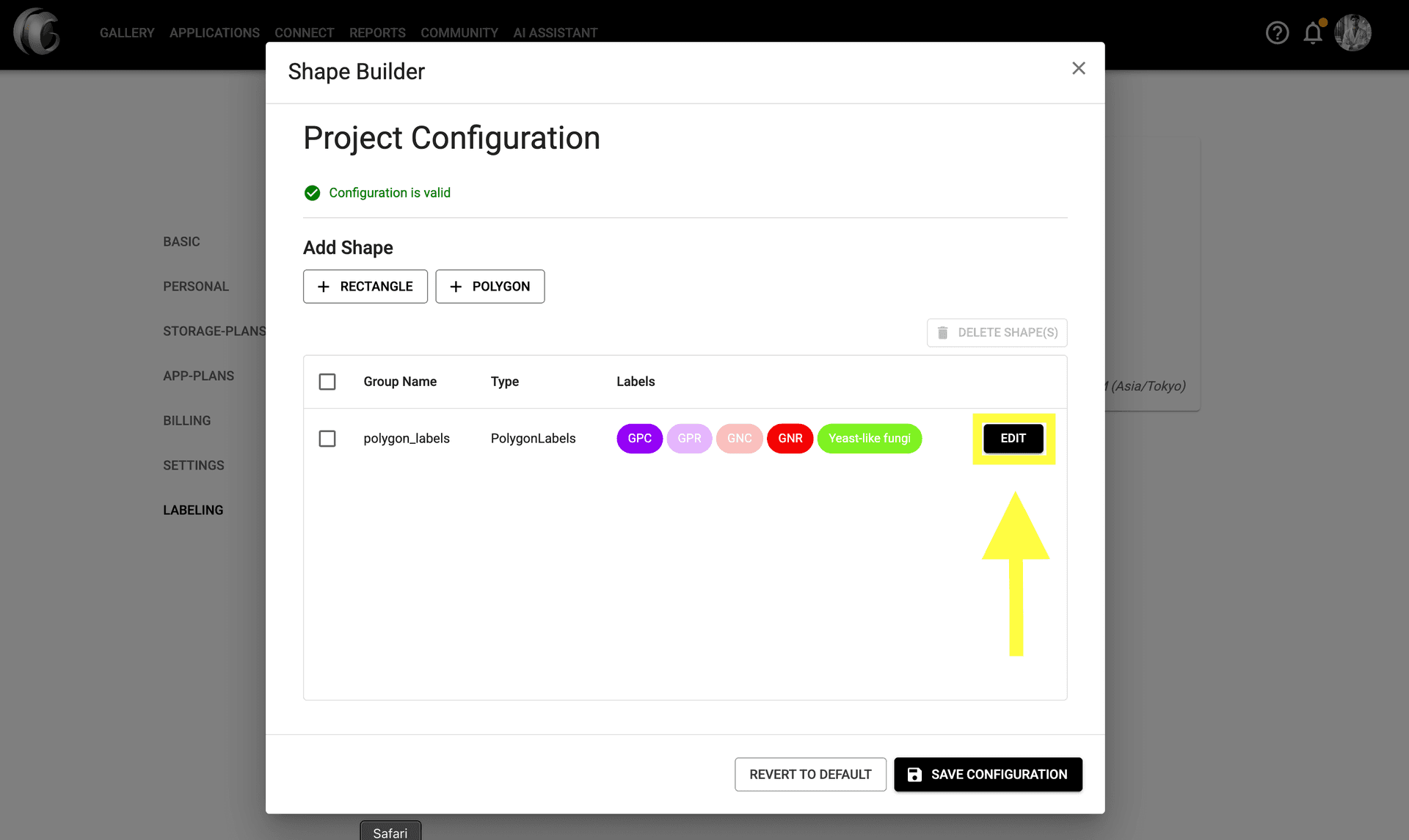
Step 3: 既存の形状の横にある「編集」をクリックして、名前、不透明度、ストロークの幅、ラベルなどのプロパティを変更します。

「+ ラベルを追加」をクリックしてカスタムラベルを追加し、一意の名前と背景色で各ラベルを設定します。
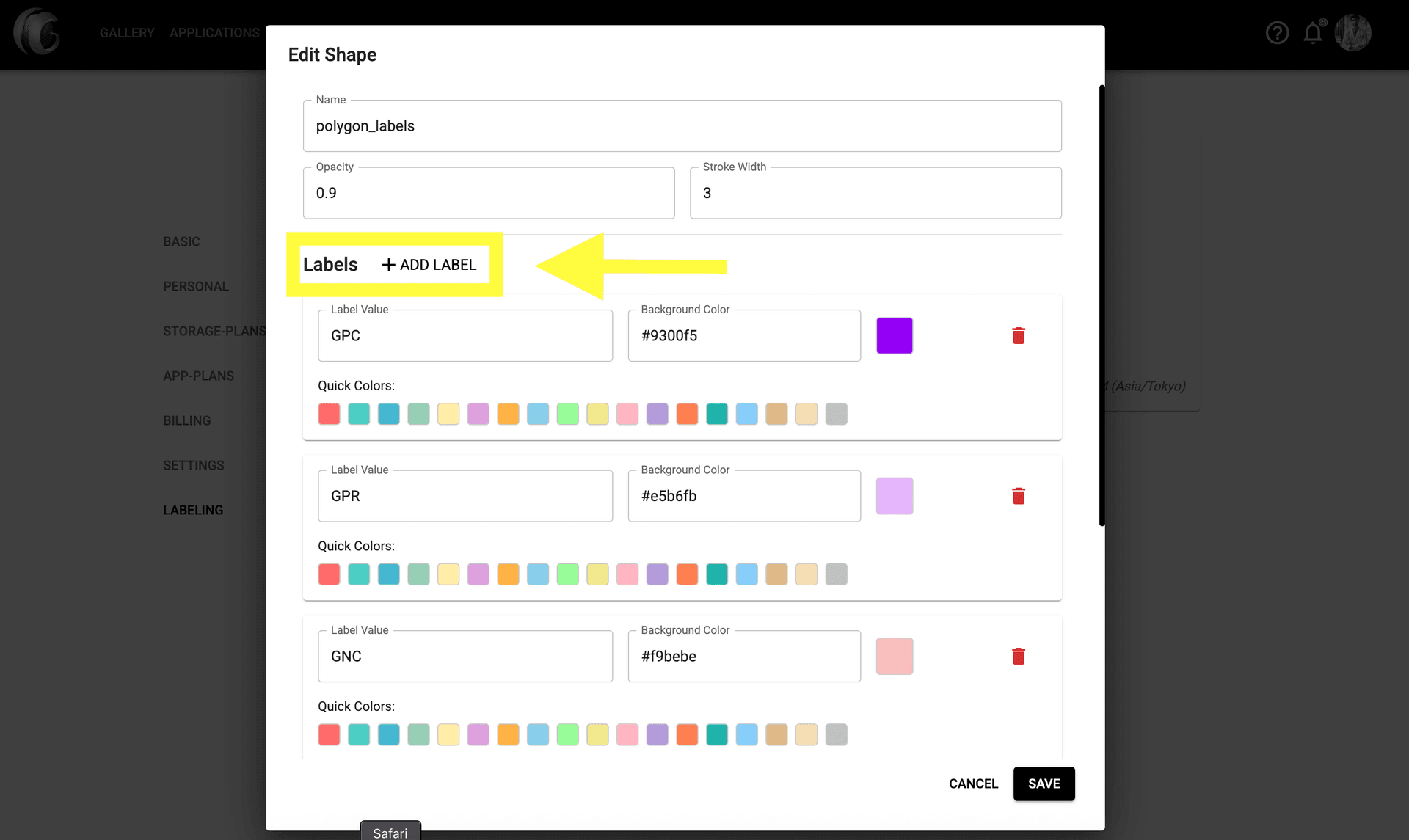
Step 4: 「+ ラベルを追加」をクリックしてカスタムラベルを追加し、一意の名前と背景色で各ラベルを設定します。

クイックカラーパレットを使用してラベルに色を簡単に割り当てるか、カスタム16進カラーコードを入力して正確なブランディングを行います。

Step 5: クイックカラーパレットを使用してラベルに色を簡単に割り当てるか、カスタム16進カラーコードを入力して正確なブランディングを行います。

すべての形状とラベルを設定したら、「設定を保存」をクリックして設定を適用します。

© CarbGeM Inc. All Rights Reserved.
About Us
Terms and Conditions
Privacy Policy