AI Studio 入门
🇨🇳 中文
了解如何创建 AI Studio 项目、添加数据集、训练模型、找到生成的文件、运行测试推理以及查看分析界面。
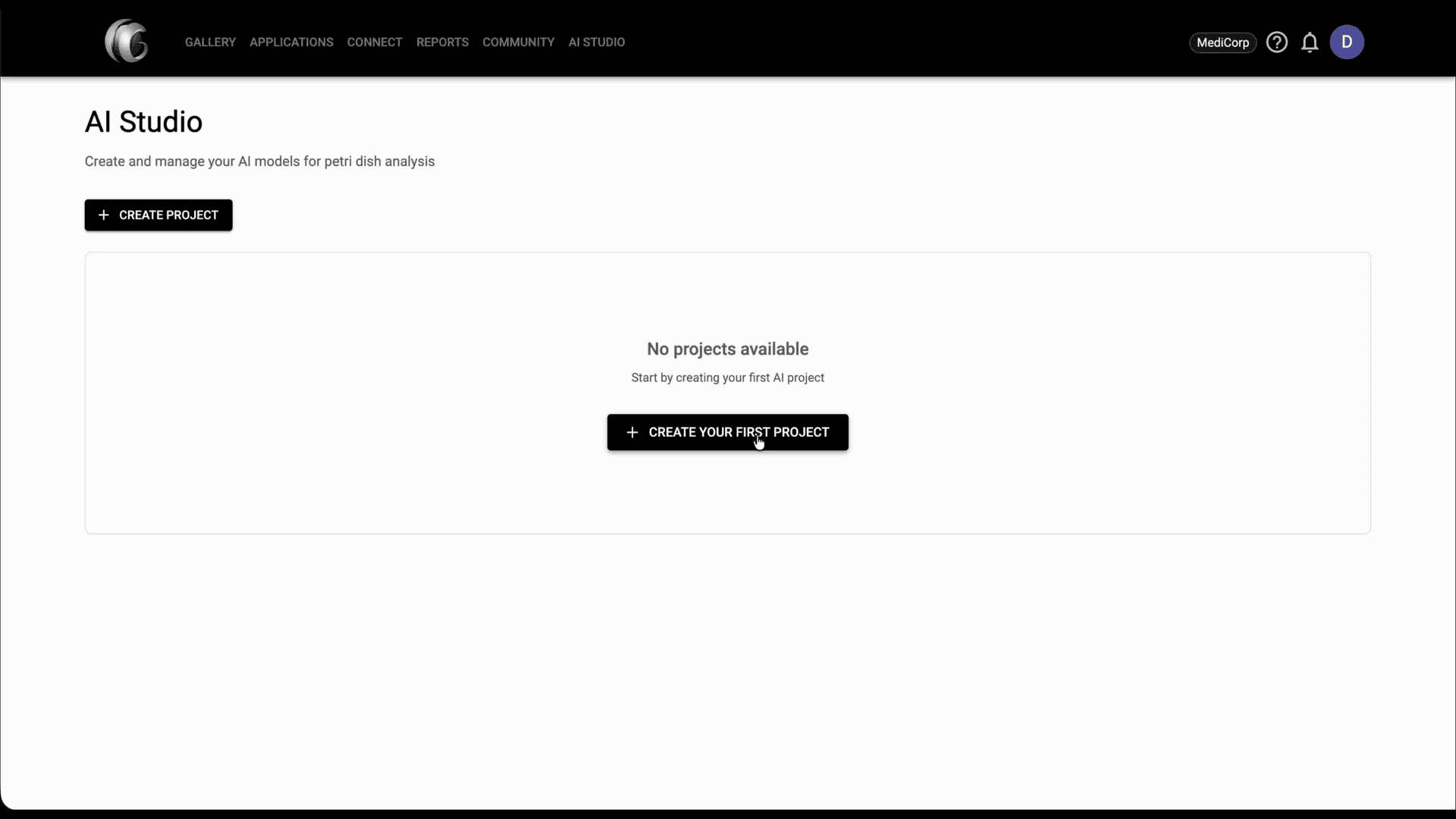
从仪表板打开 AI Studio 查看你的项目,然后点击 'Create Project' 或 'Create Your First Project' 开始新的流程。
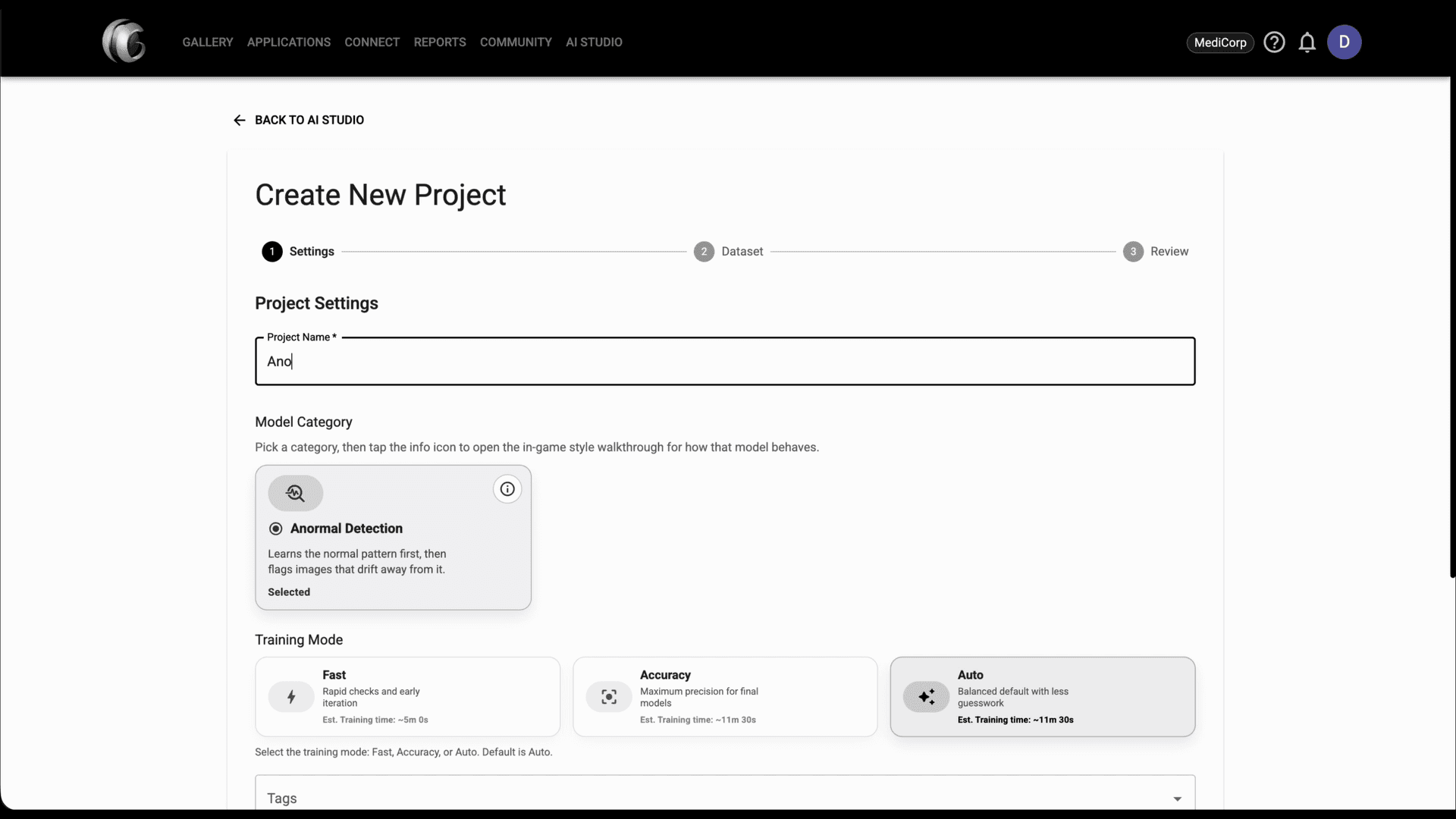
在 Project Settings 中输入项目名称,选择模型类别,并选择该项目要使用的训练模式。
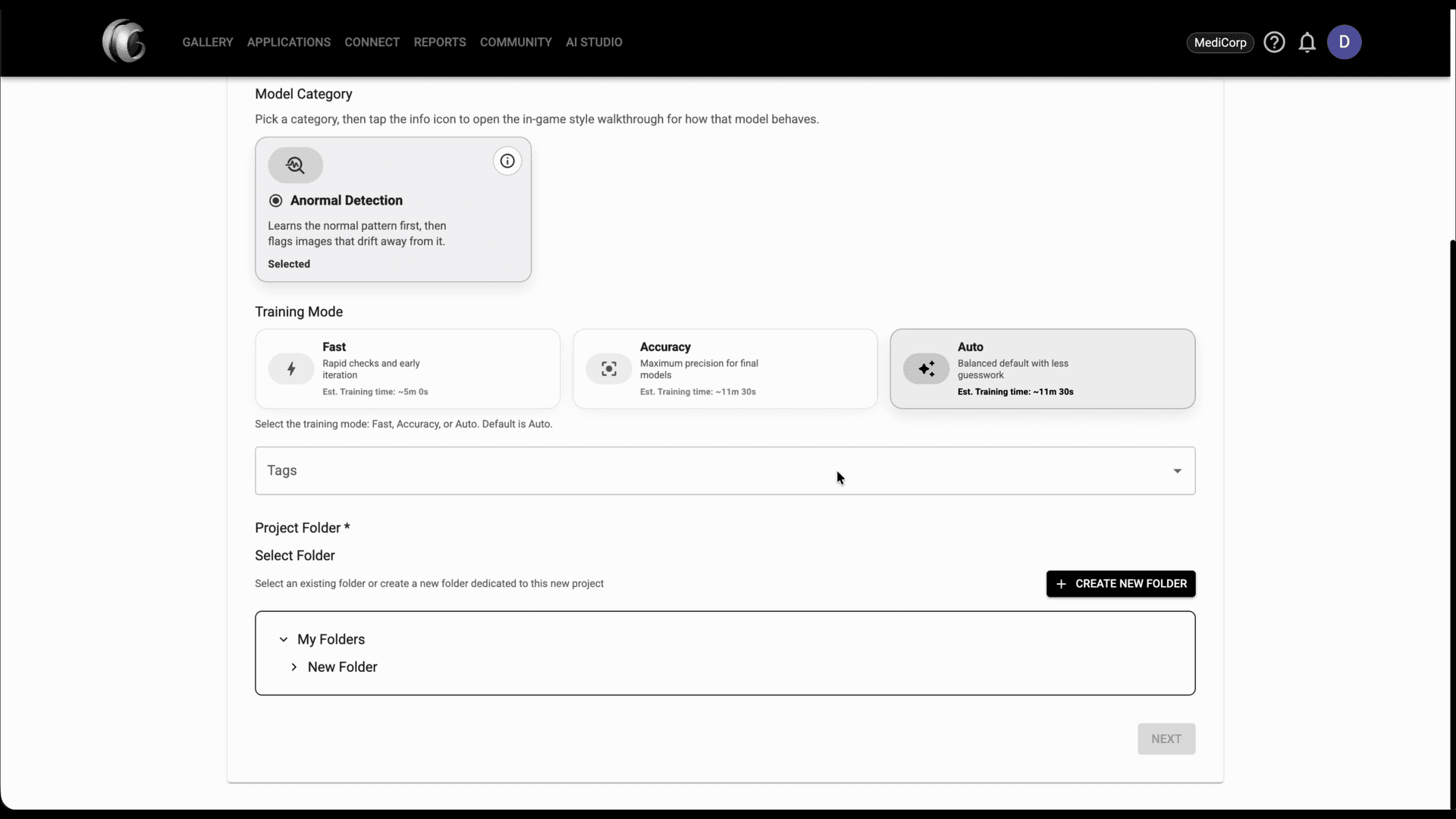
如有需要先添加标签,然后选择项目文件夹。你可以选择现有文件夹,或在继续前新建一个文件夹。
在 Dataset 步骤中,打开 Upload 标签页,点击 'Upload Images',然后选择要加入的文件,直到它们出现在 Current Dataset 中。
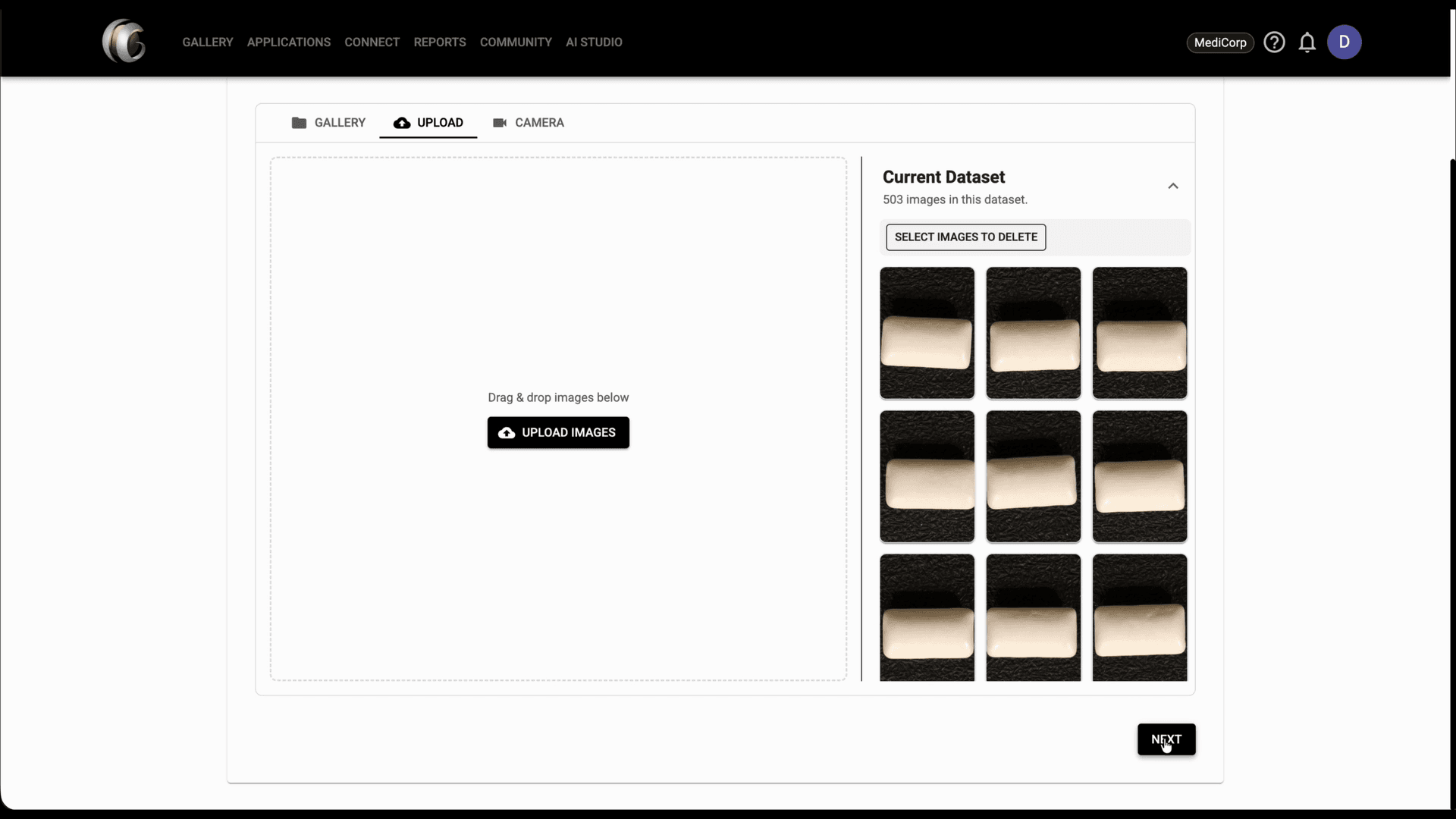
当数据集准备好后,点击 'Next',然后在 Review & Train 中检查项目名称、类别、模式、项目文件夹和数据集大小。
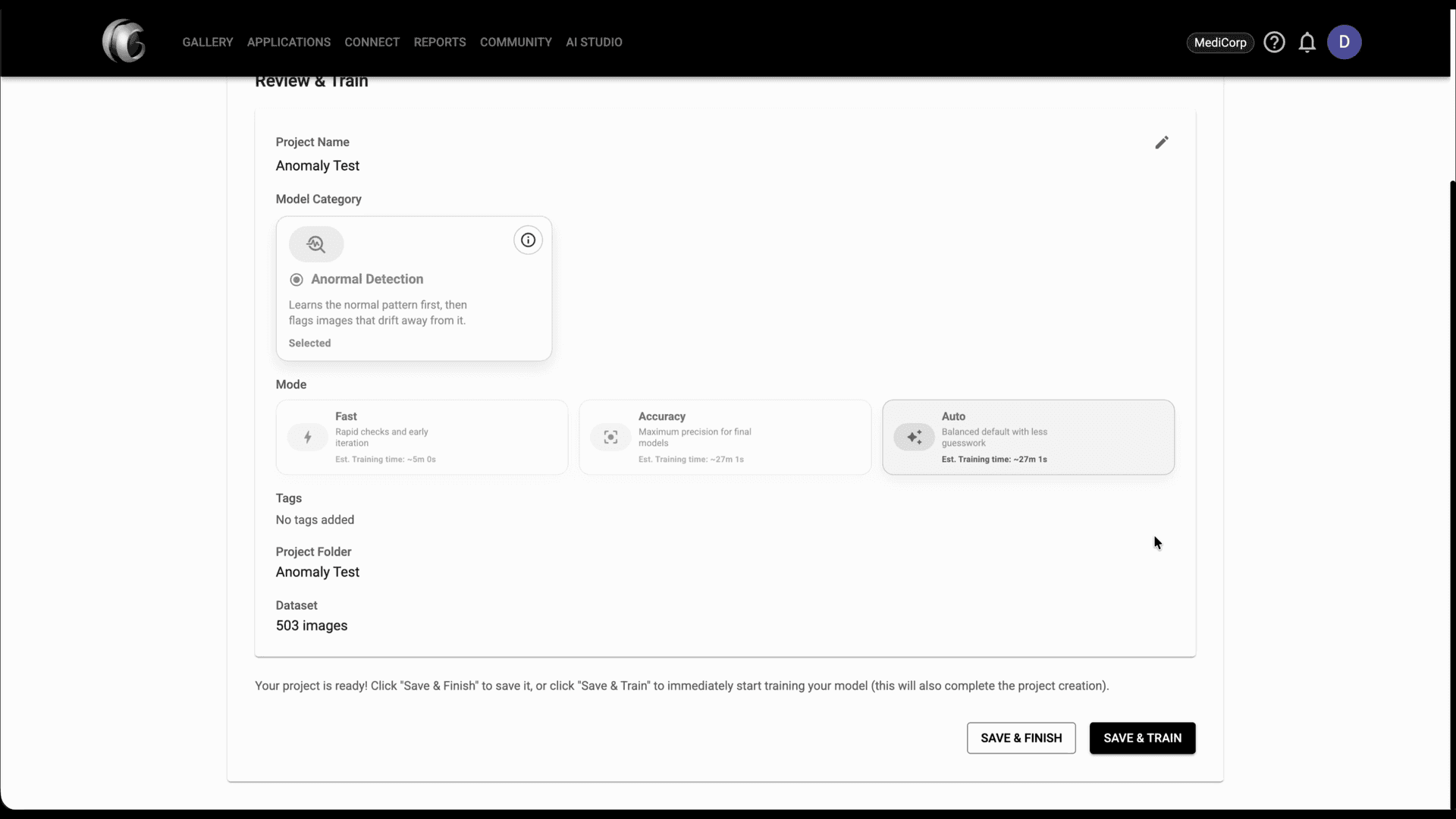
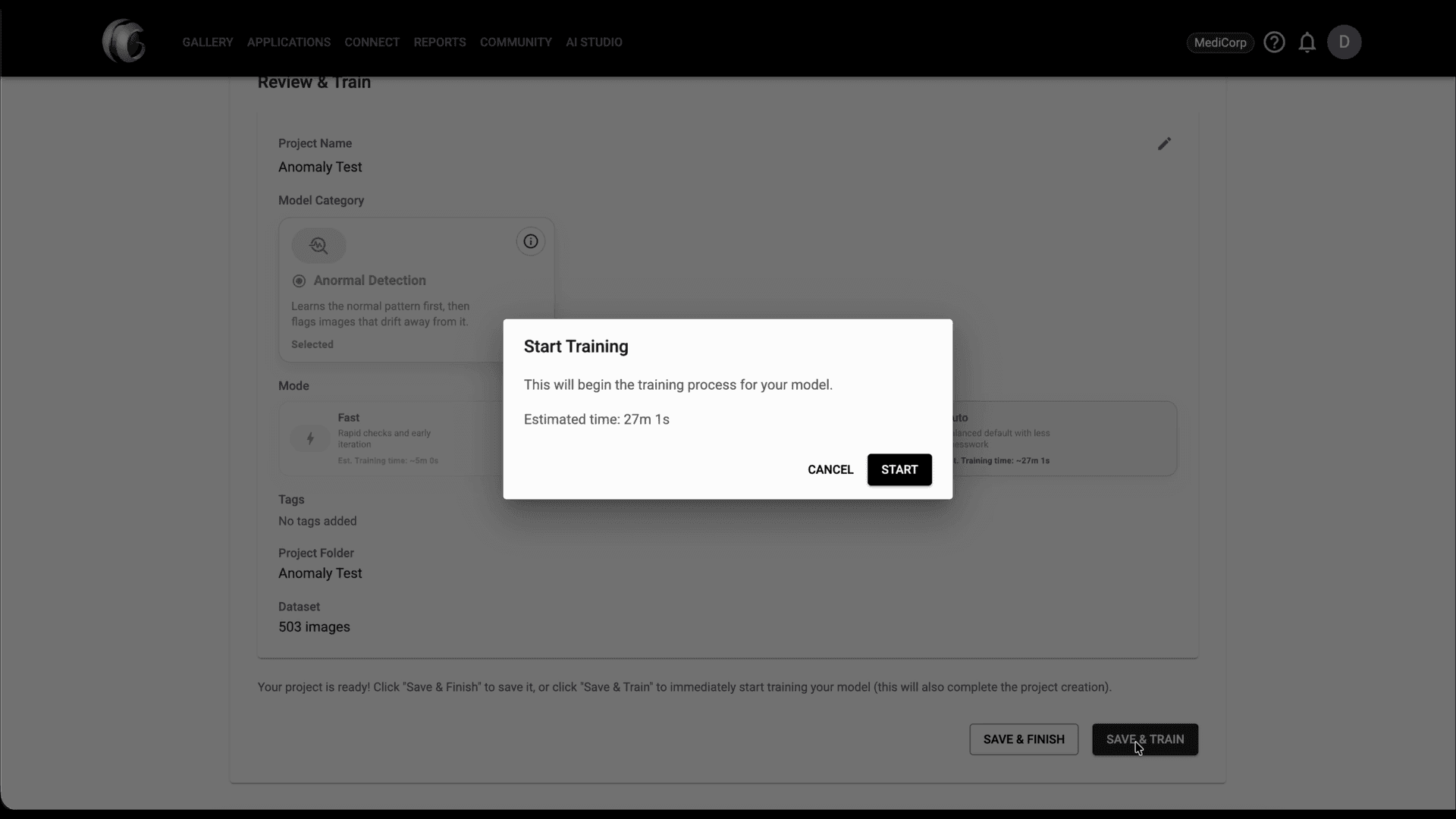
点击 'Save & Train',再通过 'Start' 确认以启动训练任务。
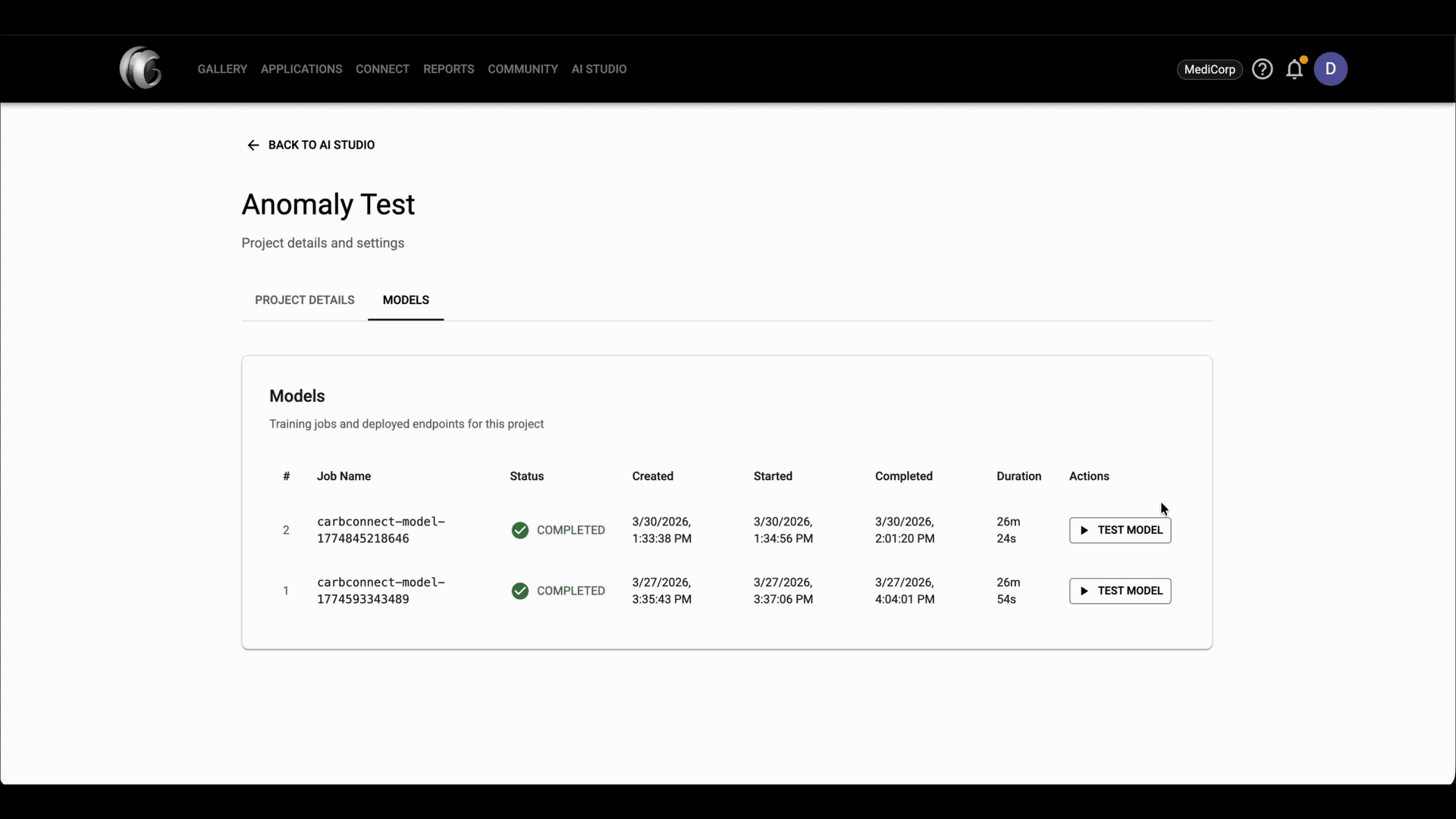
打开 Models 标签页以监控训练状态,然后在模型显示已完成后使用 'Test Model'。
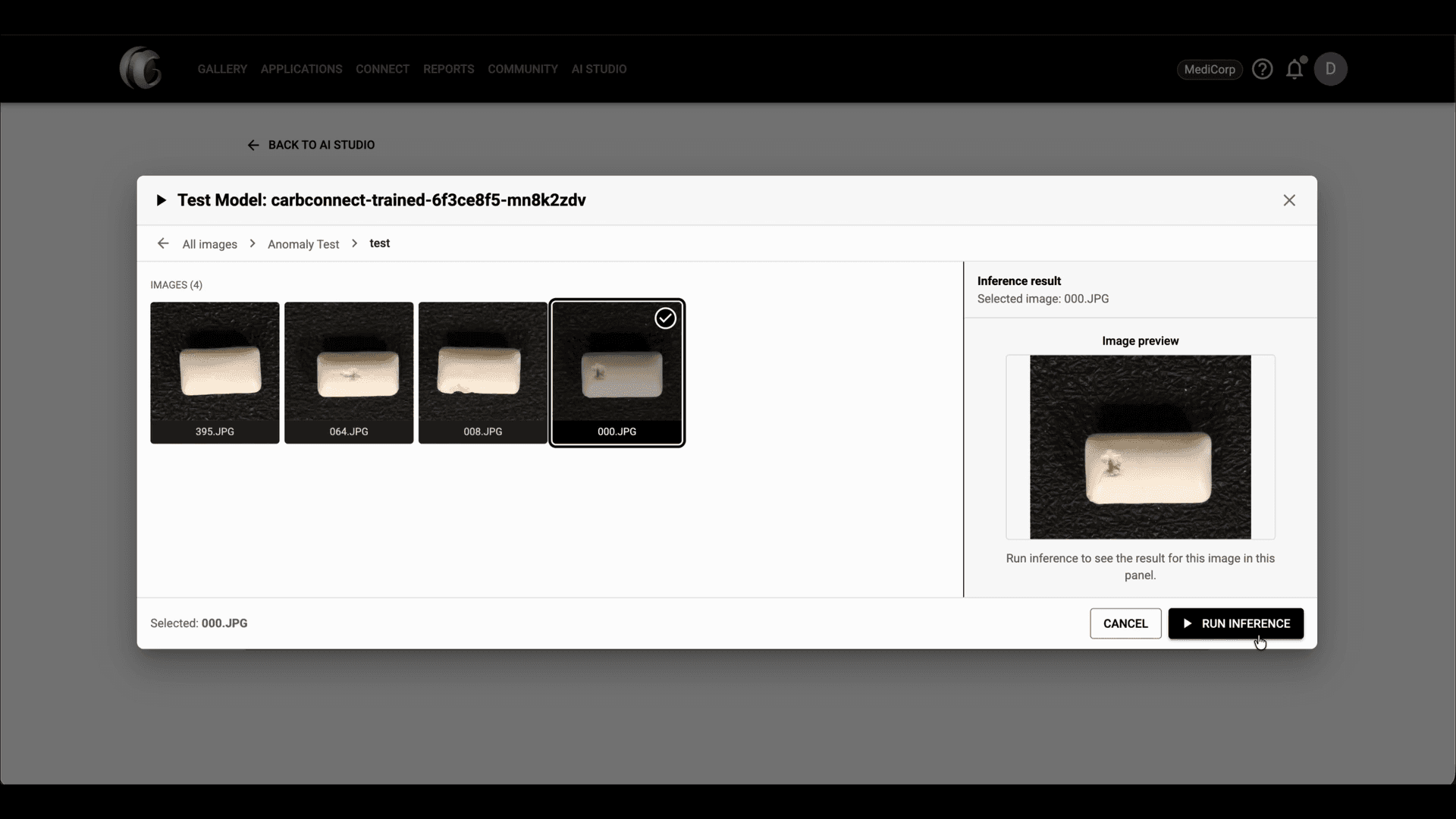
点击 'Test Model',从测试文件夹中选择一张图片,在侧边面板确认预览,然后点击 'Run Inference'。
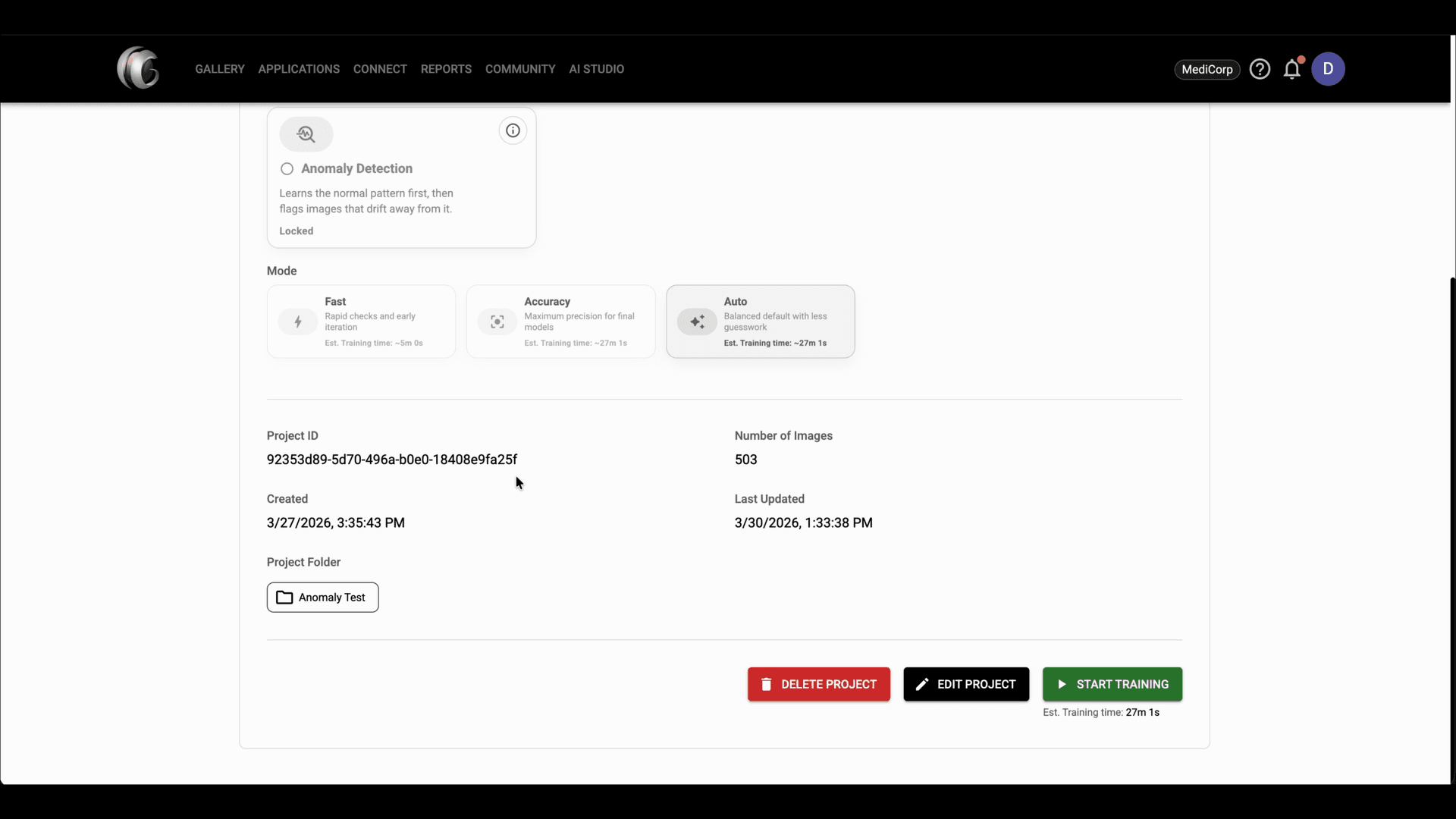
在 Project Details 中滚动到 Project Folder 区域,确认哪个文件夹与 AI Studio 项目关联。
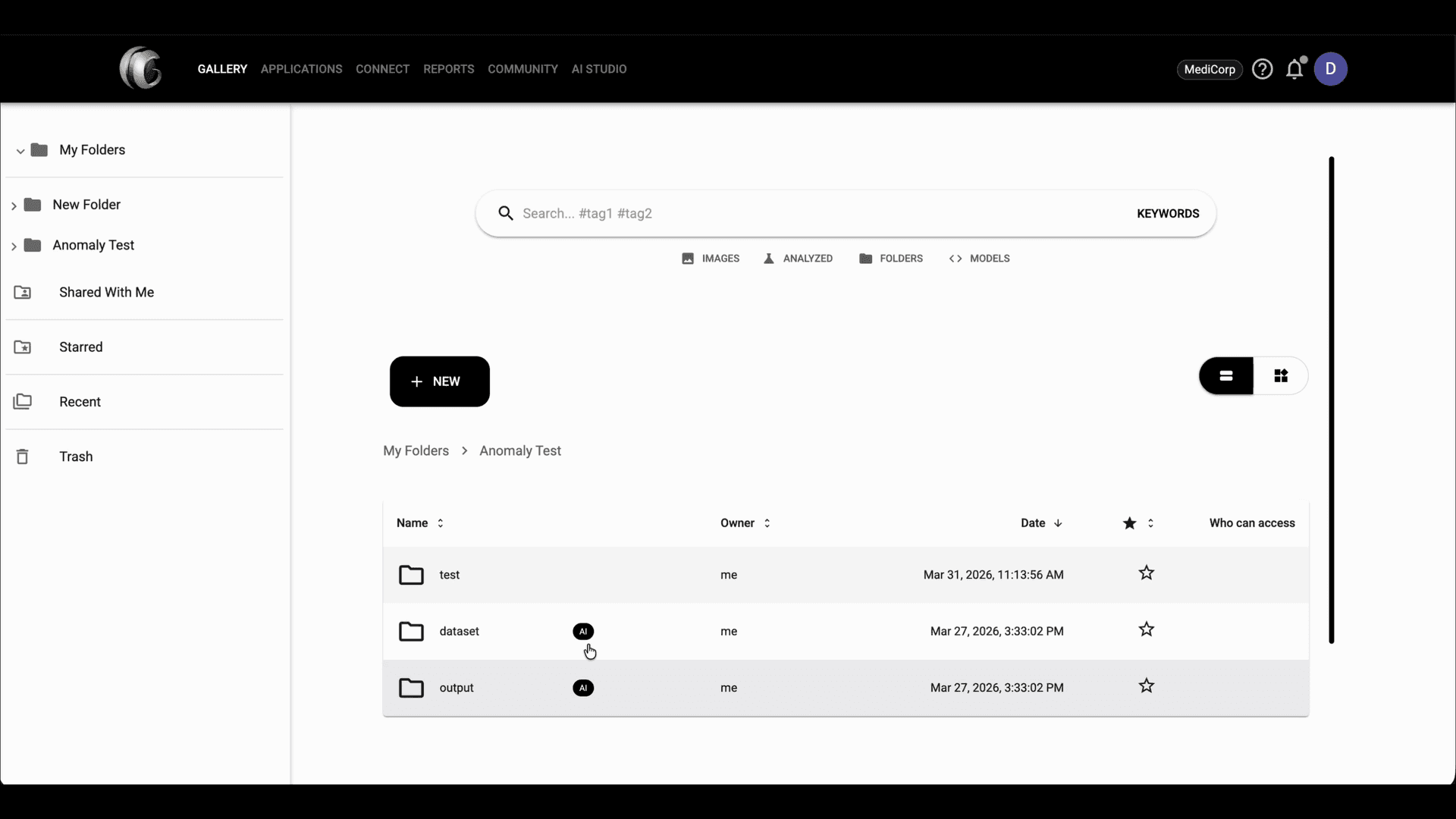
在 Gallery 中打开该项目文件夹,查看生成的 `dataset` 和 `output` 文件夹。
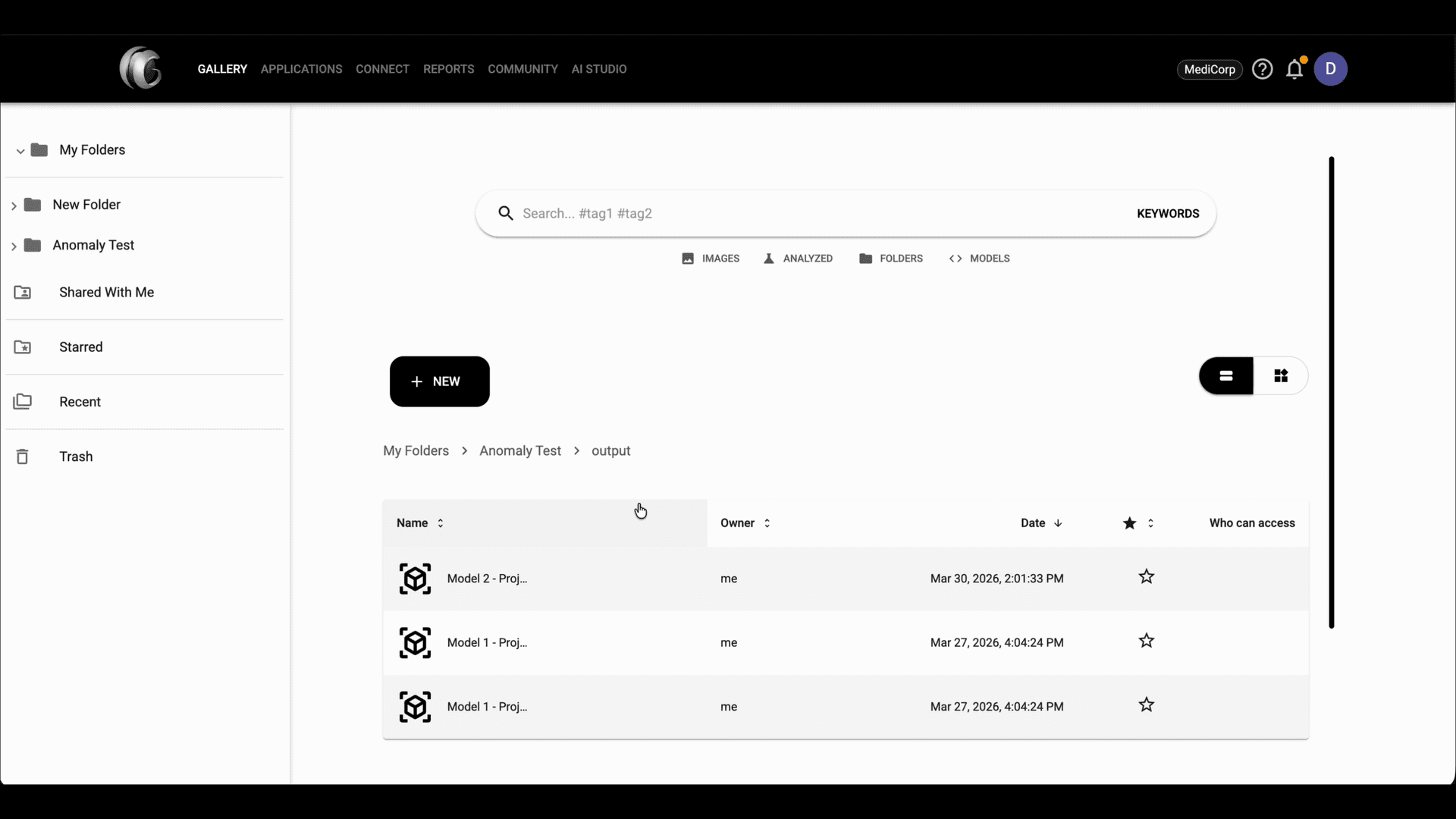
打开 output 文件夹,并选择一个由项目生成并保存的模型文件。
在模型文件视图中,打开 Dataset Summary 标签页,以确认关联数据集的预览和图片总数。
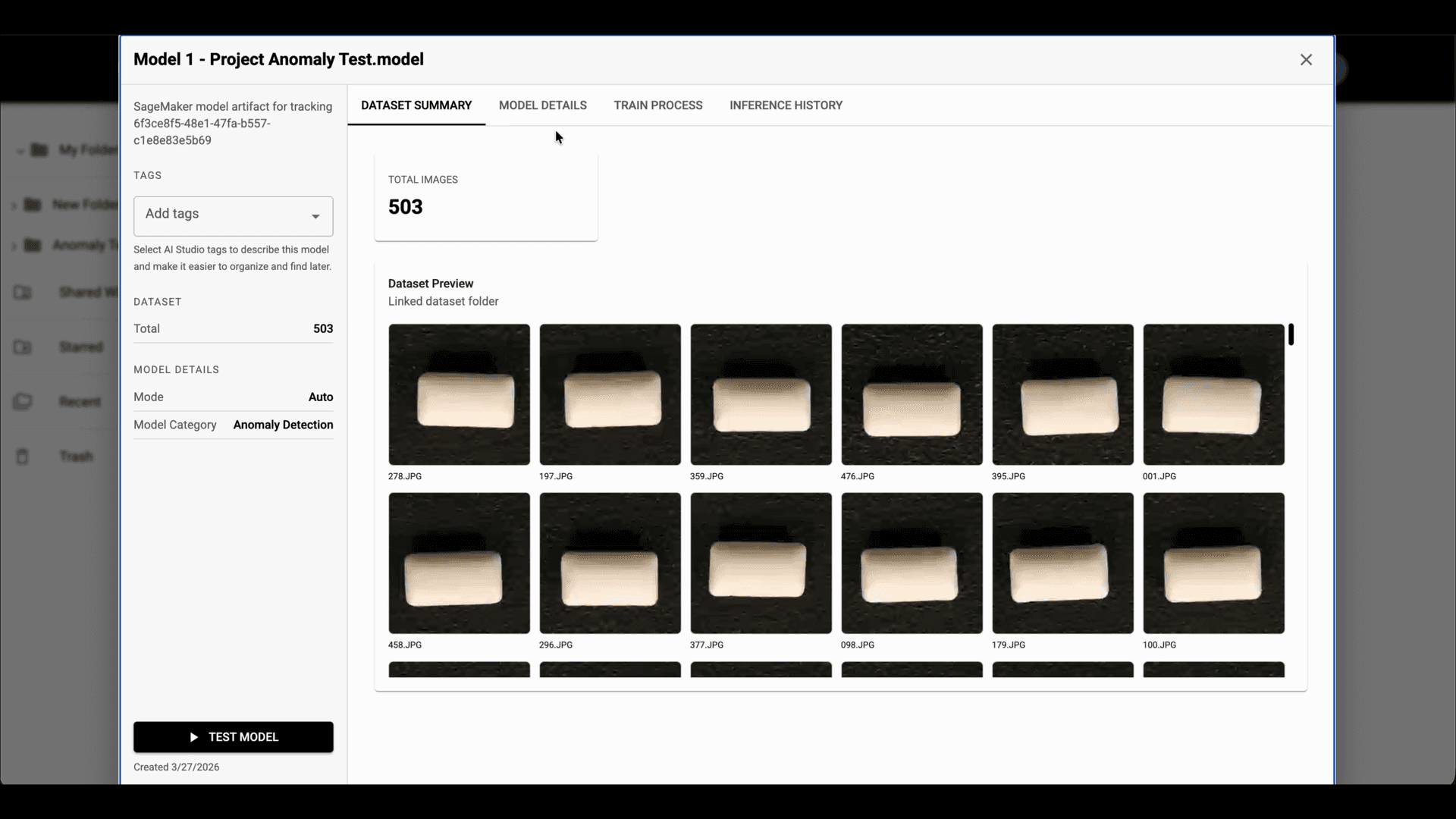
使用 Train Process 标签页查看所选模型的训练状态、模式、轮次、耗时以及 loss 曲线。
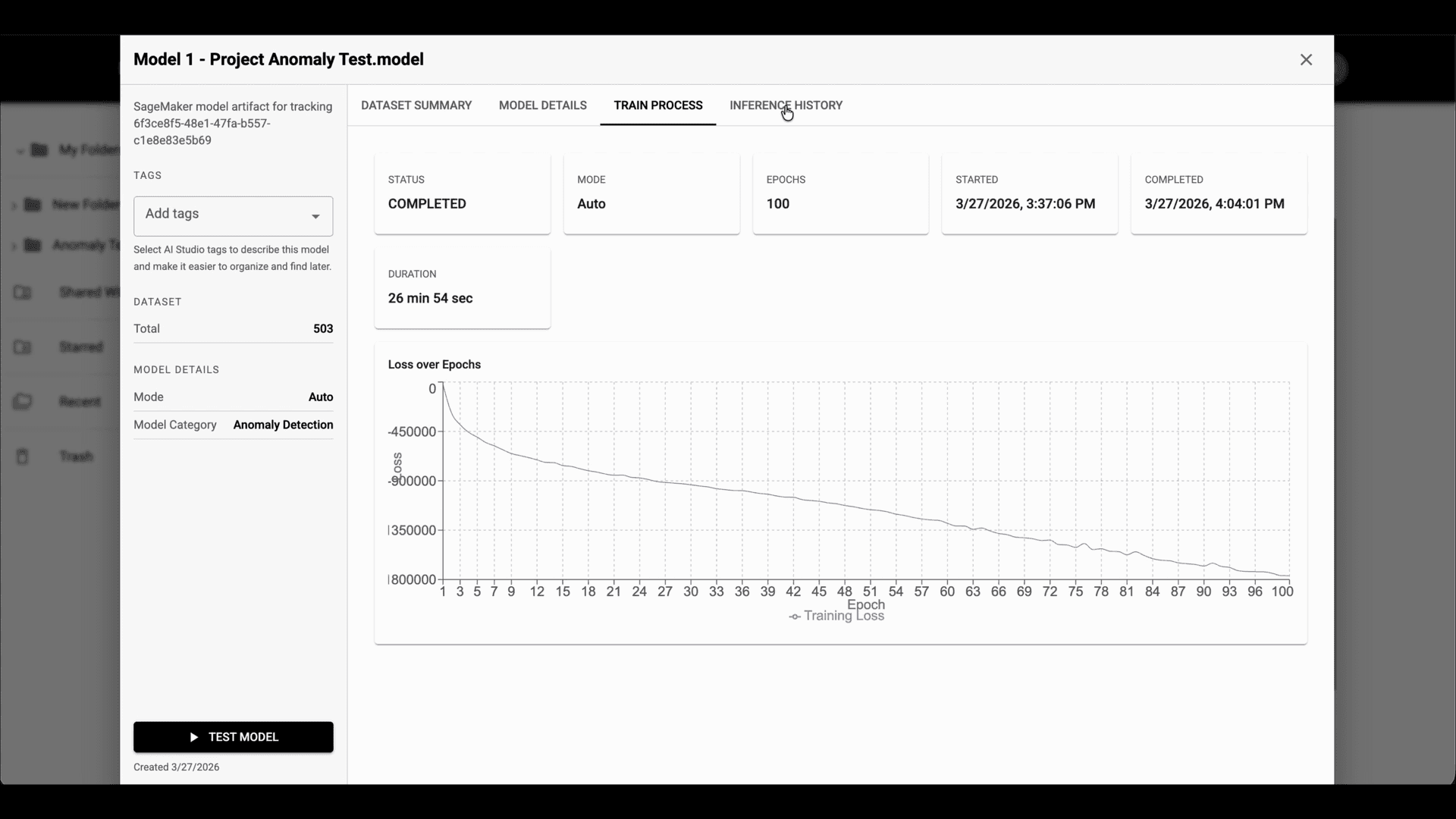
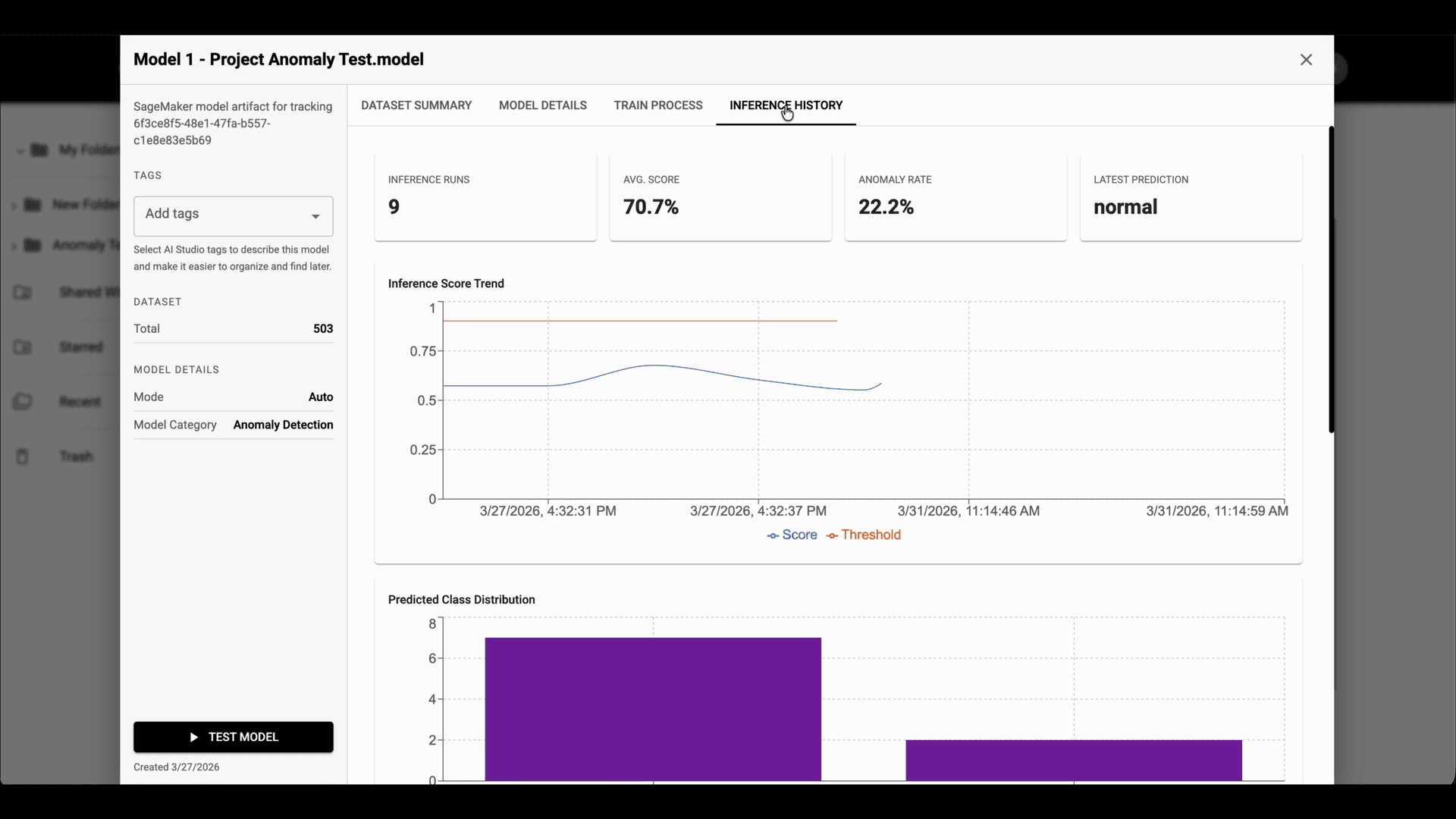
打开 Inference History 查看运行统计、分数趋势、异常率、类别分布以及最近的预测卡片。