Premiers pas avec AI Studio
🇫🇷 Français
Apprenez à créer un projet AI Studio, ajouter un jeu de données, entraîner le modèle, localiser les fichiers générés, lancer des inférences de test et consulter les écrans d'analyse.
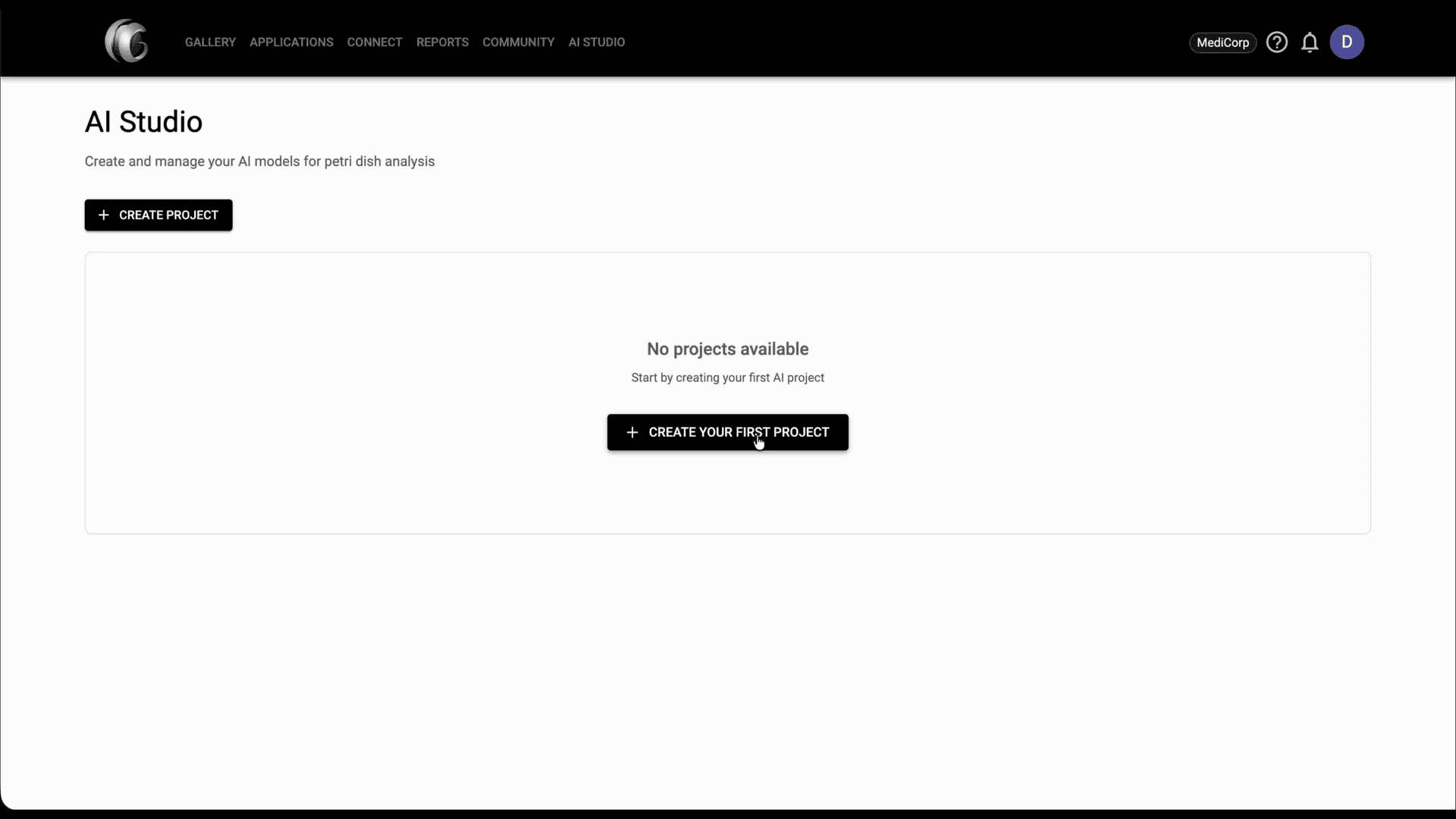
Ouvrez AI Studio depuis le tableau de bord pour afficher vos projets, puis cliquez sur 'Create Project' ou 'Create Your First Project' pour démarrer un nouveau flux.
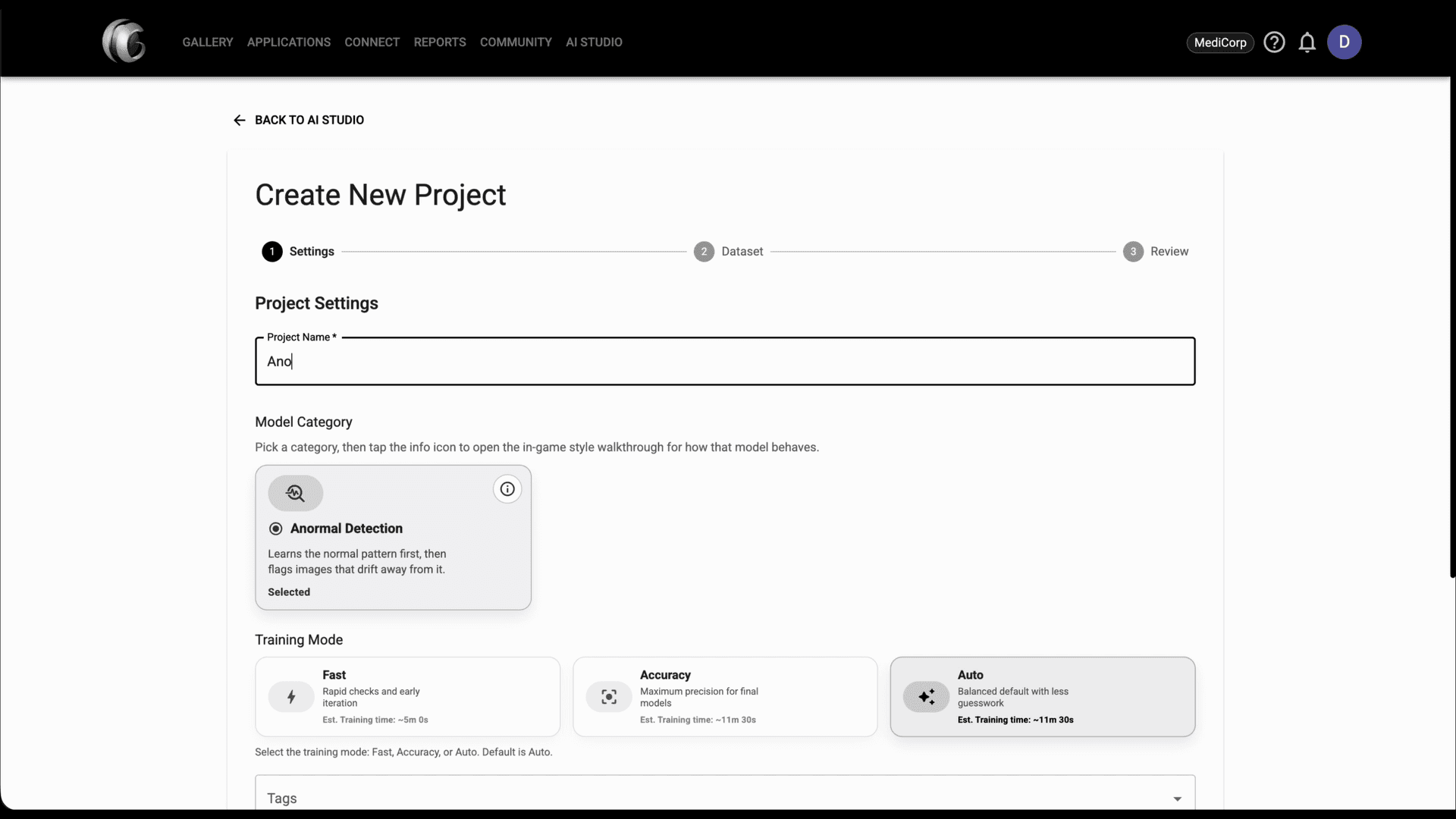
Dans Project Settings, saisissez un nom de projet, choisissez la catégorie de modèle et sélectionnez le mode d'entraînement que vous souhaitez utiliser pour ce projet.
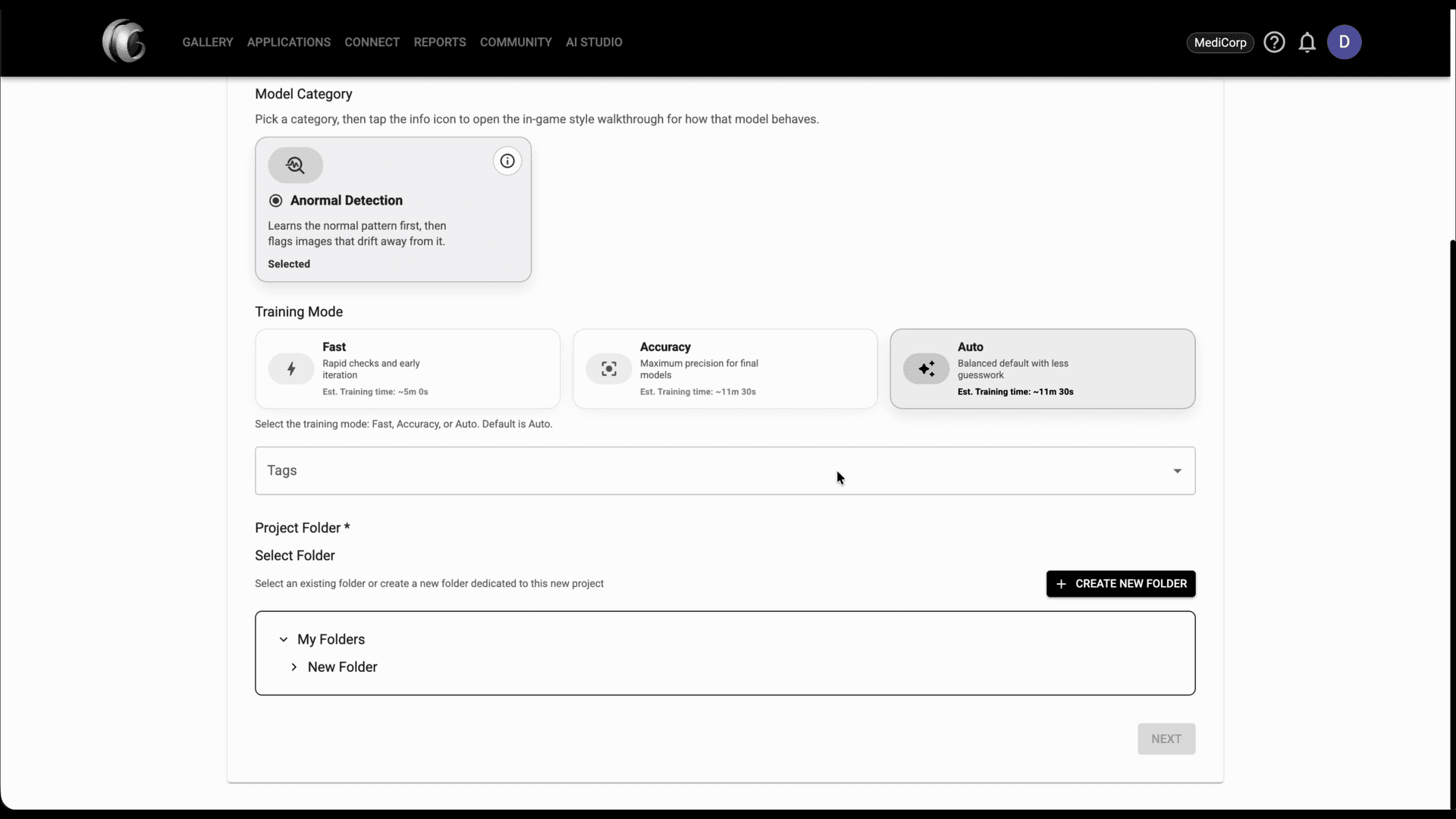
Ajoutez des tags si nécessaire, puis choisissez le dossier du projet. Vous pouvez sélectionner un dossier existant ou en créer un nouveau avant de continuer.
À l'étape Dataset, ouvrez l'onglet Upload, cliquez sur 'Upload Images' et sélectionnez les fichiers à inclure jusqu'à ce qu'ils apparaissent dans Current Dataset.
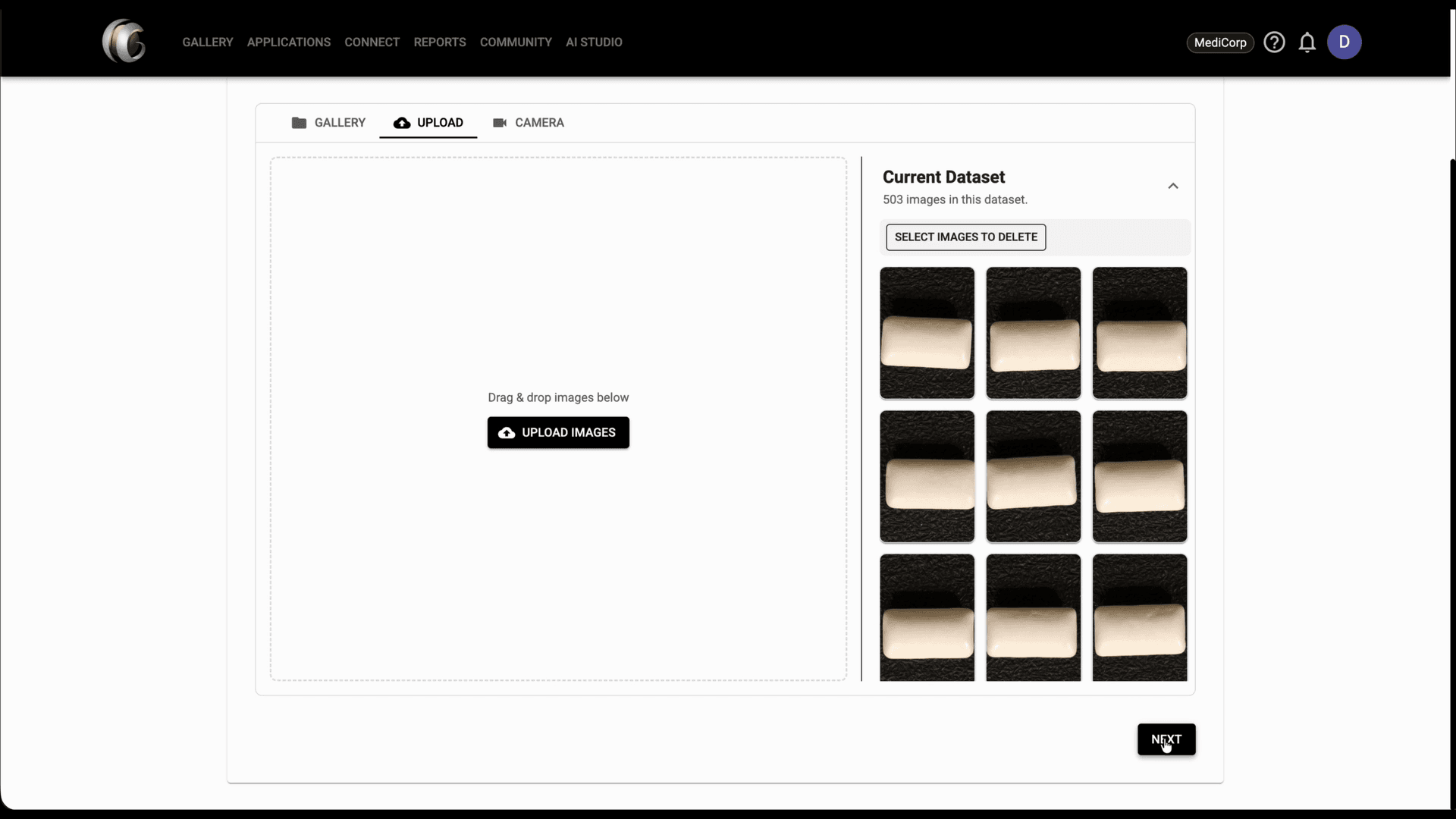
Une fois le jeu de données prêt, cliquez sur 'Next' puis vérifiez le nom du projet, la catégorie, le mode, le dossier du projet et la taille du jeu de données dans Review & Train.
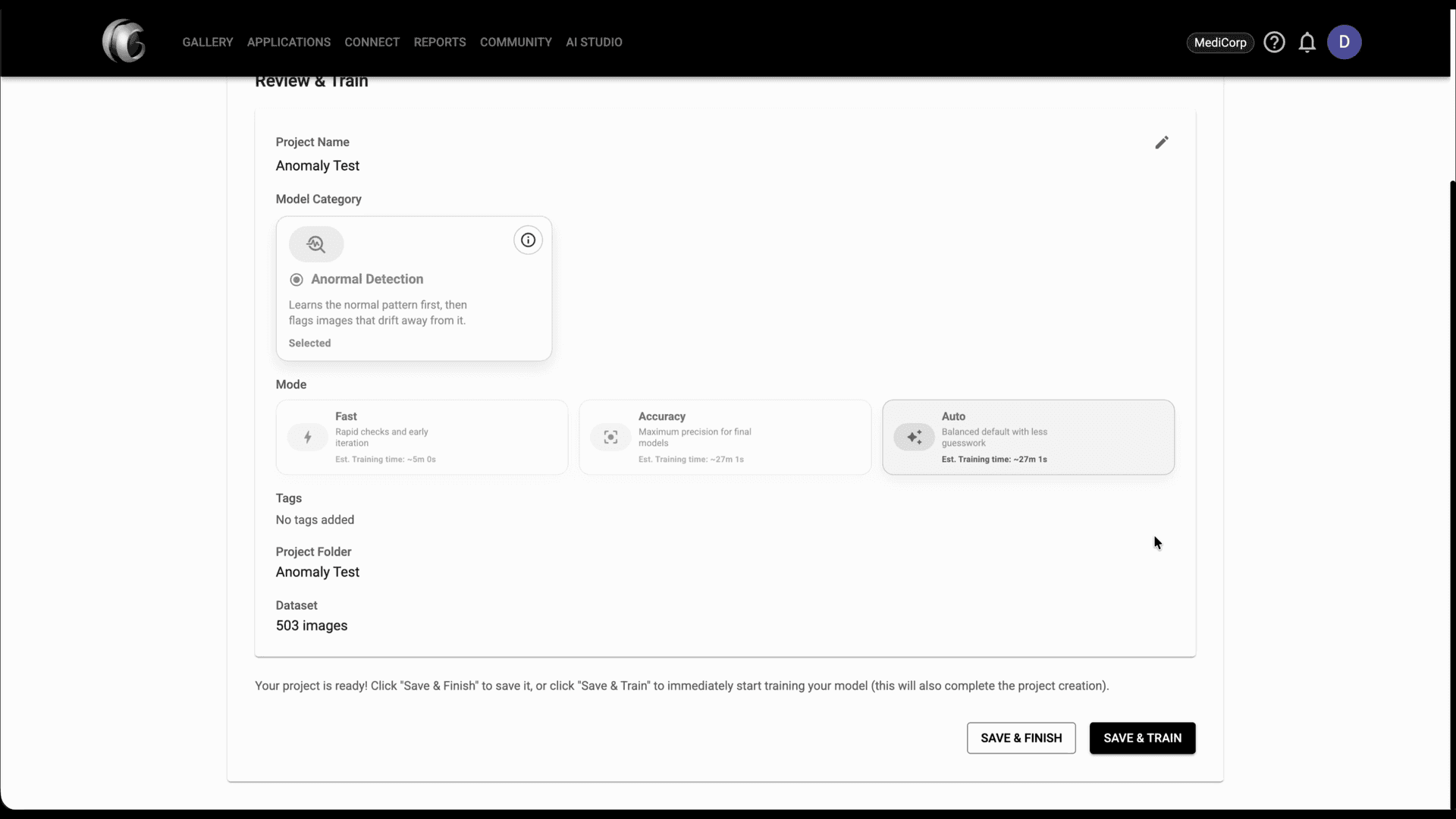
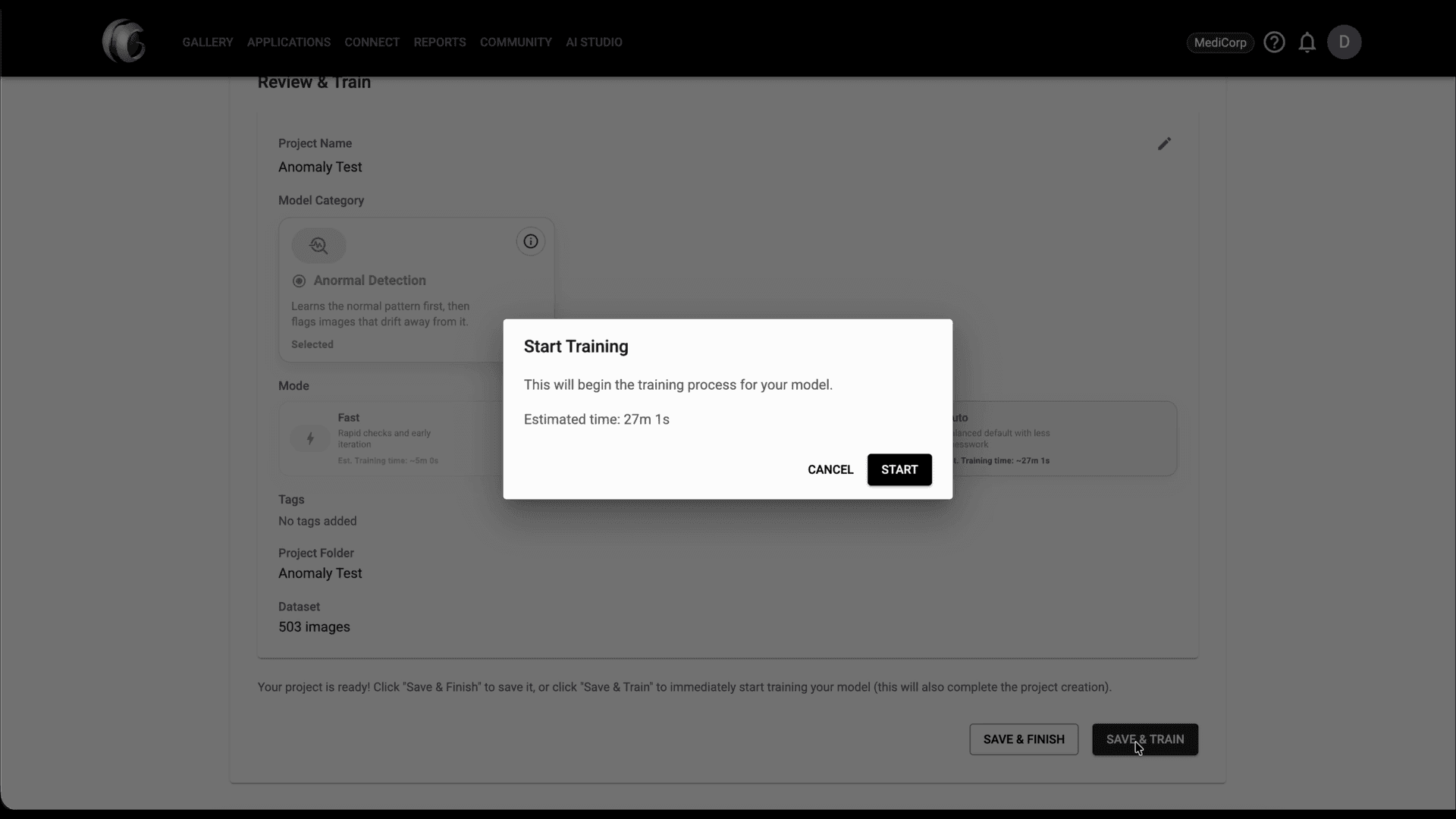
Cliquez sur 'Save & Train' puis confirmez avec 'Start' pour lancer l'entraînement.
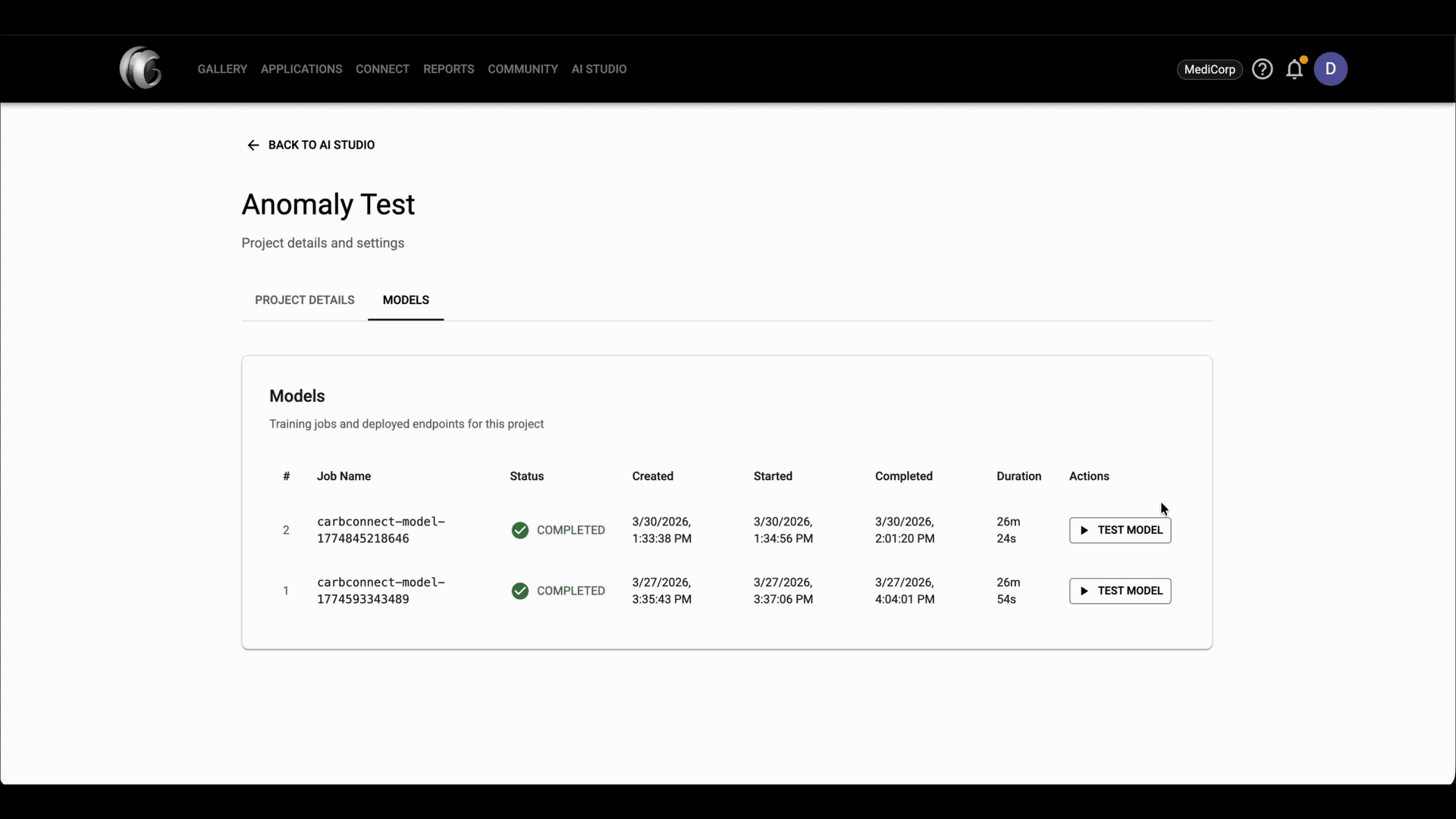
Ouvrez l'onglet Models pour suivre l'état de l'entraînement, puis utilisez 'Test Model' lorsqu'un modèle apparaît comme terminé.
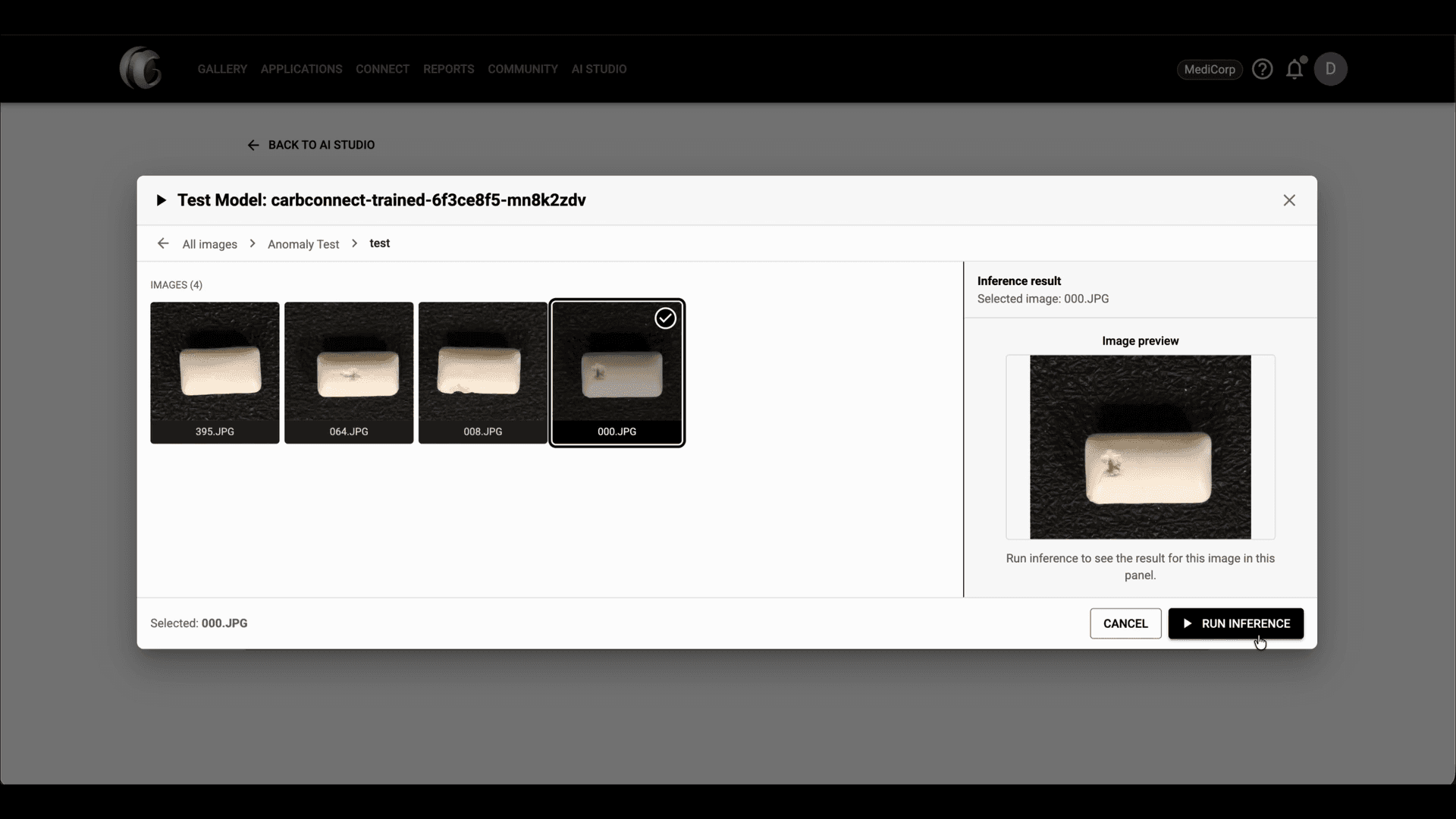
Cliquez sur 'Test Model', choisissez une image dans le dossier de test, confirmez l'aperçu dans le panneau latéral, puis cliquez sur 'Run Inference'.
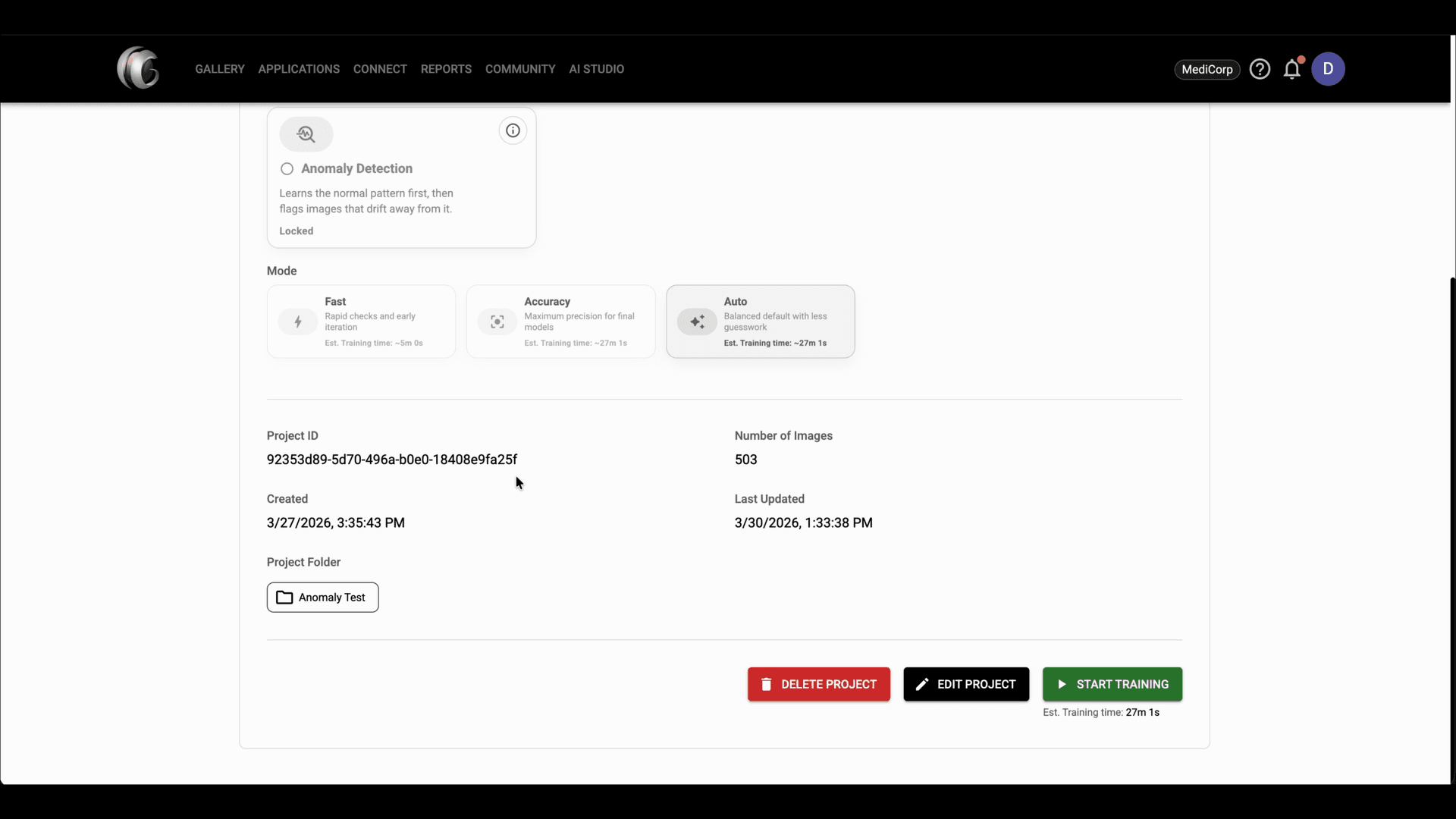
Dans Project Details, faites défiler jusqu'à la section Project Folder pour confirmer quel dossier est lié au projet AI Studio.
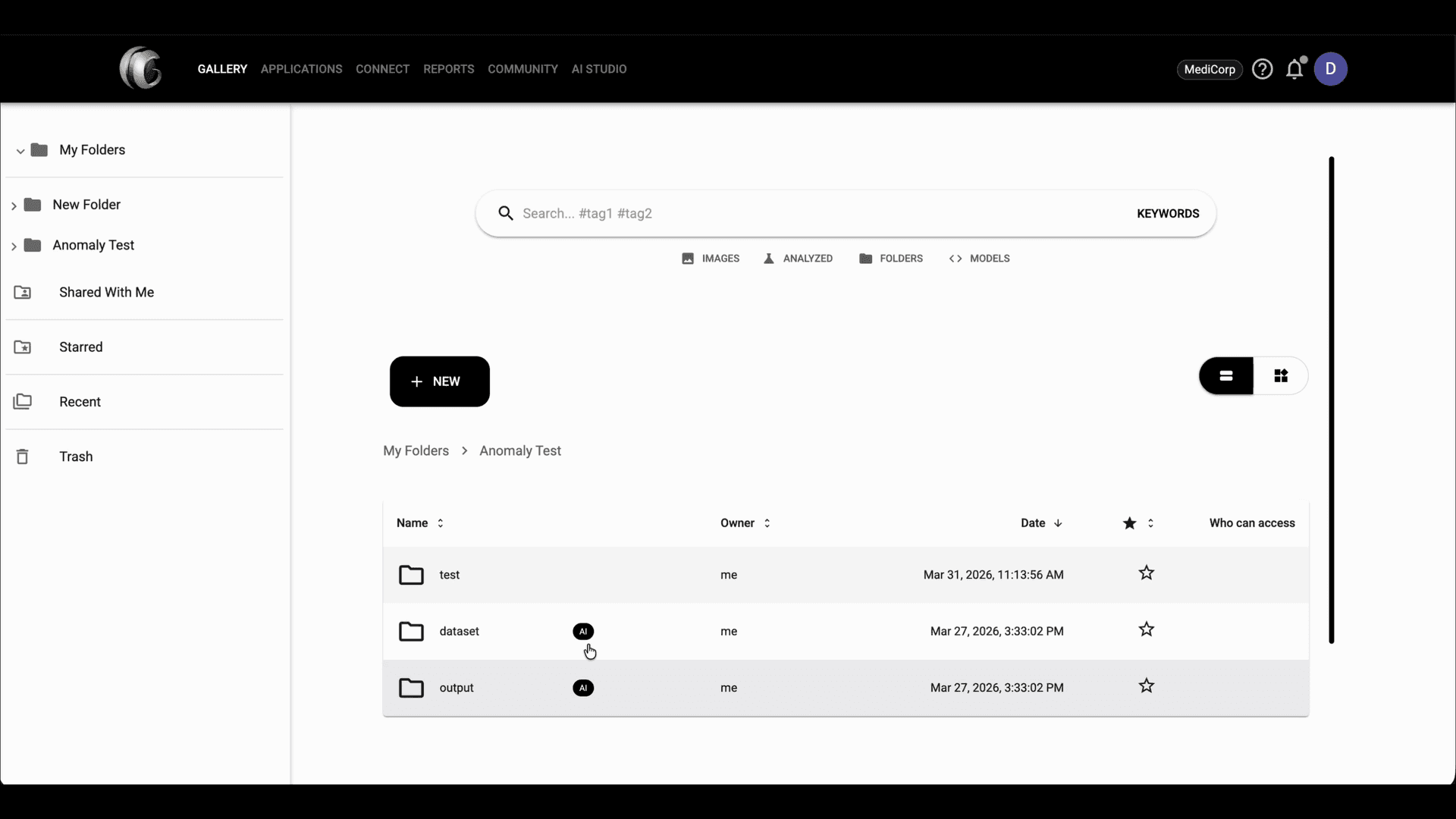
Ouvrez ce dossier de projet dans Gallery pour trouver les dossiers générés, notamment `dataset` et `output`.
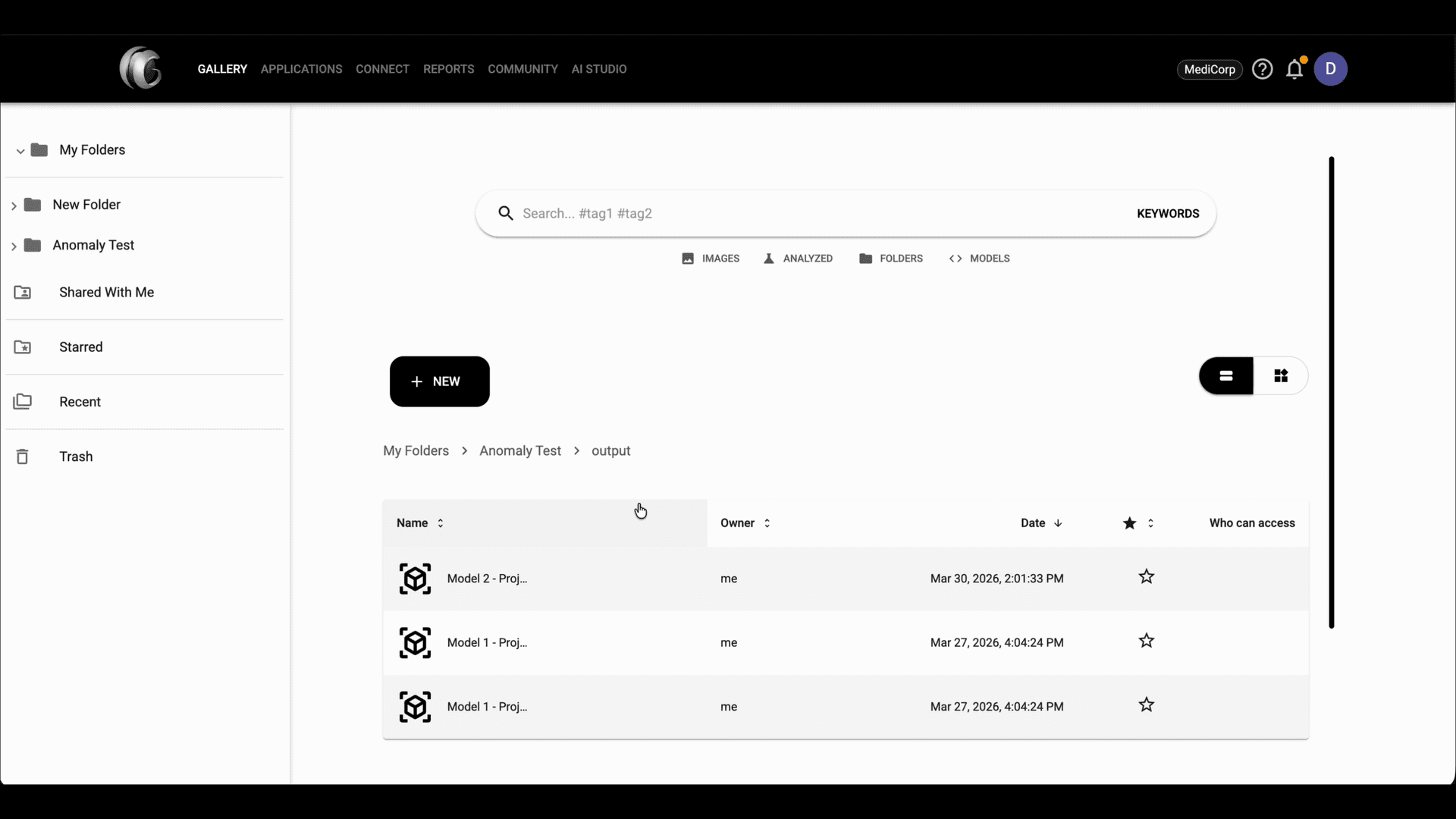
Ouvrez le dossier output et sélectionnez l'un des fichiers de modèle générés et enregistrés par le projet.
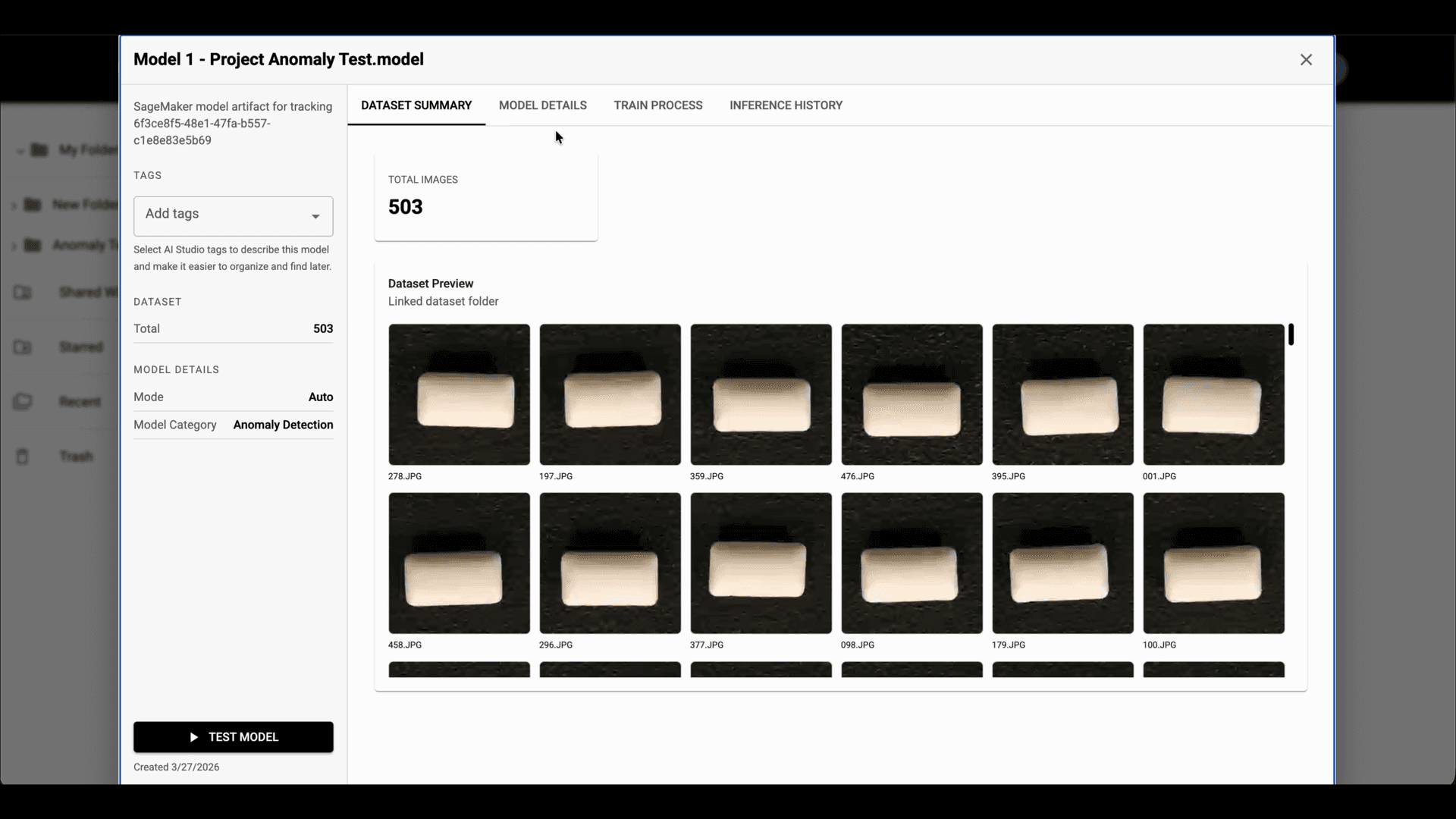
Dans la vue du fichier modèle, ouvrez l'onglet Dataset Summary pour confirmer l'aperçu du jeu de données lié et le nombre total d'images.
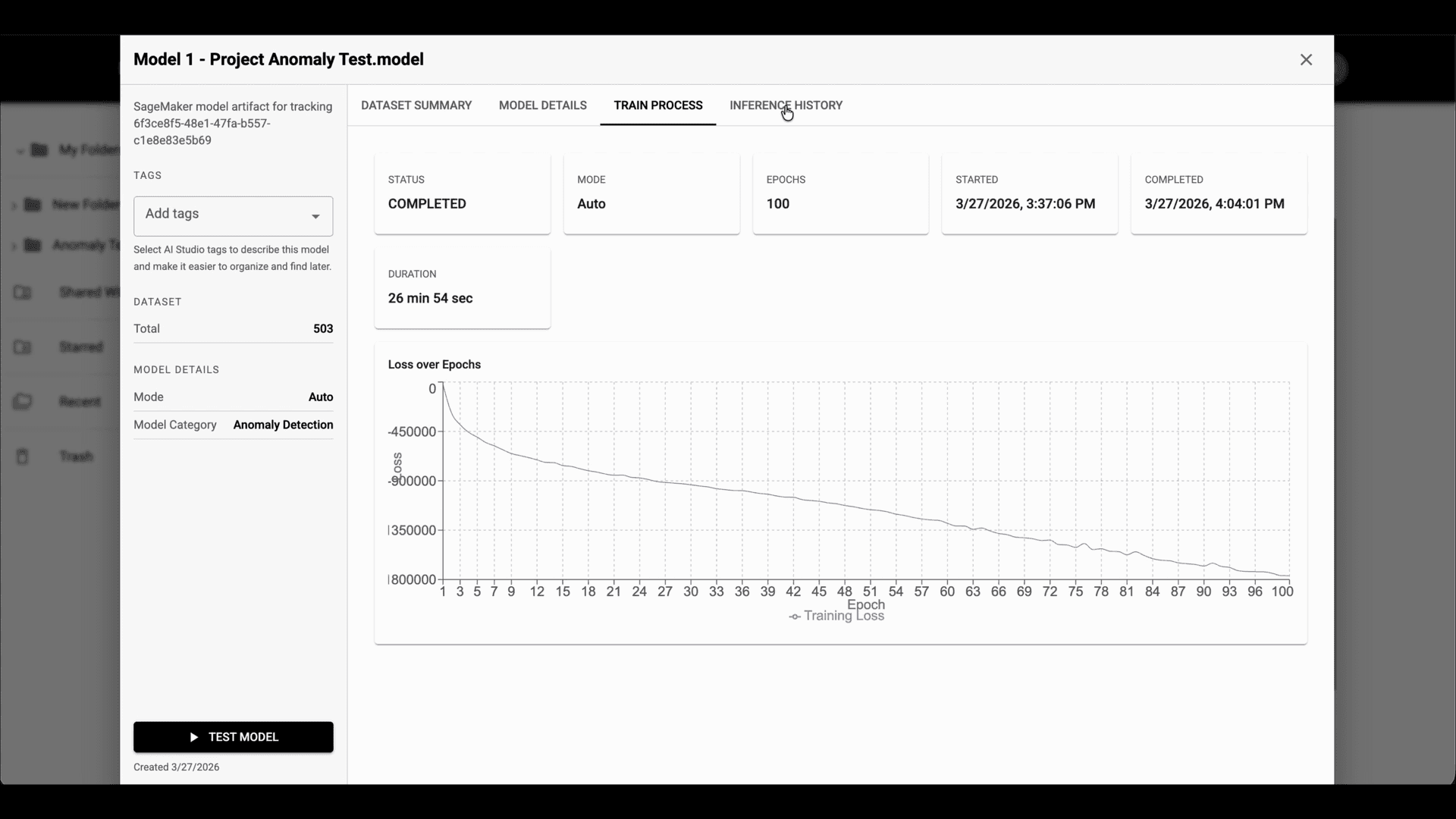
Utilisez l'onglet Train Process pour examiner l'état de l'entraînement, le mode, les époques, la durée et la courbe de perte du modèle sélectionné.
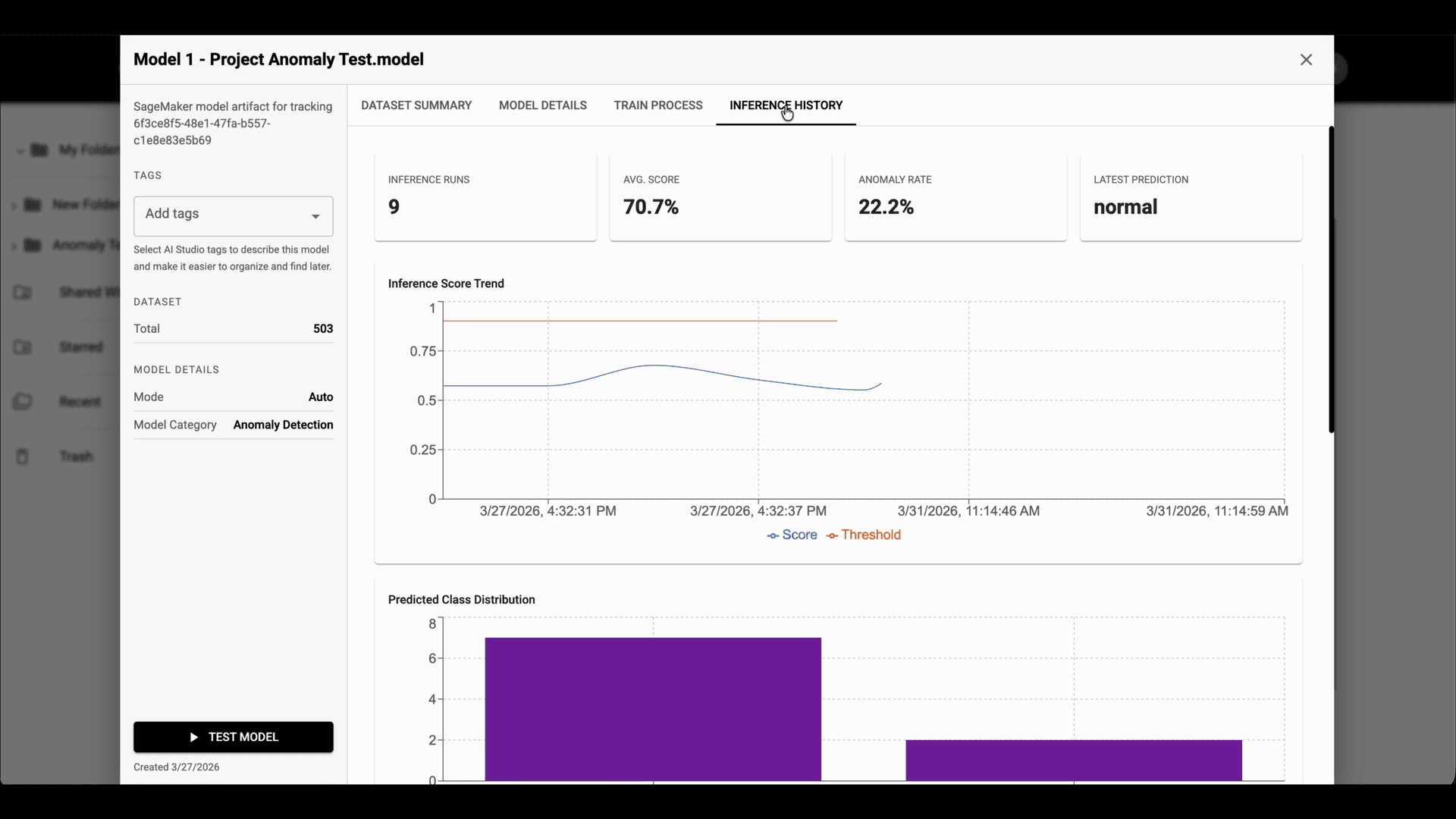
Ouvrez Inference History pour consulter les statistiques d'exécution, les tendances de score, le taux d'anomalie, la distribution des classes et les cartes de prédiction récentes.