
CarbConnect logo
CarbConnect logo
    • Bienvenue sur CarbConnect
    • Bienvenue dans la Galerie
    • Créer votre premier dossier
    • Téléverser votre première image

    • Introduction au modal d'image
    • Changer les informations de l'image
    • Communiquer avec vos collègues
    • Créer une annotation

    • Partage et Connexion

    • Comment utiliser ZOI 1.0 Zone de mesure d'inhibition
    • Comment utiliser BiTTE lite Analyse Microbienne
    • Comment utiliser Nugent Score AI 1.0
    • Comment utiliser BM Smear AI 1.0
    • Comment utiliser ZOI Pro
    • Comment utiliser Pick Colony 1.0 - Colony Picking support

    • Premiers pas avec AI Studio

    • Gérer votre profil et vos paramètres

    • Commencer avec l'Outil d'Étiquetage
    • Configuration du Constructeur de Formes et Étiquettes
    • Gestion des Invitations Serveur
    • Démarrage d'un Projet d'Étiquetage
    • Accès aux Projets d'Étiquetage Partagés

Comment utiliser Pick Colony 1.0 - Colony Picking support

FR
​

Utilisez Pick Colony pour détecter la colonie prédominante dans une image de boîte et générer une image de sortie qui met en évidence la colonie sélectionnée ainsi que le nombre de colonies détecté.

Depuis la galerie, ouvrez dans le modal d'image une image de boîte présentant des colonies bactériennes visibles.

Dans le modal d'image, cliquez sur la carte Pick Colony dans la liste des applications pour ouvrir son flux d'analyse.
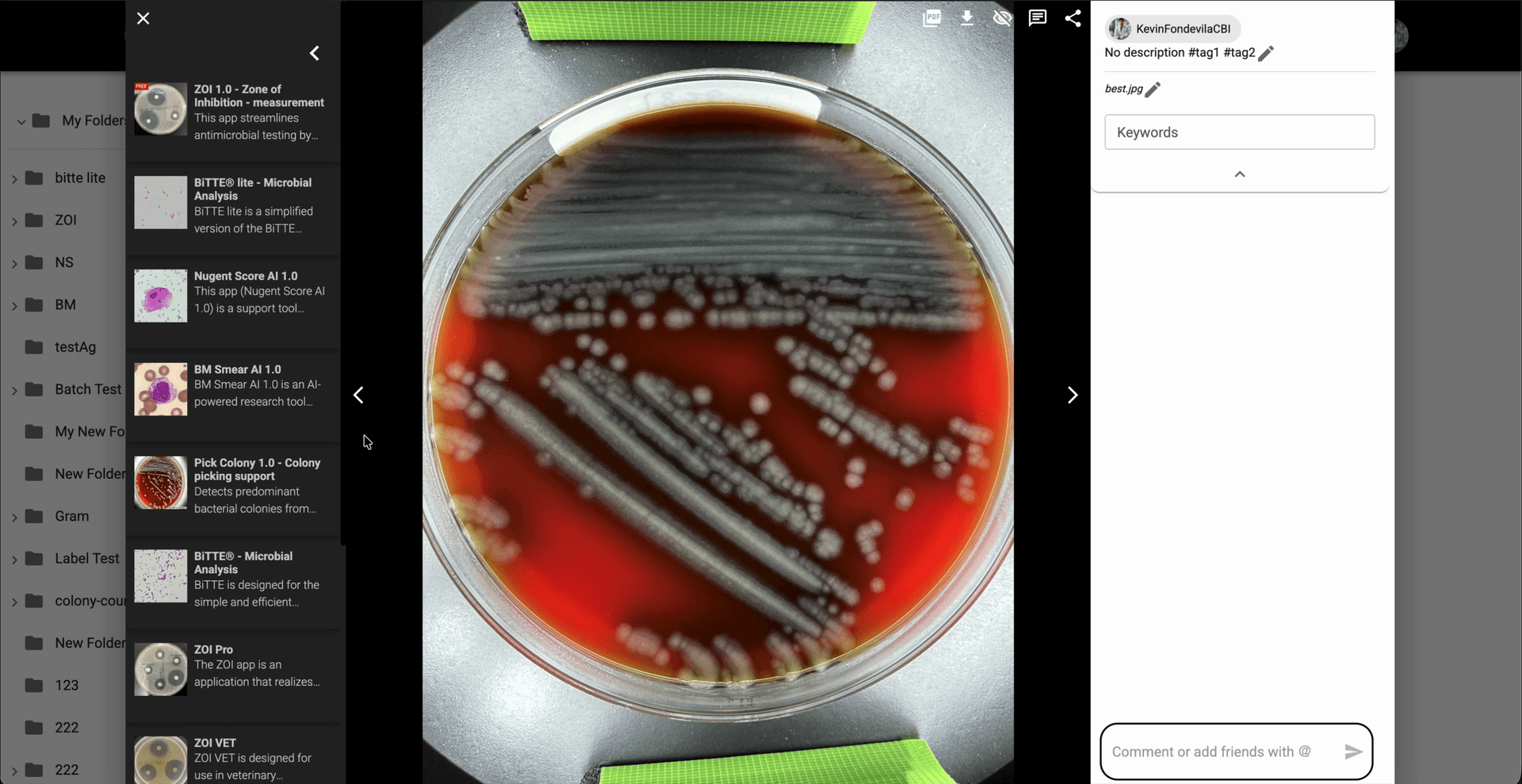
Step 2: Dans le modal d'image, cliquez sur la carte Pick Colony dans la liste des applications pour ouvrir son flux d'analyse.

Dans Colony Pick Settings, vérifiez le format pris en charge puis cliquez sur 'Analyze' pour lancer l'analyse de sélection de colonies par défaut.
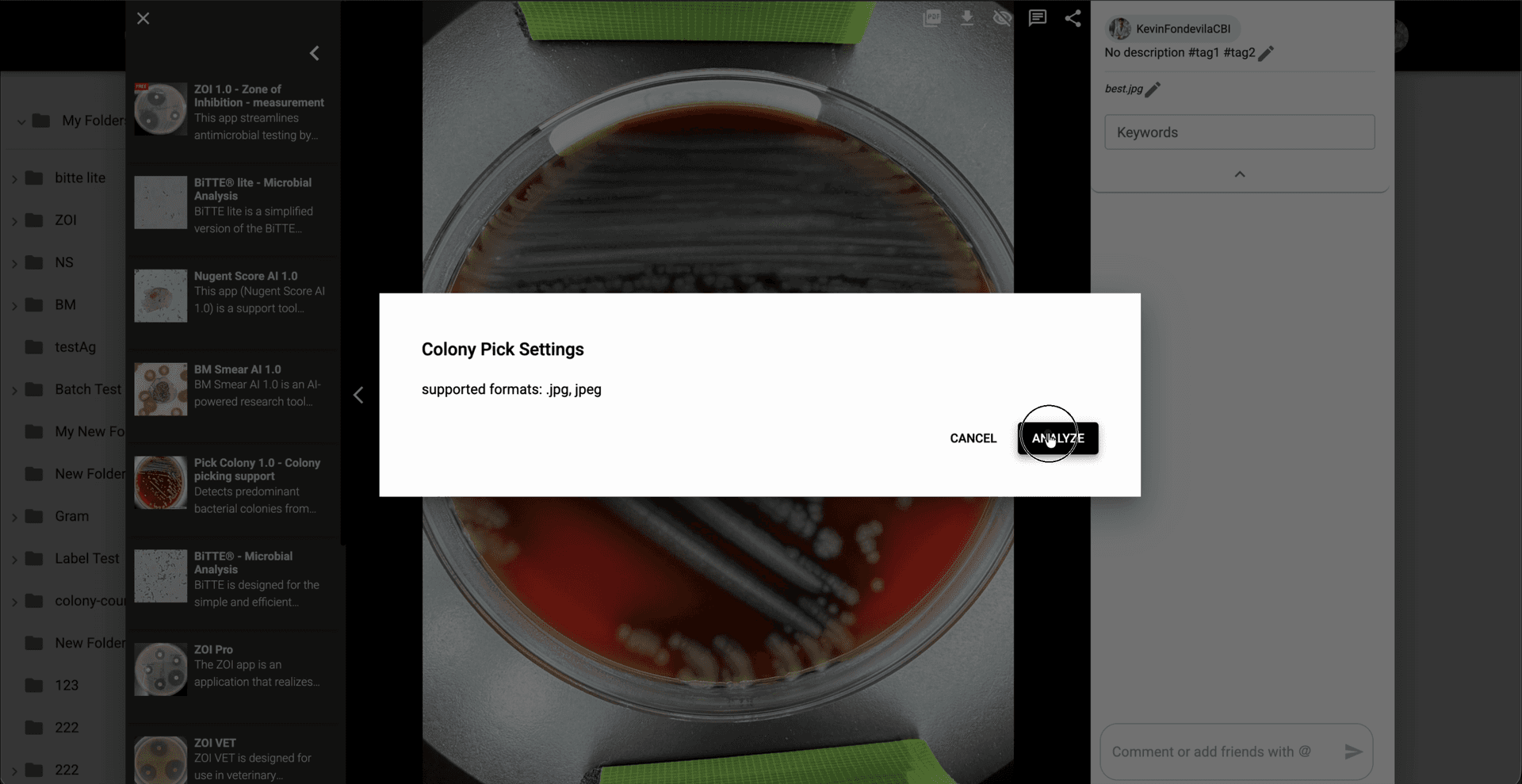
Step 3: Dans Colony Pick Settings, vérifiez le format pris en charge puis cliquez sur 'Analyze' pour lancer l'analyse de sélection de colonies par défaut.

Attendez la fin de l'analyse, puis utilisez 'View Results' dans la notification pour ouvrir l'image de résultat générée.
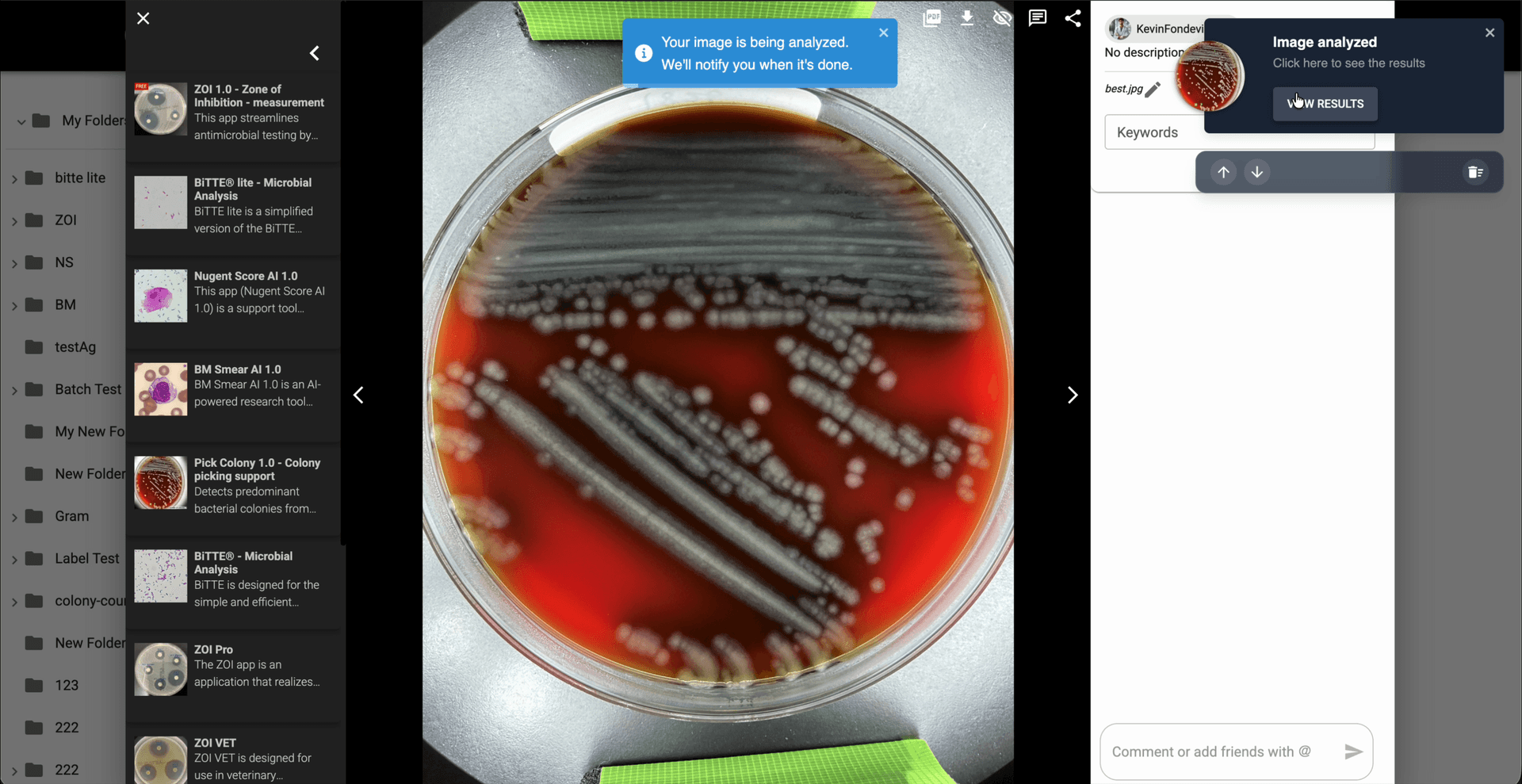
Step 4: Attendez la fin de l'analyse, puis utilisez 'View Results' dans la notification pour ouvrir l'image de résultat générée.

Vérifiez l'image générée `_COLONY_PICK_output` et confirmez la colonie mise en évidence ainsi que le résumé `number of colonies` affiché sur le résultat.
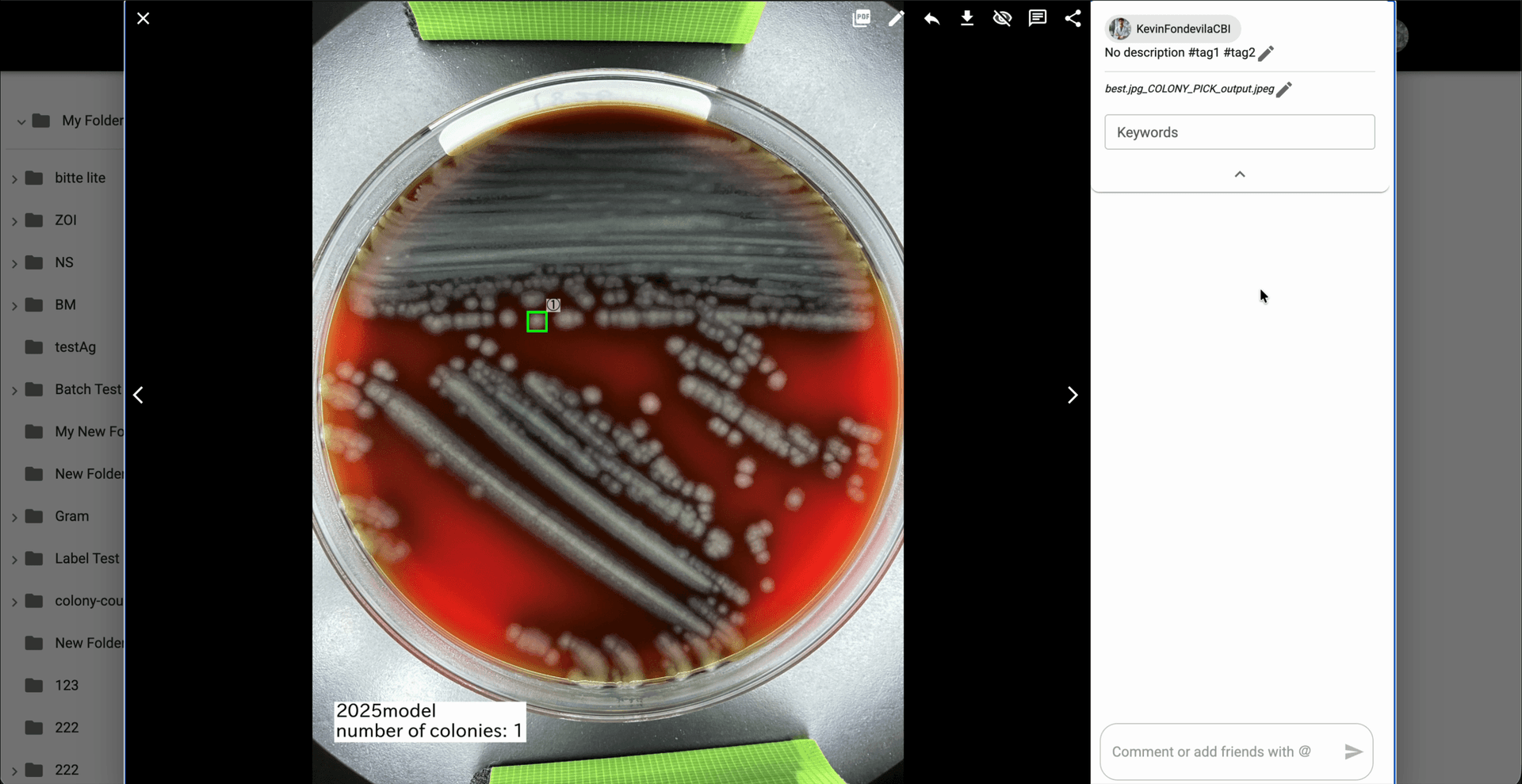
Step 5: Vérifiez l'image générée `_COLONY_PICK_output` et confirmez la colonie mise en évidence ainsi que le résumé `number of colonies` affiché sur le résultat.
© CarbGeM Inc. All Rights Reserved.
About Us
Terms and Conditions
Privacy Policy