
CarbConnect logo
CarbConnect logo
    • Bienvenue sur CarbConnect
    • Bienvenue dans la Galerie
    • Créer votre premier dossier
    • Téléverser votre première image

    • Introduction au modal d'image
    • Changer les informations de l'image
    • Communiquer avec vos collègues
    • Créer une annotation

    • Partage et Connexion

    • Comment utiliser ZOI 1.0 Zone de mesure d'inhibition
    • Comment utiliser BiTTE lite Analyse Microbienne
    • Comment utiliser Nugent Score AI 1.0
    • Comment utiliser BM Smear AI 1.0
    • Comment utiliser ZOI Pro

    • Gérer votre profil et vos paramètres

    • Commencer avec l'Outil d'Étiquetage
    • Configuration du Constructeur de Formes et Étiquettes
    • Gestion des Invitations Serveur
    • Démarrage d'un Projet d'Étiquetage
    • Accès aux Projets d'Étiquetage Partagés

Démarrage d'un Projet d'Étiquetage

FR
​

Apprenez à initier des projets d'étiquetage sur vos images et collaborer avec votre équipe.

Depuis la galerie, naviguez vers le dossier contenant les images que vous souhaitez annoter.

Cliquez droit sur le dossier pour ouvrir le menu contextuel et sélectionnez 'Étiquetage' pour démarrer un nouveau projet d'étiquetage.
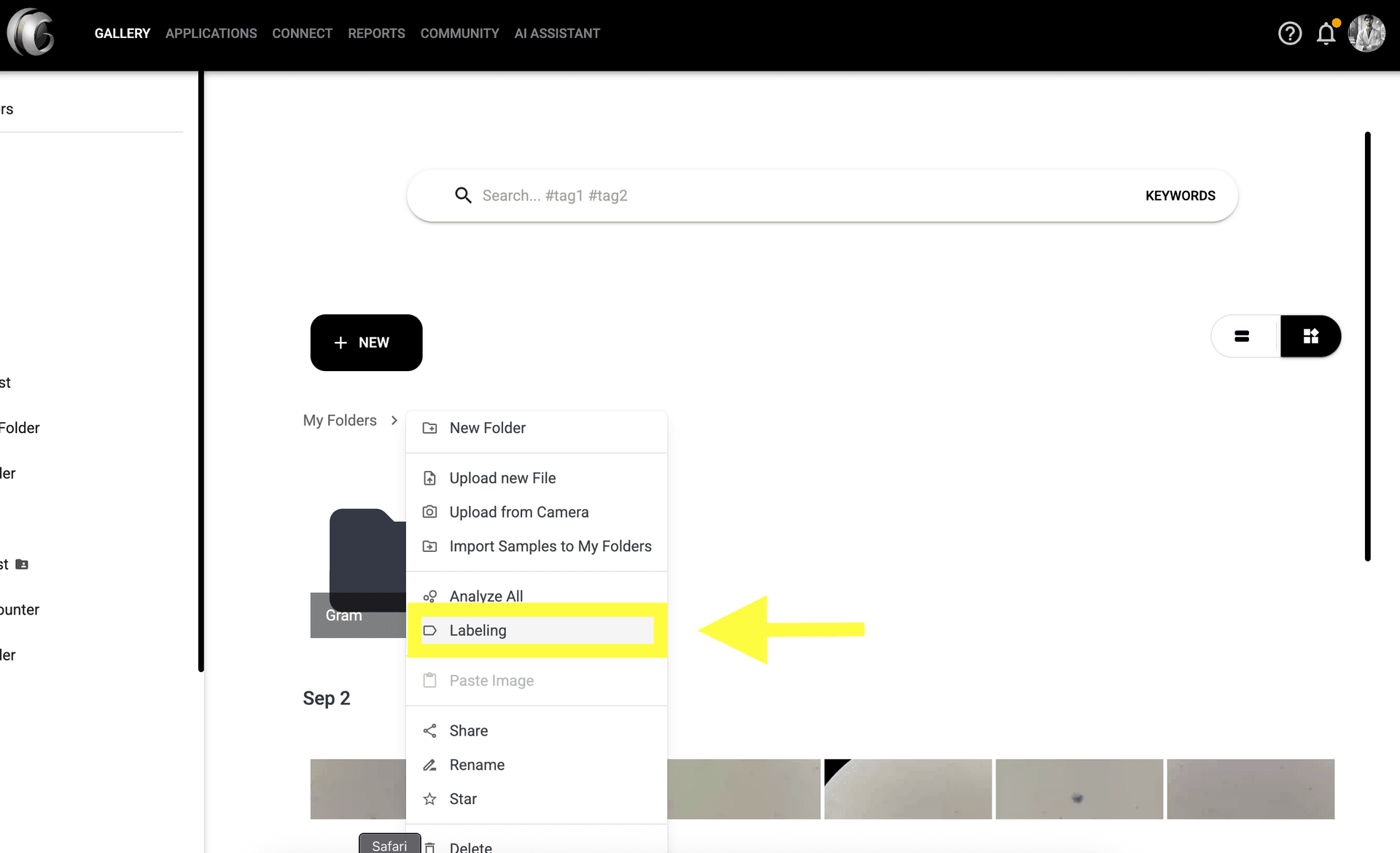
Step 2: Cliquez droit sur le dossier pour ouvrir le menu contextuel et sélectionnez 'Étiquetage' pour démarrer un nouveau projet d'étiquetage.

Un modal d'étiquetage s'ouvrira, vous permettant d'annoter des images directement dans l'interface en utilisant vos formes et étiquettes configurées.
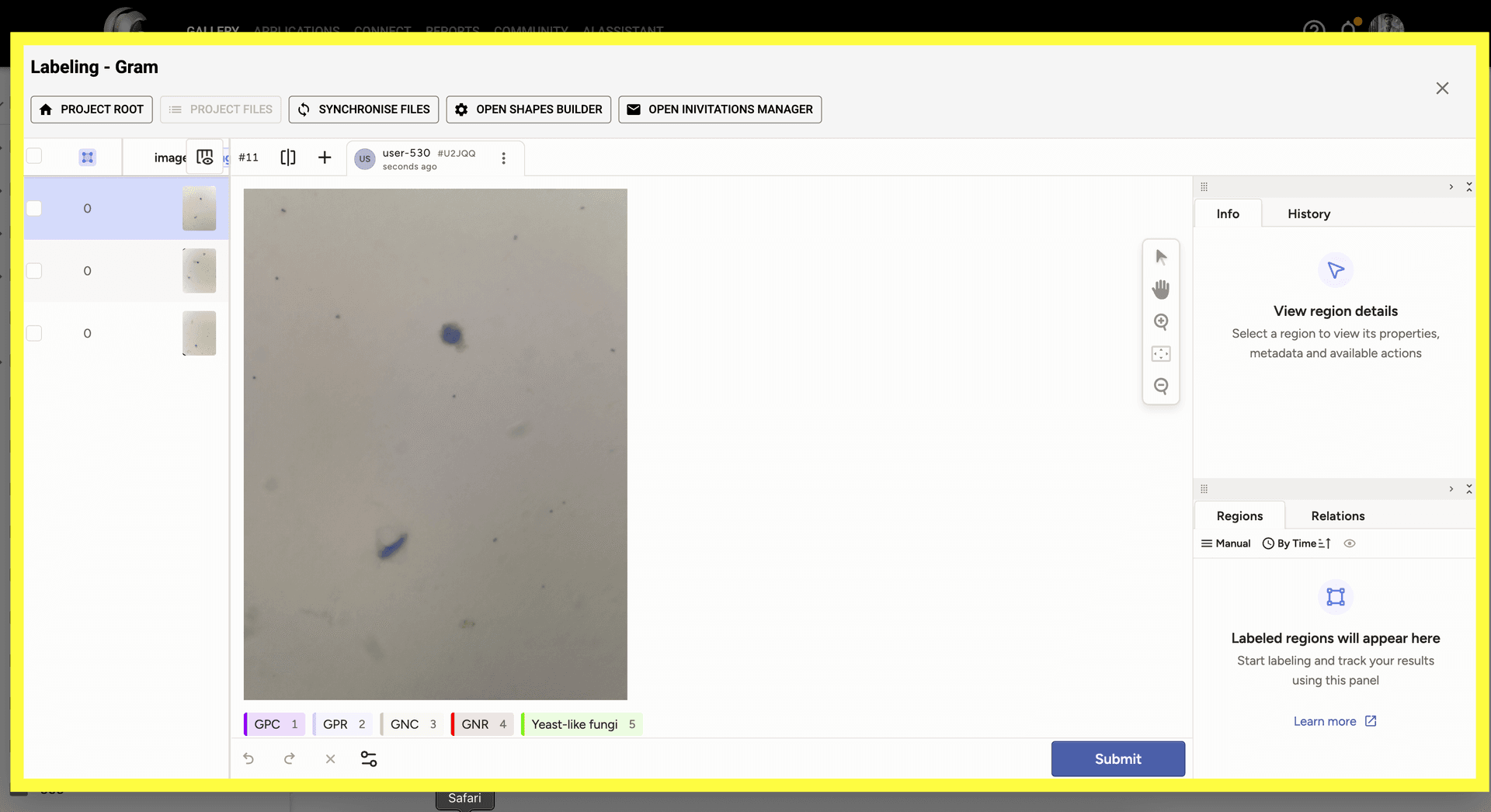
Step 3: Un modal d'étiquetage s'ouvrira, vous permettant d'annoter des images directement dans l'interface en utilisant vos formes et étiquettes configurées.

Utilisez 'Racine du Projet' pour naviguer à travers toutes les images de votre projet d'étiquetage et suivre votre progression d'annotation.
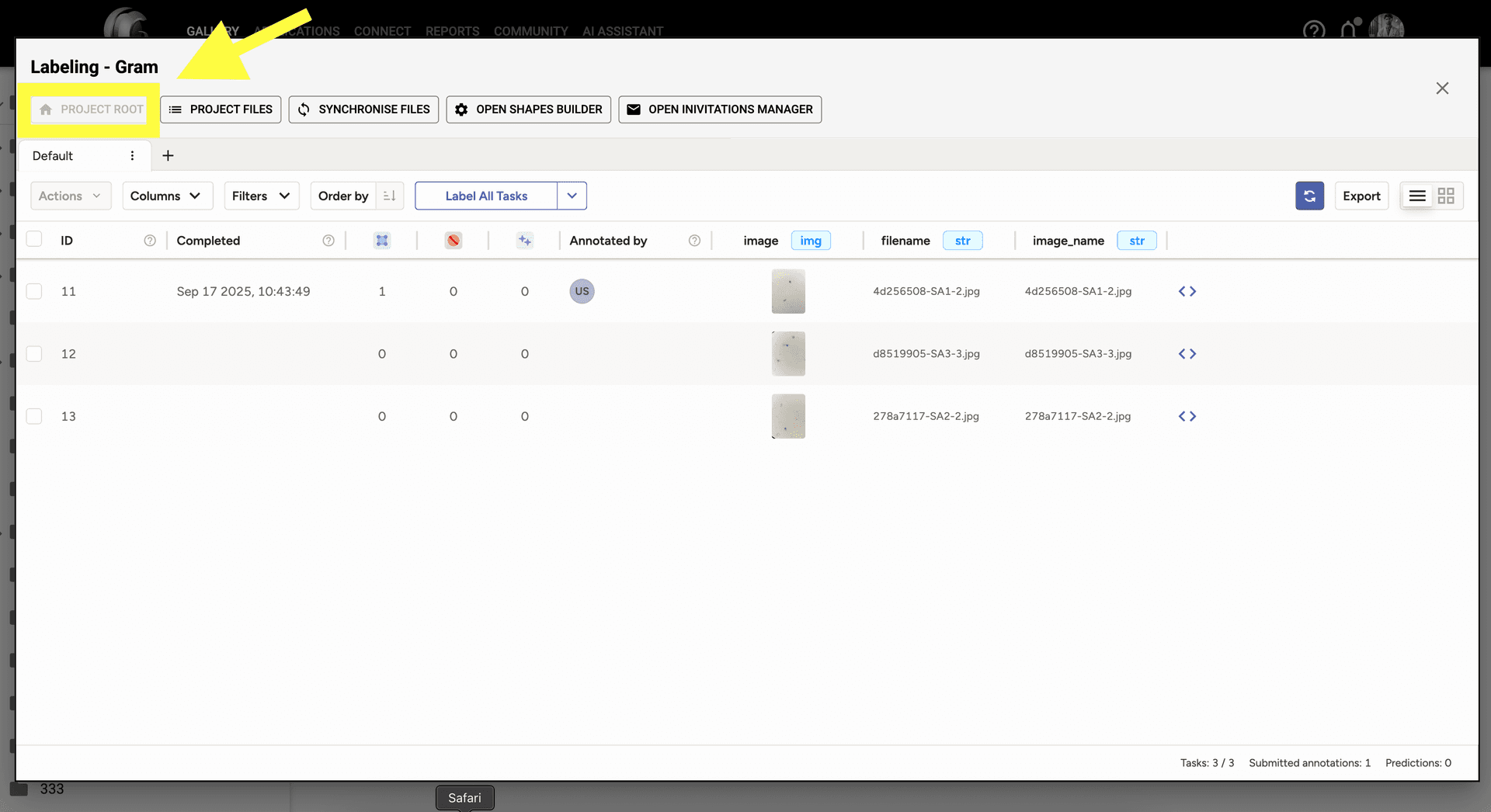
Step 4: Utilisez 'Racine du Projet' pour naviguer à travers toutes les images de votre projet d'étiquetage et suivre votre progression d'annotation.

Si vous ajoutez ou supprimez des images du dossier, utilisez 'Synchroniser les Fichiers' pour mettre à jour votre projet d'étiquetage en conséquence.
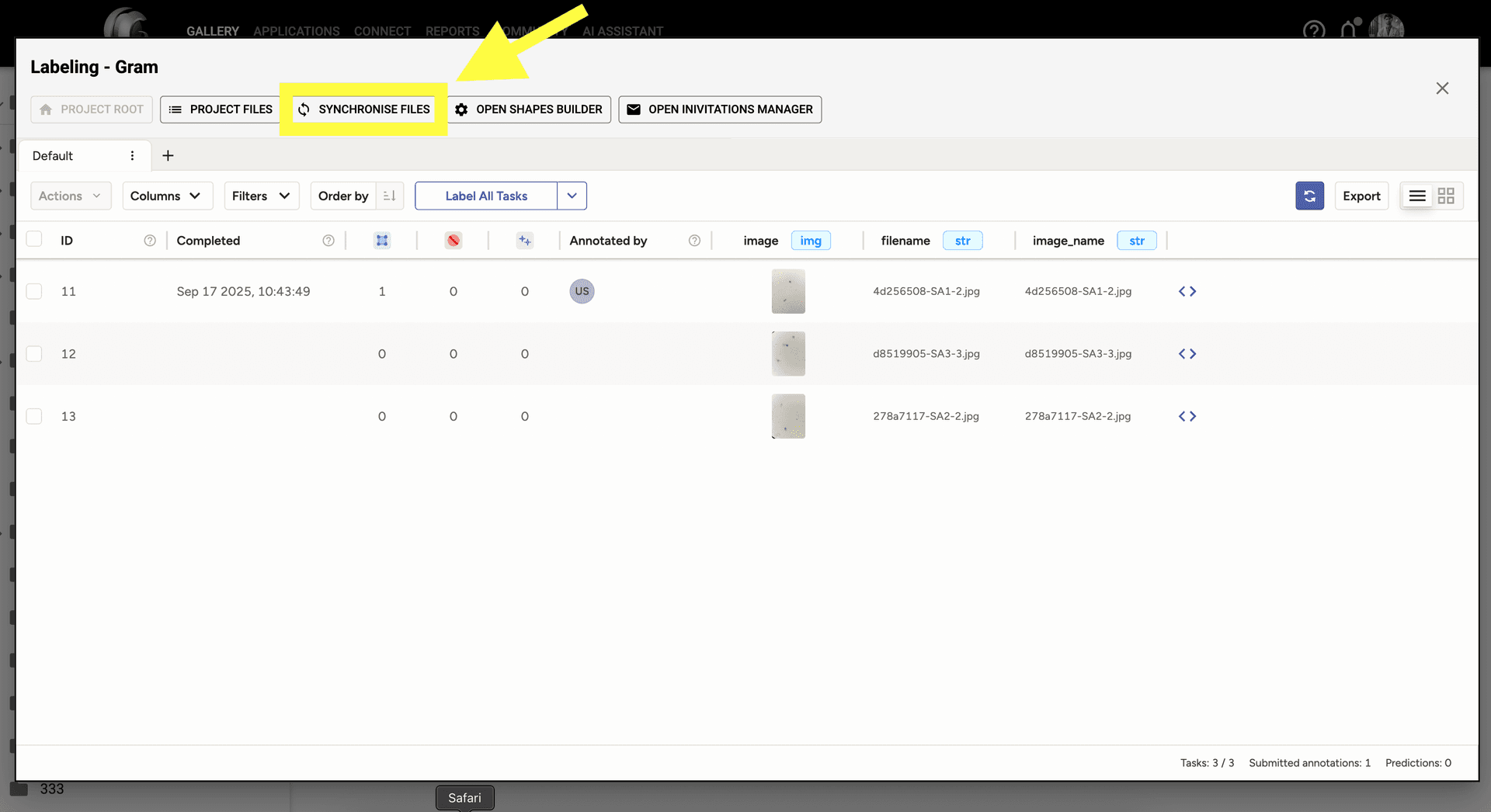
Step 5: Si vous ajoutez ou supprimez des images du dossier, utilisez 'Synchroniser les Fichiers' pour mettre à jour votre projet d'étiquetage en conséquence.

Accédez à 'Ouvrir le Constructeur de Formes' et 'Ouvrir le Gestionnaire d'Invitations' directement depuis le modal d'étiquetage pour des changements rapides de configuration.

© CarbGeM Inc. All Rights Reserved.
About Us
Terms and Conditions
Privacy Policy